Xマーケティング
Xマーケティングでは、自分のポストに反応したユーザーを確認し、返信が必要な相手や見込み顧客を管理できます。また、自分の投稿を指定した期間追跡し、表示回数やエンゲージメントの推移を確認できます。
現在、自動取得の主な対象は次の反応です。
- 自分のポストへの「いいね」
- 自分のアカウント宛てのメンション・返信
投稿分析を有効にすると、指定した期間内にある自分の投稿と、X APIから取得できる投稿指標も保存します。
取得したデータは、あなたの Google スプレッドシートに保存されます。虎威が自動で「いいね」「フォロー」「返信」を行うことはありません。
このページの画像は、撮影用サンプルデータを使った実際の虎威画面です。ご自身の画面では、登録アカウント、投稿、反応者、件数、費用が異なります。
初期設定では、自分のポストを7日間追跡し、1日1回データを取得します。追跡期間は1日、7日、14日、30日から変更できます。
- 反応者取得
- 投稿分析
では取得するデータとAPI呼び出しが異なります。どちらかをONにすると、X APIの読み取り費用が発生する可能性があります。
虎威に表示されている金額は、データ読み取りに使用した概算金額です。投稿に関する費用は含まれていません。
利用前の確認
Xマーケティングを利用する前に、次を確認してください。
- 最新版の Apps Script を Google スプレッドシートへ反映している
- Apps Script のウェブアプリを更新または再デプロイしている
- 虎威に X アカウントと API キー4種を登録している
- X Developer Console に利用可能なクレジットがある
- X API の読み取り処理を実行できる状態になっている
登録済みアカウントが表示されない場合は、先に X アカウント管理 を確認してください。
1. Xマーケティングを開く
虎威の左側メニューから「Xマーケティング」を開きます。
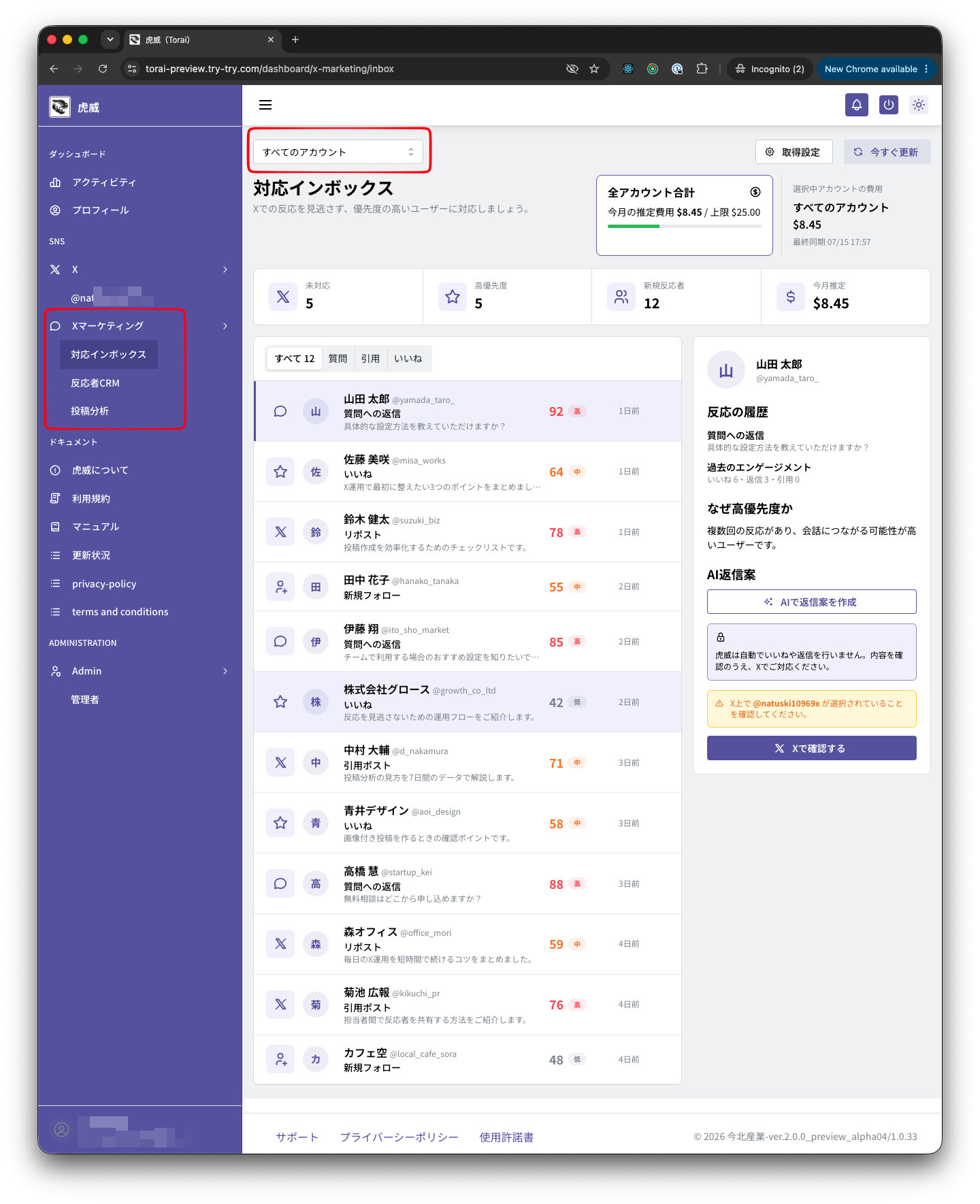
次の3画面を切り替えて使用できます。
- 対応インボックス: 反応を一覧で確認し、優先して対応する相手を選びます。
- 反応者CRM: 反応したユーザーのステージ、タグ、メモを管理します。
- 投稿分析: 自分の投稿の表示回数、エンゲージメント、日別推移を確認します。
画面上部のアカウント選択欄では、「すべてのアカウント」または特定の X アカウントを選択できます。アカウントの切り替えは、すでに取得済みのデータにすぐ反映されます。
2. 取得設定を行う
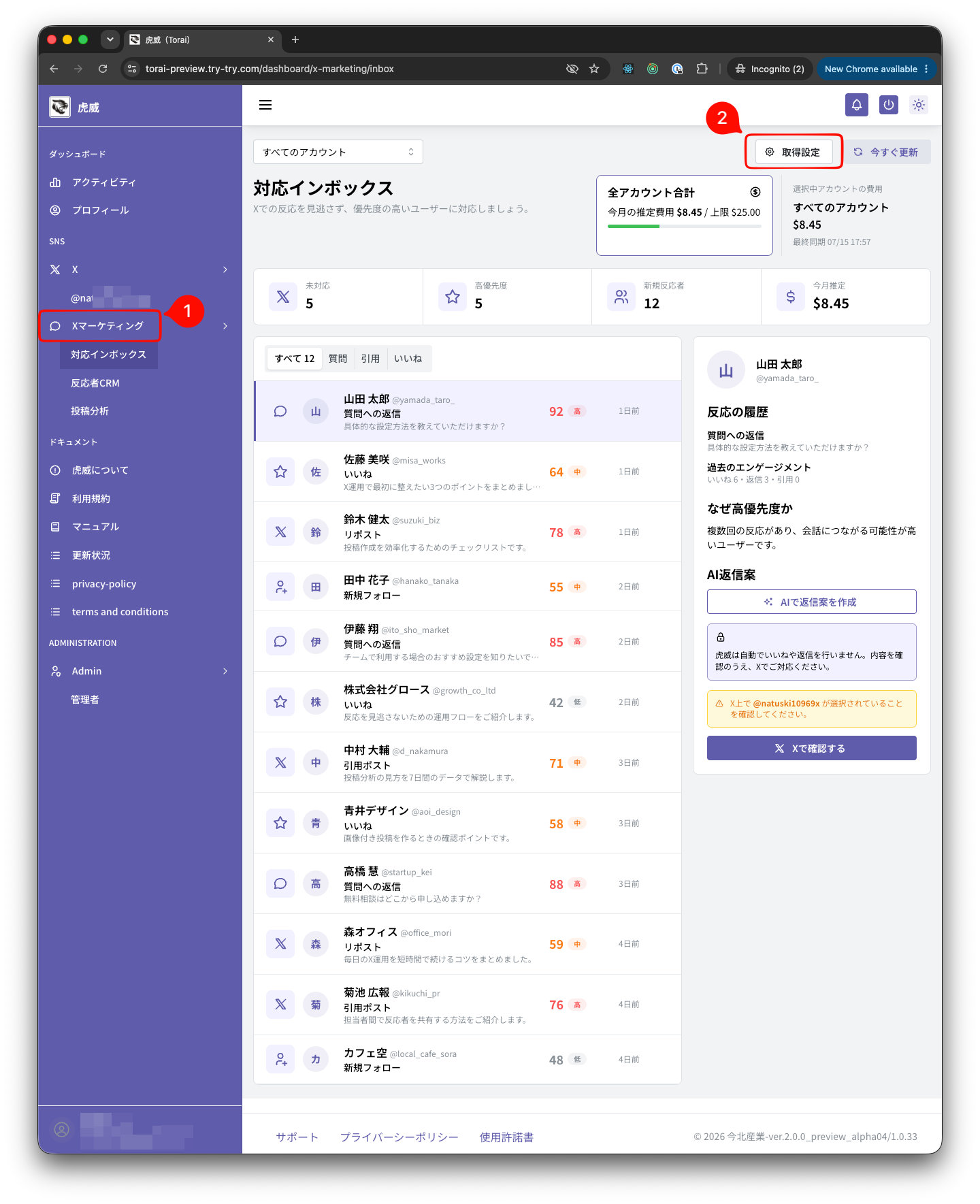
画面右上の「取得設定」をクリックします。
| 設定項目 | 内容 |
|---|---|
| 反応者取得を有効にする | 1日1回、自分の投稿への「いいね」と、自分のアカウント宛てのメンション・返信を取得します。 |
| 投稿分析を有効にする | 自分の投稿指標を取得し、投稿別の最新値と日別スナップショットを保存します。 |
| 追跡期間 | 1日、7日、14日、30日から選択します。 |
| アカウントごとの取得投稿数 | 1回の取得で確認する自分のポスト数です。1〜100件で設定します。 |
| 投稿ごとの反応者取得上限 | 1つのポストから取得する反応者数です。1〜100件で設定します。 |
| 全アカウント月間予算上限(USD) | Xマーケティング分析で使用する全アカウント合計の月間上限です。1〜1,000ドルで設定します。 |
入力後、「設定を保存」をクリックします。
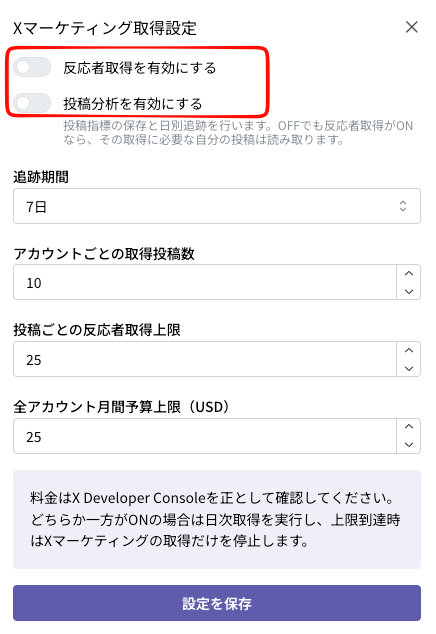
「反応者取得」と「投稿分析」は、それぞれ個別にON/OFFできます。
| 使用目的 | 反応者取得 | 投稿分析 |
|---|---|---|
| 対応インボックスと反応者CRMだけを使う | ON | OFF |
| 投稿分析だけを使う | OFF | ON |
| 両方を使う | ON | ON |
| Xマーケティングの定期取得を停止する | OFF | OFF |
どちらか一方がONの場合は、Xマーケティングの日次トリガーが1件作成されます。両方をOFFにすると、Xマーケティングの日次トリガーが削除されます。自動投稿用のトリガーには影響しません。
投稿分析をOFFにしても、保存済みの分析データは削除されません。「投稿分析」画面には停止中の案内と、最後に保存されたデータが表示されます。
予算上限は虎威の分析取得を停止するための目安です。X Developer Console 側の請求上限やクレジット上限を設定する機能ではありません。
1回の取得処理中に上限へ到達した場合など、虎威の推定額が設定額を少し超える可能性があります。実際の利用量と料金は、必ず X Developer Console を正として確認してください。
投稿分析をOFFにしても、反応者取得がONの場合は、反応者を取得する対象ポストを特定するために自分の投稿を読み取ります。Xマーケティングによる定期的なX API読み取りを停止する場合は、両方のスイッチをOFFにしてください。
手動で最新データを取得する
設定後すぐに確認したい場合は、画面右上の「今すぐ更新」をクリックします。
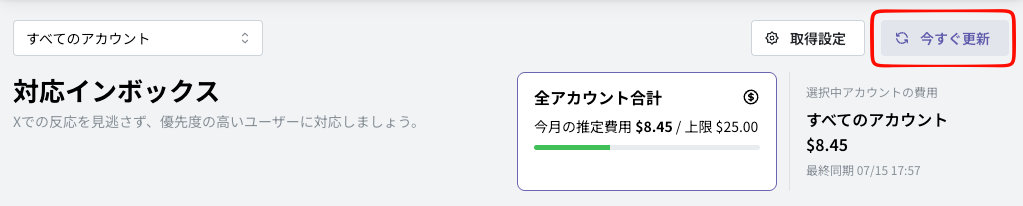
「今すぐ更新」は登録済みの全 X アカウントを対象にします。アカウント数や投稿数が多い場合は、完了まで時間がかかることがあります。処理中はボタンを繰り返しクリックせず、完了通知を待ってください。
3. 費用表示を確認する
対応インボックス、反応者CRM、投稿分析の上部には、次の情報が表示されます。
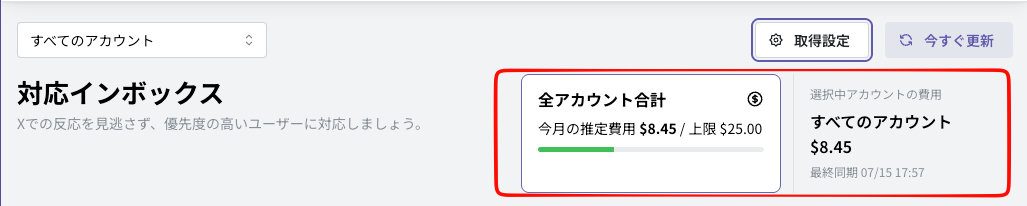
- 全アカウント合計の今月の推定費用
- 設定した月間予算上限
- 選択中アカウントの推定費用
- 最終同期日時
進捗バーが上限へ近づいた場合は、追跡期間、取得投稿数、反応者取得上限を小さくするか、不要な取得スイッチをOFFにしてください。
虎威の費用表示は、取得したリソース数をもとにした推定値です。X側の価格や集計方法が変更される場合があるため、請求額とは一致しないことがあります。
4. 対応インボックスを使う
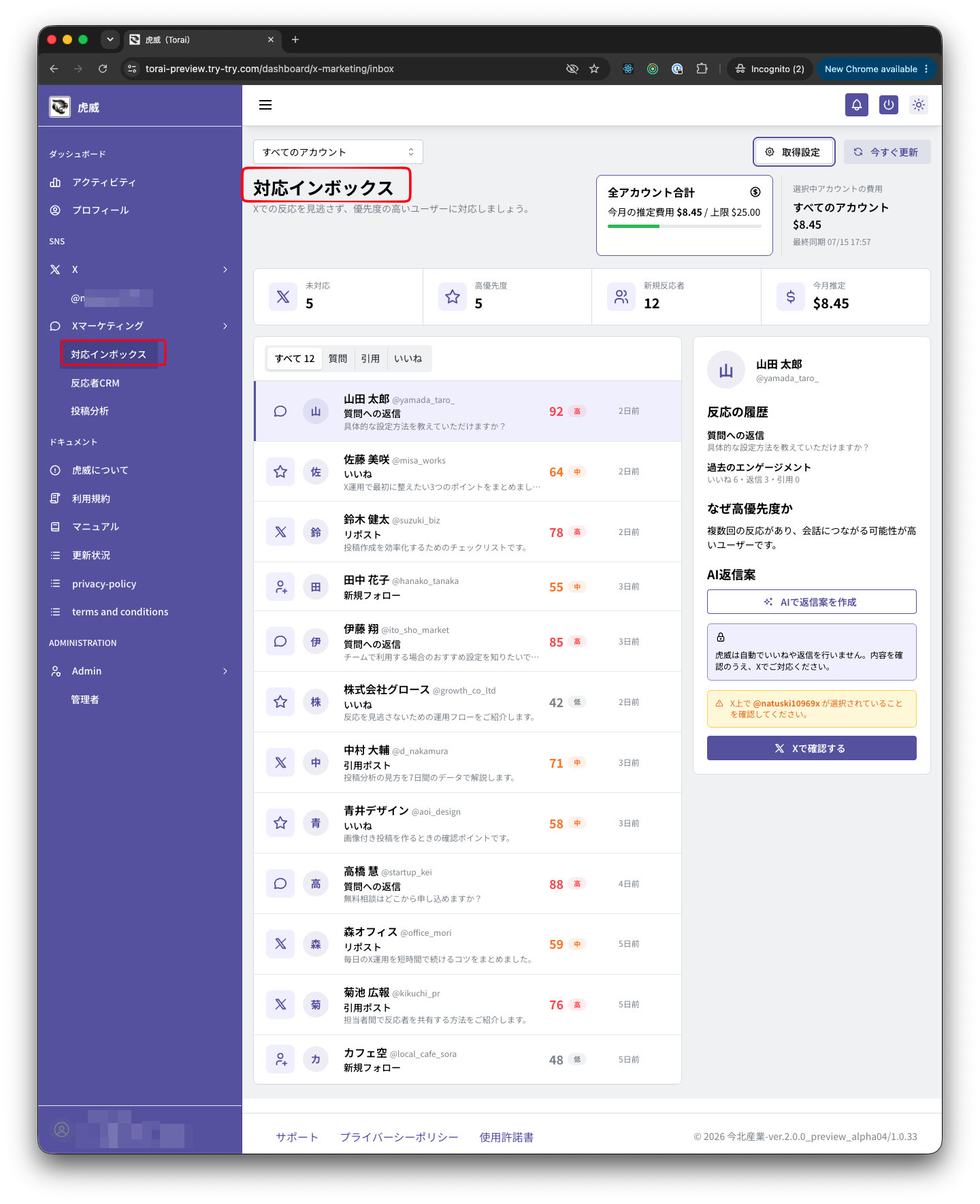
「対応インボックス」では、取得した反応を一覧で確認できます。
概要を確認する
画面上部には、選択中アカウントについて次の件数が表示されます。
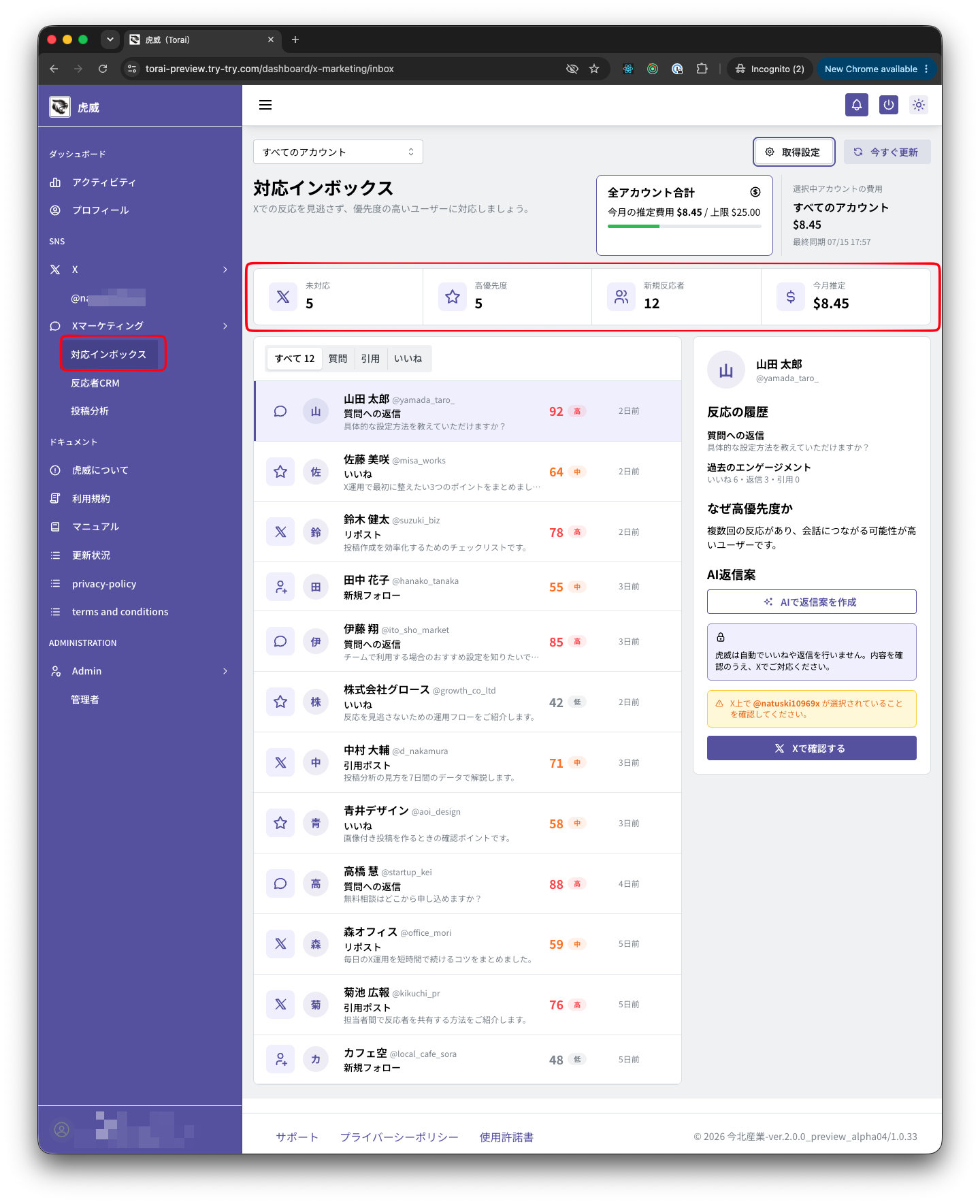
- 未対応
- 高優先度
- 新規反応者
- 今月の推定費用
一覧上部のタブから「すべて」「質問」「引用」「いいね」などで絞り込めます。実際に表示される種類は、現在の取得対象と取得済みデータによって異なります。
優先度を見る
反応者ごとにリードスコアと「高」「中」「低」が表示されます。
- 75以上: 高
- 50〜74: 中
- 49以下: 低
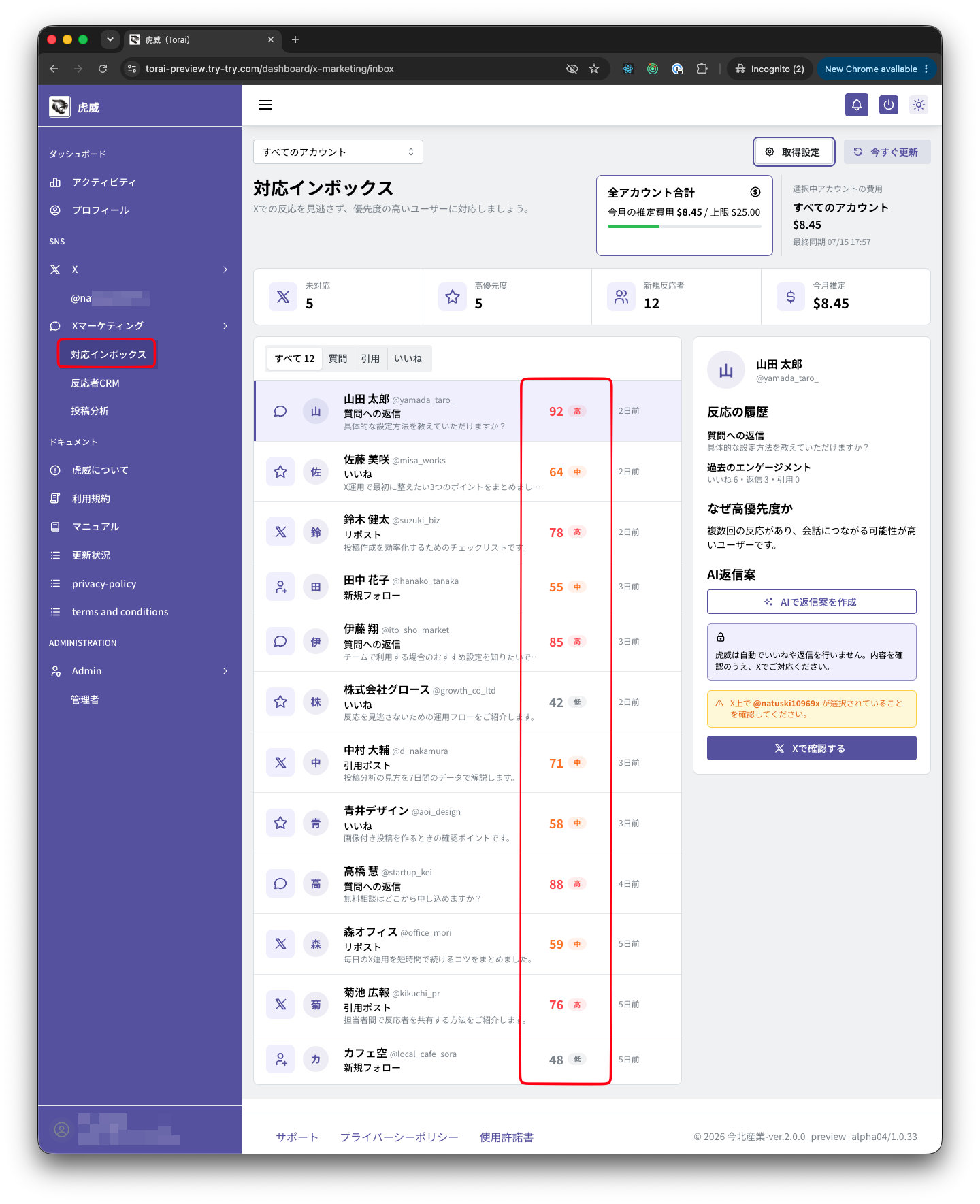
スコアは対応順を決めるための虎威内の目安です。相手の意図や投稿内容を確認し、最終的な対応はご自身で判断してください。
詳細を確認し、AI返信案を作成する
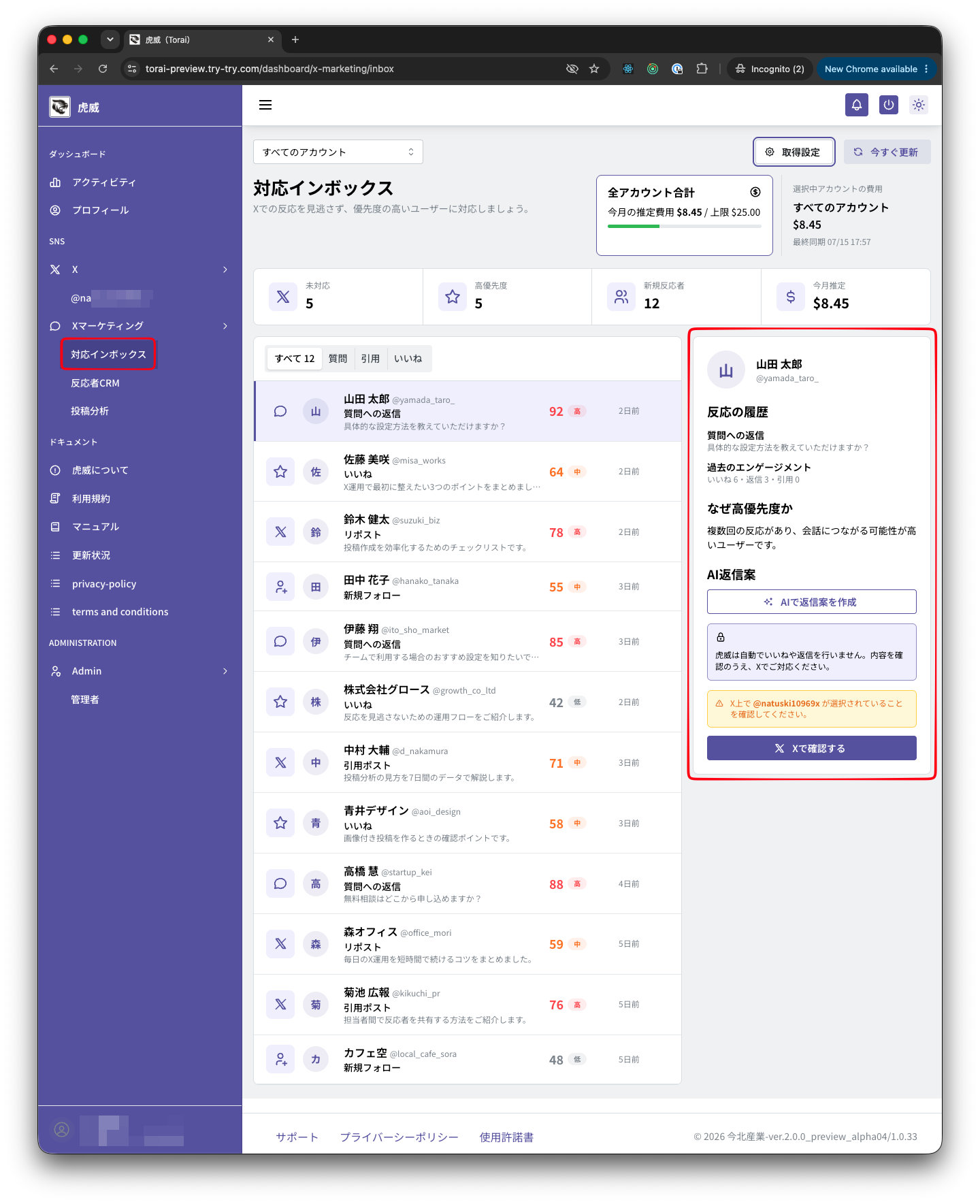
一覧から反応者を選択すると、右側に次の情報が表示されます。
- 表示名とユーザー名
- 反応内容と対象ポスト
- エンゲージメント履歴
- 優先度の説明
- AI返信案の作成欄
「AIで返信案を作成」をクリックすると、選択中の反応内容をもとにGeminiが返信案を1件作成します。定型文は自動表示されません。
AI返信案を利用するには、プロフィールの「APIキー」でGemini APIキーを登録しておく必要があります。未登録の場合は「Gemini APIキーが未登録です」と表示されます。登録方法は Gemini APIキーの設定 を確認してください。
作成後は、返信案を画面上で編集できます。「返信案をコピー」をクリックすると、現在表示されている内容がクリップボードへコピーされます。「AIで返信案を再作成」をクリックすると、新しい案を作成できます。
AIが作成した内容は、事実と異なる場合や、相手との会話に合わない場合があります。Xへ貼り付ける前に、必ず内容を確認・編集してください。
5. 「Xで確認する」を使う
「Xで確認する」をクリックすると、使用する X アカウントの確認画面が表示されます。確認後、対象のポストまたはプロフィールがブラウザの別タブで開きます。
別タブでは、ブラウザで現在ログイン中の X アカウントが使用されます。虎威で選択しているアカウントへ自動的に切り替わるわけではありません。
X上で返信や対応を行う前に、確認画面に表示されたアカウントと、Xで現在選択されているアカウントが同じか確認してください。
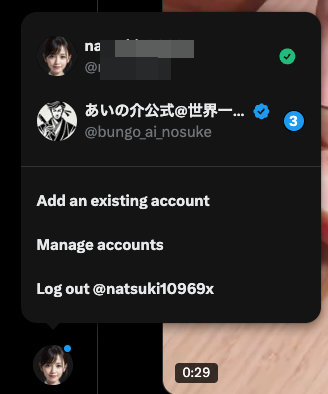
Xへのログイン状態がブラウザに残っている場合、通常は毎回ログインする必要はありません。ログアウトしている場合やセッションの有効期限が切れている場合は、Xのログイン画面が表示されます。
6. 反応者CRMを使う
左側メニューから「反応者CRM」を開きます。
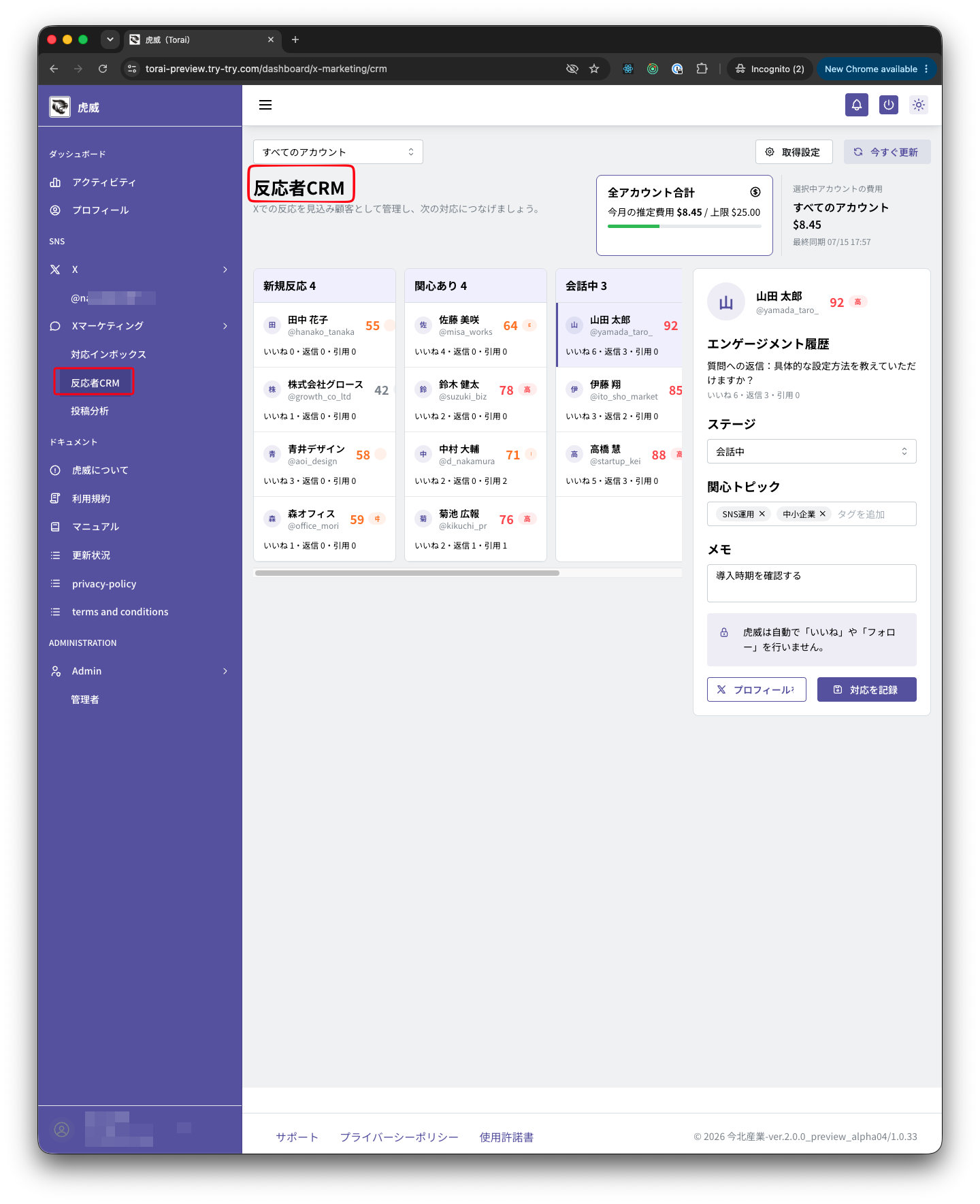
反応者は次の4つのステージで管理できます。
- 新規反応
- 関心あり
- 会話中
- 対応済み
反応者のカードを選択すると、右側の詳細欄で次を編集できます。
- ステージ: 現在の対応状況を選択します。
- 関心トピック: 自由なタグを最大10個登録できます。
- メモ: 対応内容や次のアクションを500文字まで記録できます。
編集後、「対応を記録」をクリックします。保存すると、その反応は対応済みとして記録されます。
「プロフィールを見る」をクリックすると、対象ユーザーの Xプロフィールが別タブで開きます。
反応者CRMからも、虎威が自動で「いいね」「フォロー」「返信」を行うことはありません。X上での操作は、内容と使用アカウントを確認したうえで行ってください。
7. 投稿分析を使う
左側メニューの「Xマーケティング」から「投稿分析」を開きます。
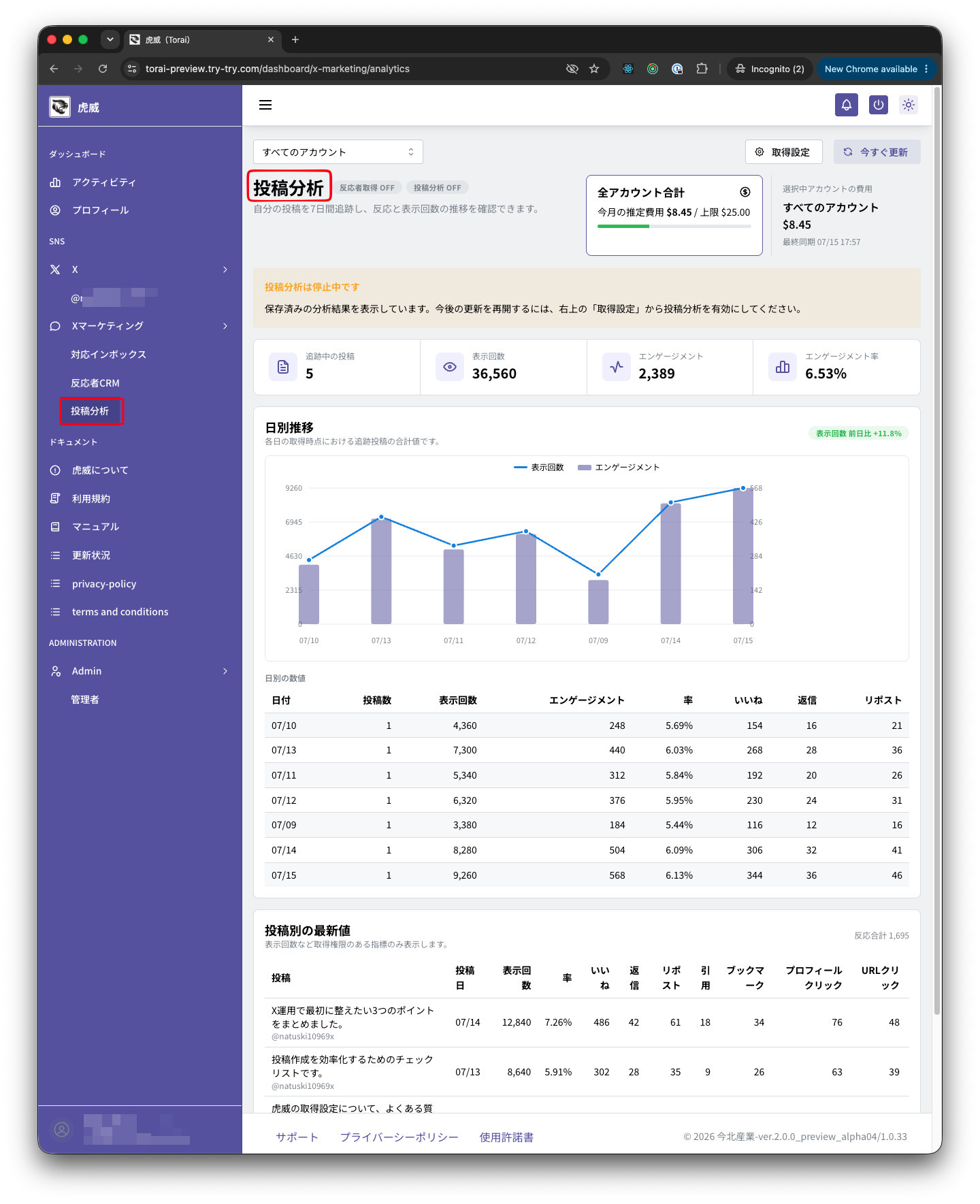
投稿分析では、取得設定の「追跡期間」内にある自分の投稿について、X APIから取得できる指標を確認できます。「今すぐ更新」を実行するか、次回の日次取得が完了するとデータが更新されます。
取得状態のバッジを確認する
「投稿分析」のタイトル横には、次の2つのバッジが表示されます。

- 反応者取得 ON/OFF
- 投稿分析 ON/OFF
ONは緑、OFFはグレーで表示されます。取得設定を保存して画面を再取得すると、保存した状態がバッジへ反映されます。
投稿分析がOFFで保存済みデータがある場合は、「投稿分析は停止中です」と表示され、最後に保存された分析結果を引き続き確認できます。
集計値を確認する
画面上部には、選択中アカウントについて次の4項目が表示されます。

| 項目 | 内容 |
|---|---|
| 追跡中の投稿 | 追跡期間内にある分析対象の投稿数 |
| 表示回数 | 追跡中の投稿の表示回数合計 |
| エンゲージメント | X APIから取得したエンゲージメント合計 |
| エンゲージメント率 | エンゲージメント ÷ 表示回数 × 100 |
X APIの権限や返却内容により表示回数を取得できない場合は、推測値を表示せず「—」と表示します。
日別推移チャートを見る
「日別推移」には、各日の取得時点における追跡投稿の合計値が表示されます。
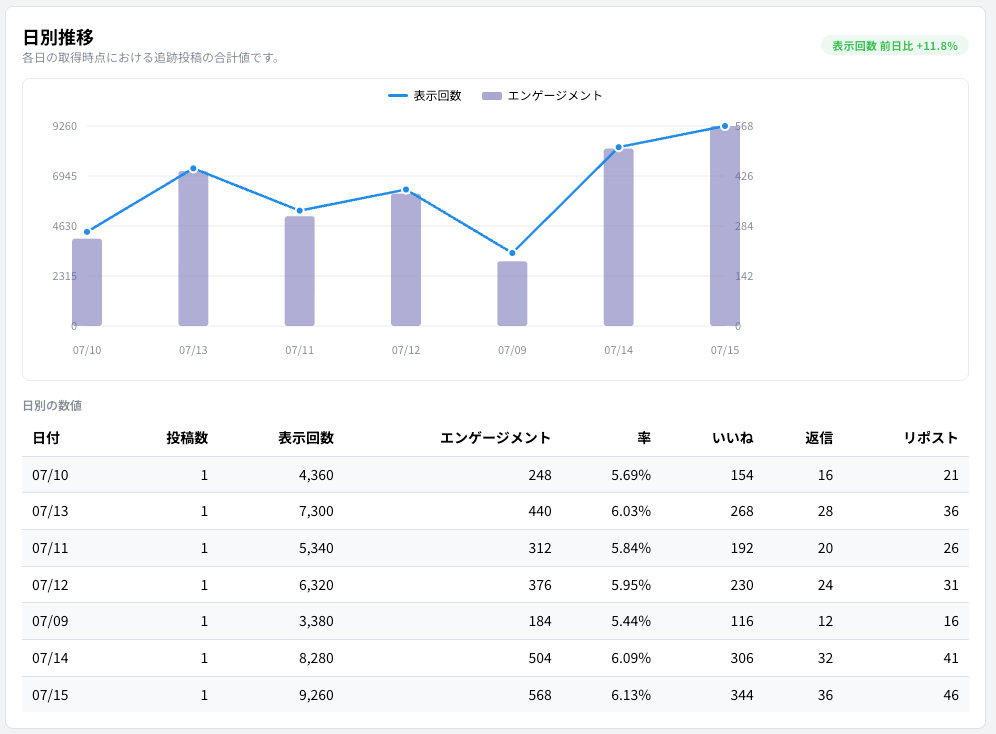
- 青い折れ線: 表示回数
- 紫の棒: エンゲージメント
- 前日比バッジ: 直近2日分の表示回数を取得できる場合に表示
チャート上の点や棒にカーソルを合わせると、その日付と数値を確認できます。追跡期間を30日にした場合など、表示幅に収まらないときはチャートを横へスクロールできます。
チャートの下には「日別の数値」表があります。投稿数、表示回数、エンゲージメント、エンゲージメント率、いいね、返信、リポストを正確な数値で確認できます。
投稿別の最新値を見る
「投稿別の最新値」には、追跡対象の投稿ごとに次の情報が表示されます。
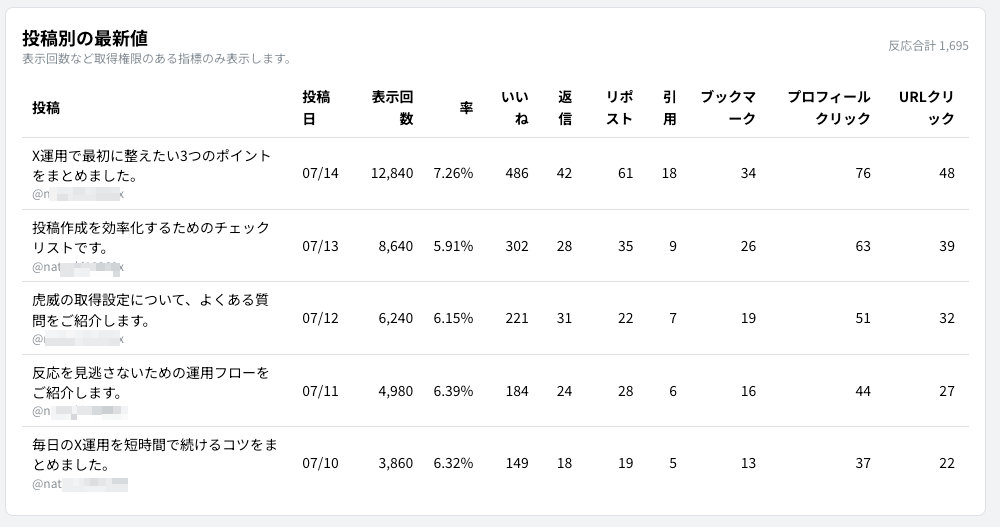
- 投稿本文と投稿アカウント
- 投稿日
- 表示回数
- エンゲージメント率
- いいね、返信、リポスト、引用
- ブックマーク
- プロフィールクリック
- URLクリック
取得権限のない指標は「—」と表示されます。右端のXアイコンをクリックすると、対象投稿がブラウザの別タブで開きます。
投稿分析は、X APIから返された値だけを表示します。取得できない表示回数やクリック数を、公開反応数から推測して補完することはありません。
8. 保存場所とデータ件数
Xマーケティングのデータは、連携している Google スプレッドシートに保存されます。
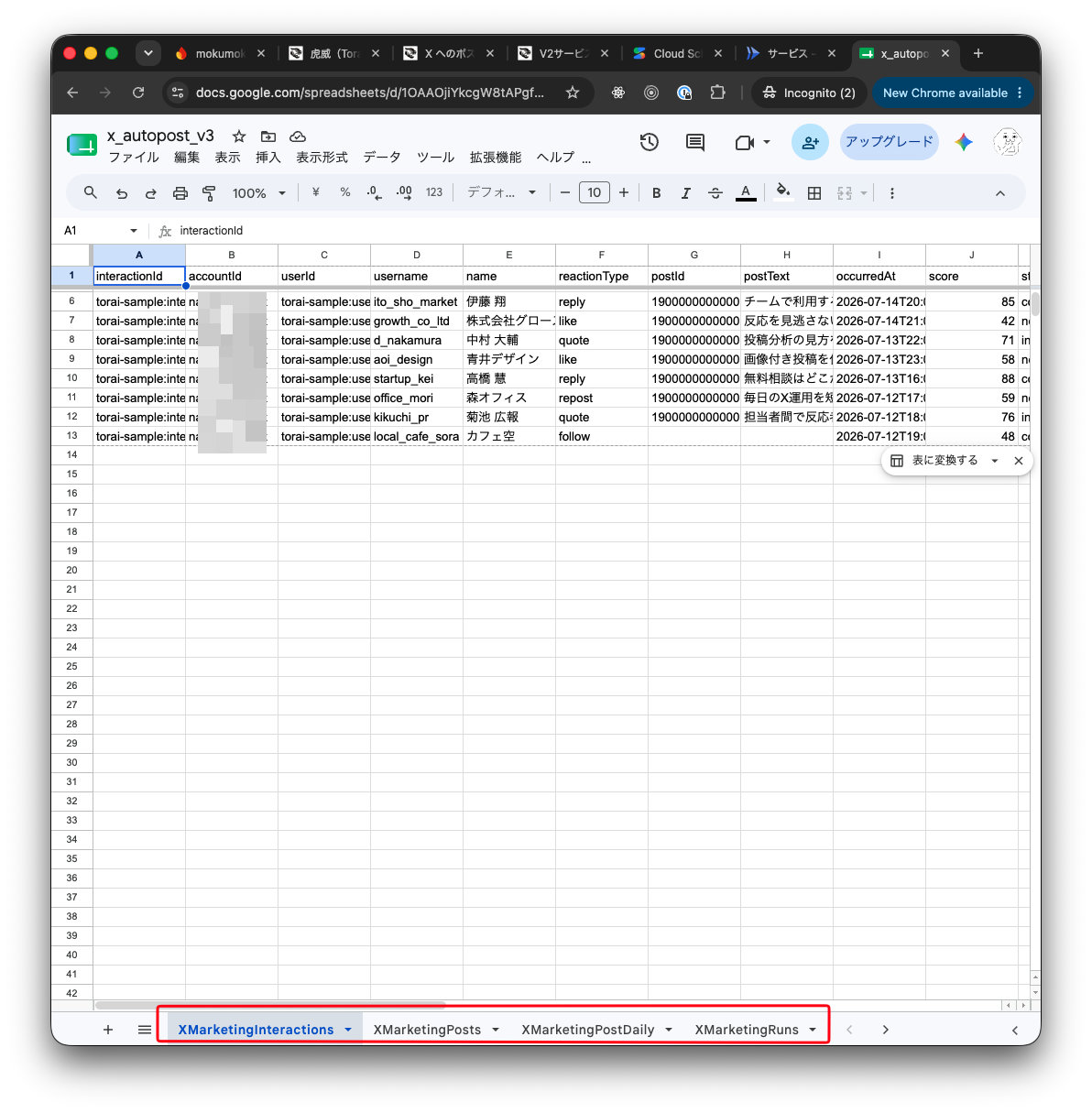
| シート名 | 保存内容 |
|---|---|
XMarketingInteractions | 反応者、対象ポスト、スコア、ステージ、タグ、メモなど |
XMarketingPosts | 追跡対象投稿ごとの最新指標 |
XMarketingPostDaily | 投稿ごとの日別スナップショット |
XMarketingRuns | 取得日時、アカウント、取得リソース数、推定費用、実行結果など |
動作を安定させるため、反応者データは最新2,000件、投稿別の最新指標は最大2,000件まで保存されます。虎威の画面に一度に返される反応者データと投稿分析データは、それぞれ最大1,000件です。
日別スナップショットは最大20,000件、約32日分を保持します。同じ投稿を同じ日に複数回取得した場合は、その日のスナップショットを最新値で更新します。保存上限や保持期間を超えた古いデータは、次回の取得・保存時に削除されます。
反応者取得または投稿分析をOFFにしても、保存済みデータは削除されません。
シートの列名や値を直接変更すると、虎威で読み込めなくなる場合があります。バックアップ目的で確認・コピーすることはできますが、通常の編集は虎威の画面から行ってください。
9. データが表示されないとき
次の順に確認してください。
- 「取得設定」で、利用したい機能のスイッチがONになっているか
- 「今すぐ更新」を実行して完了通知が表示されるか
- 画面上の「反応者取得」「投稿分析」バッジが想定したON/OFF状態になっているか
- 対象の X アカウントを正しく登録しているか
- 追跡期間内に自分のポストやメンションがあるか
- X Developer Console のクレジットと利用状況に問題がないか
- 最新版の Apps Script を保存し、ウェブアプリを更新しているか
- Apps Scriptを再デプロイした場合、虎威に登録している GAS URLを新しいウェブアプリURLへ更新しているか
- 月間予算上限へ到達していないか
一部のアカウントだけ取得できない場合は、そのアカウントの API キー4種と X Developer Console の権限を確認してください。
安全に使うための注意
- AI返信案やリードスコアだけで対応を決めず、元のポストと相手のプロフィールを確認してください。
- X上で操作する前に、現在選択されている X アカウントを確認してください。
- X API の推定費用と X Developer Console の実際の利用量を定期的に比較してください。
- スプレッドシートにはユーザー名、反応内容、対応メモ、投稿本文、投稿指標などが保存されます。共有範囲に注意してください。
- Xのルールや各種法令に反する勧誘、迷惑行為、自動的な大量対応は行わないでください。