X アカウント管理
虎威では複数の X アカウントを登録して管理できます。
Xアカウントごとに、X Developer Consoleで取得したAPIキー4種を登録します。同じキーを、投稿、自分の投稿情報・エンゲージメントの取得、反応者取得に使用します。従量課金の利用量も管理しやすいよう、どのキーがどのアカウント用か分かる名前で管理してください。
1. X アカウント管理画面を開く
虎威の左側メニューから「X」または「X アカウント」を開きます。
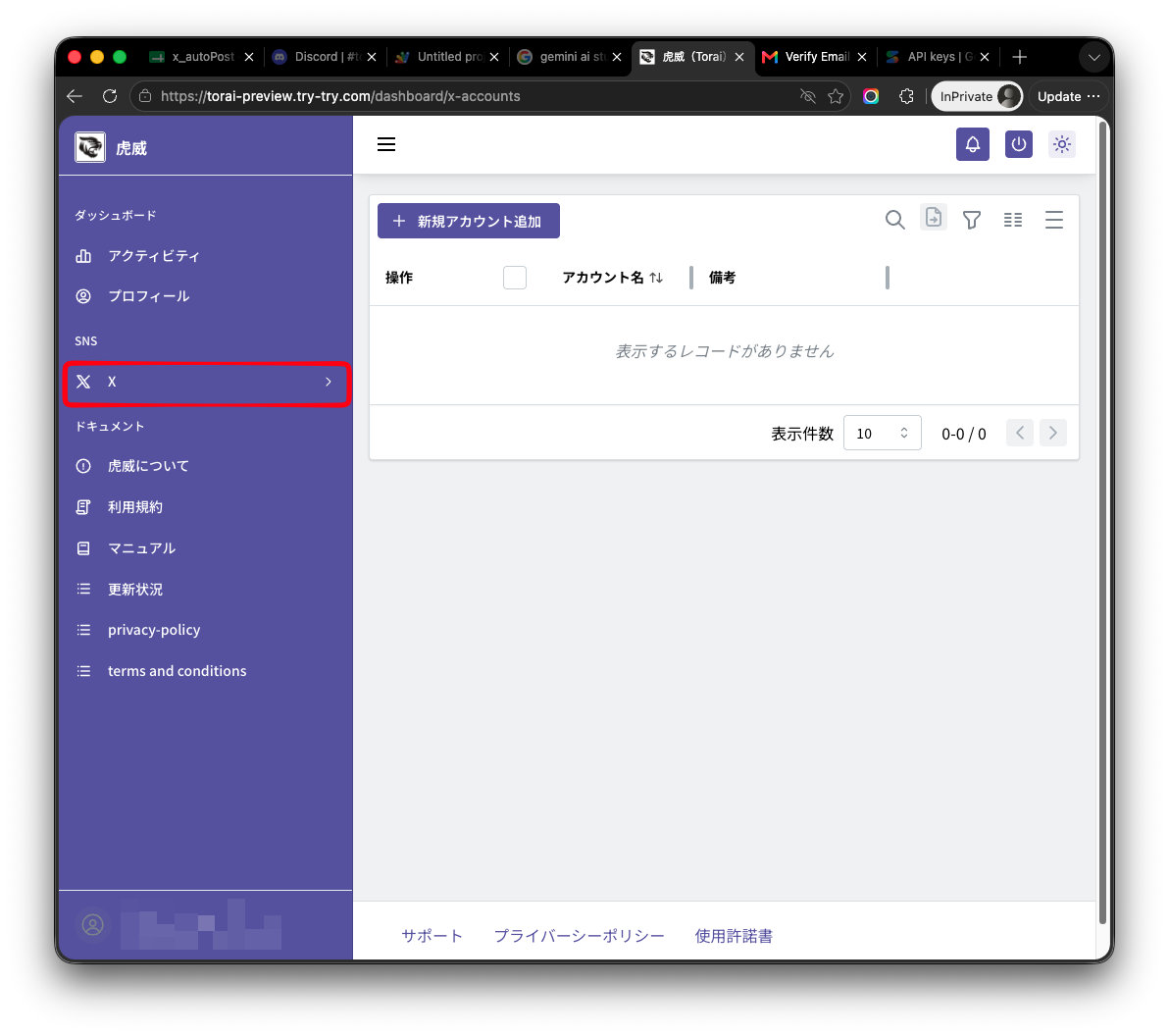
登録済みの X アカウントがある場合は一覧に表示されます。
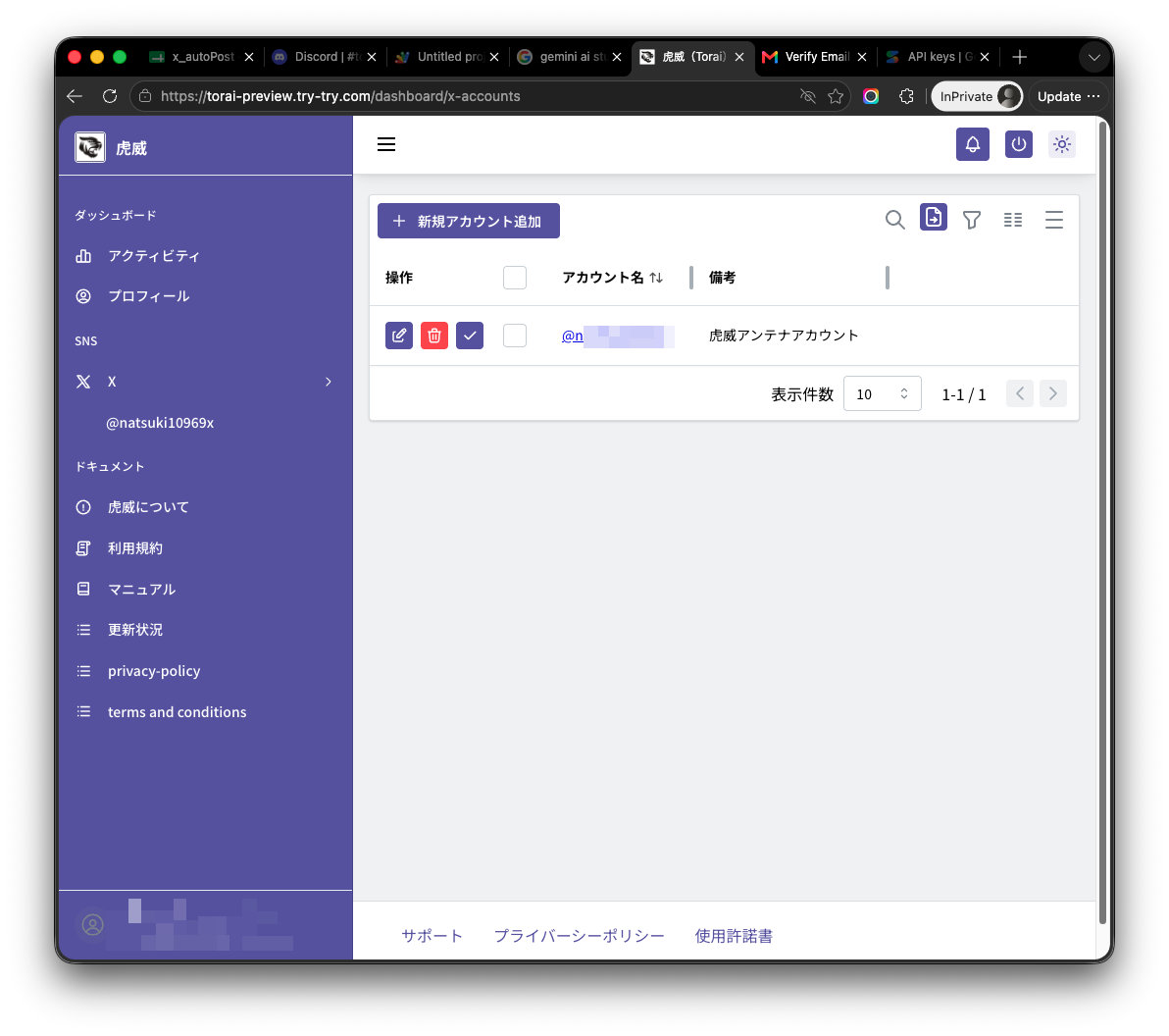
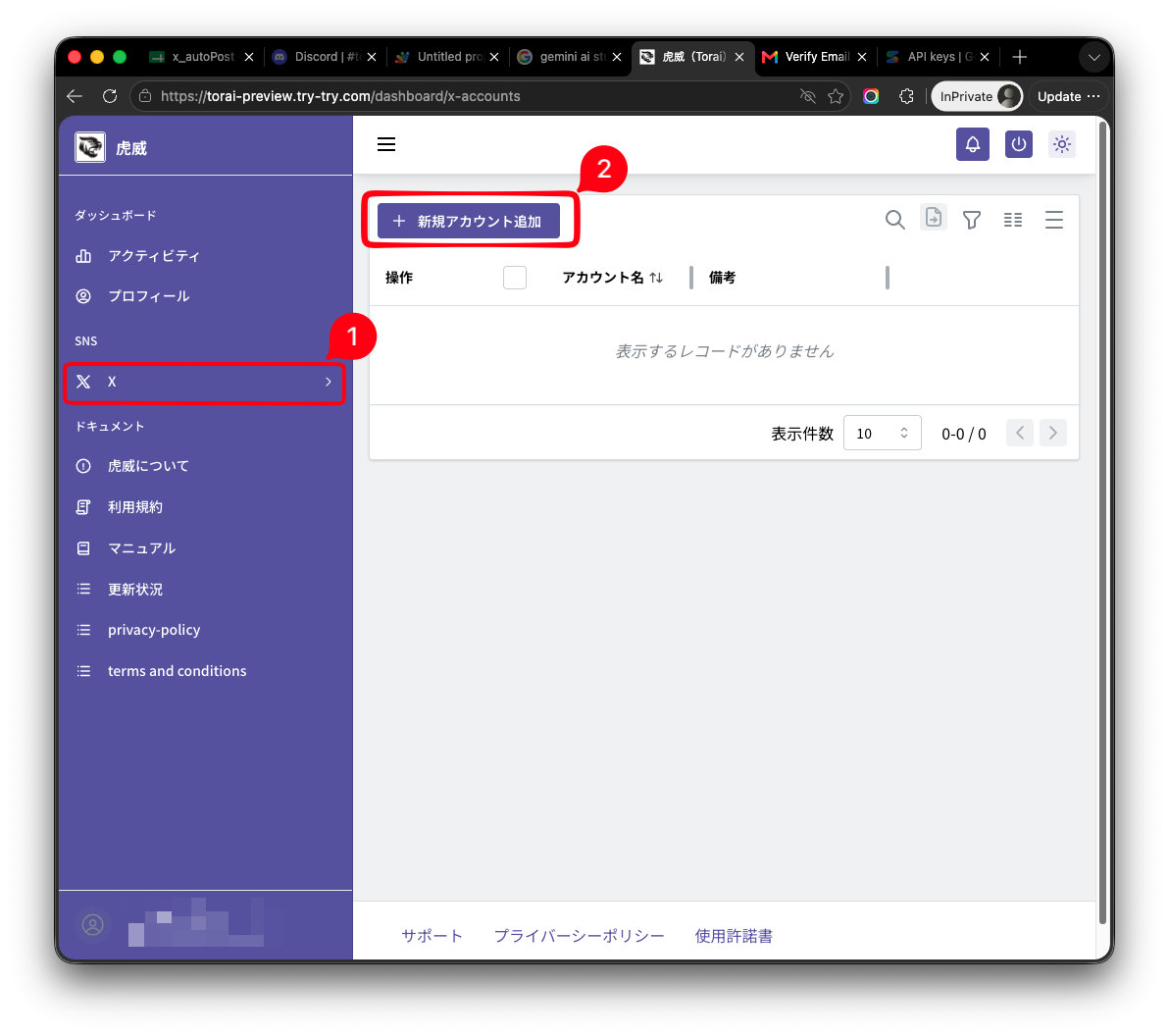
2. 新しい X アカウントを追加する
「新規アカウント追加」ボタンをクリックします。
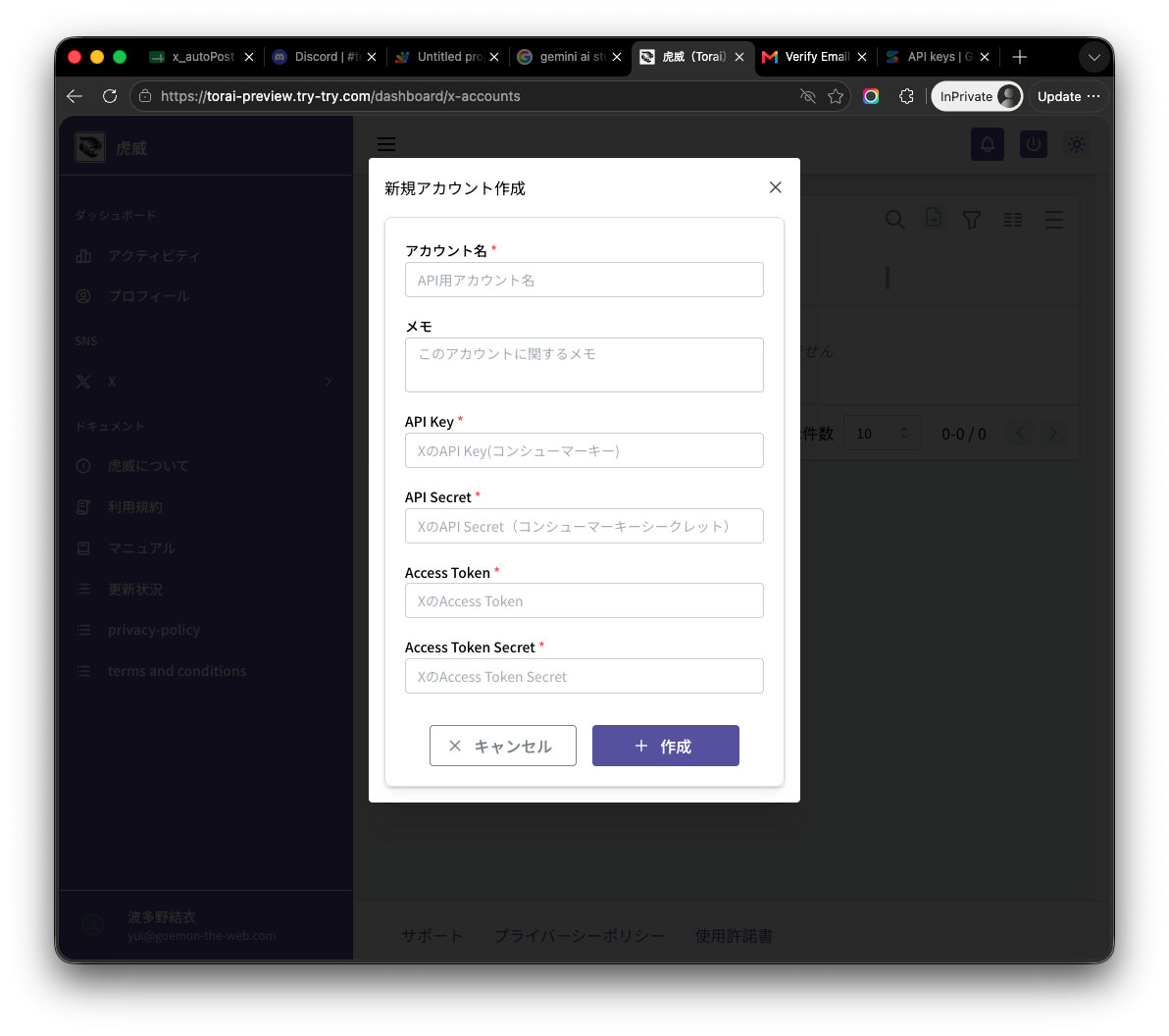
アカウント名や表示名を入力します。後から見て分かるよう、X のユーザー名や運用用途を含めると管理しやすくなります。
例:
@example_main商品紹介用アカウントキャンペーン告知用
3. API キー 4 種を入力する
X Developer Console で取得した次の 4 つを入力します。
- API Key
- API Key Secret
- Access Token
- Access Token Secret
API Key と Access Token は他人に見せないでください。スクリーンショットを共有する場合は、必ずキー部分を隠してください。
4. 保存する
入力内容を確認し、「保存」ボタンをクリックします。
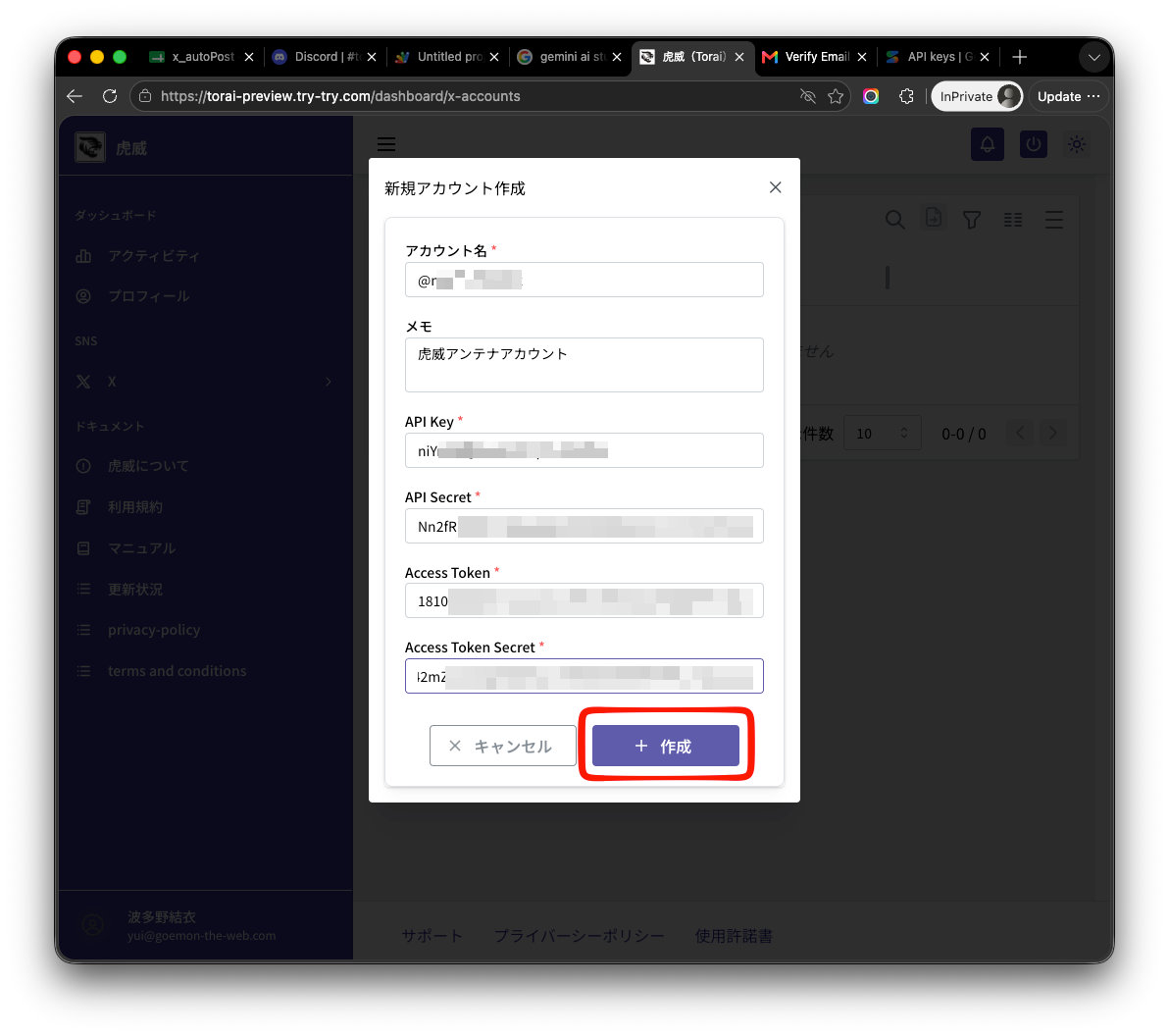
保存後、X アカウント一覧に戻り、登録したアカウントが表示されることを確認します。
5. 投稿テストを行う
はじめて登録したアカウントでは、短いテスト投稿を作成し、正常に投稿できるか確認してください。
投稿できない場合は、次を確認します。
- App permissions が Read and write 以上になっている
- 権限変更後に Access Token / Access Token Secret を再生成している
- 4 種のキーをコピーし間違えていない
- X Developer Console のクレジット残高や Usage に問題がない
Xマーケティングを使う場合は、投稿テスト後に「Xマーケティング > 取得設定」を開き、利用する機能をONにして「今すぐ更新」も確認します。
6. 登録済みアカウントを編集する
API キーを再生成した場合やアカウント名を変更したい場合は、一覧から対象アカウントを開きます。
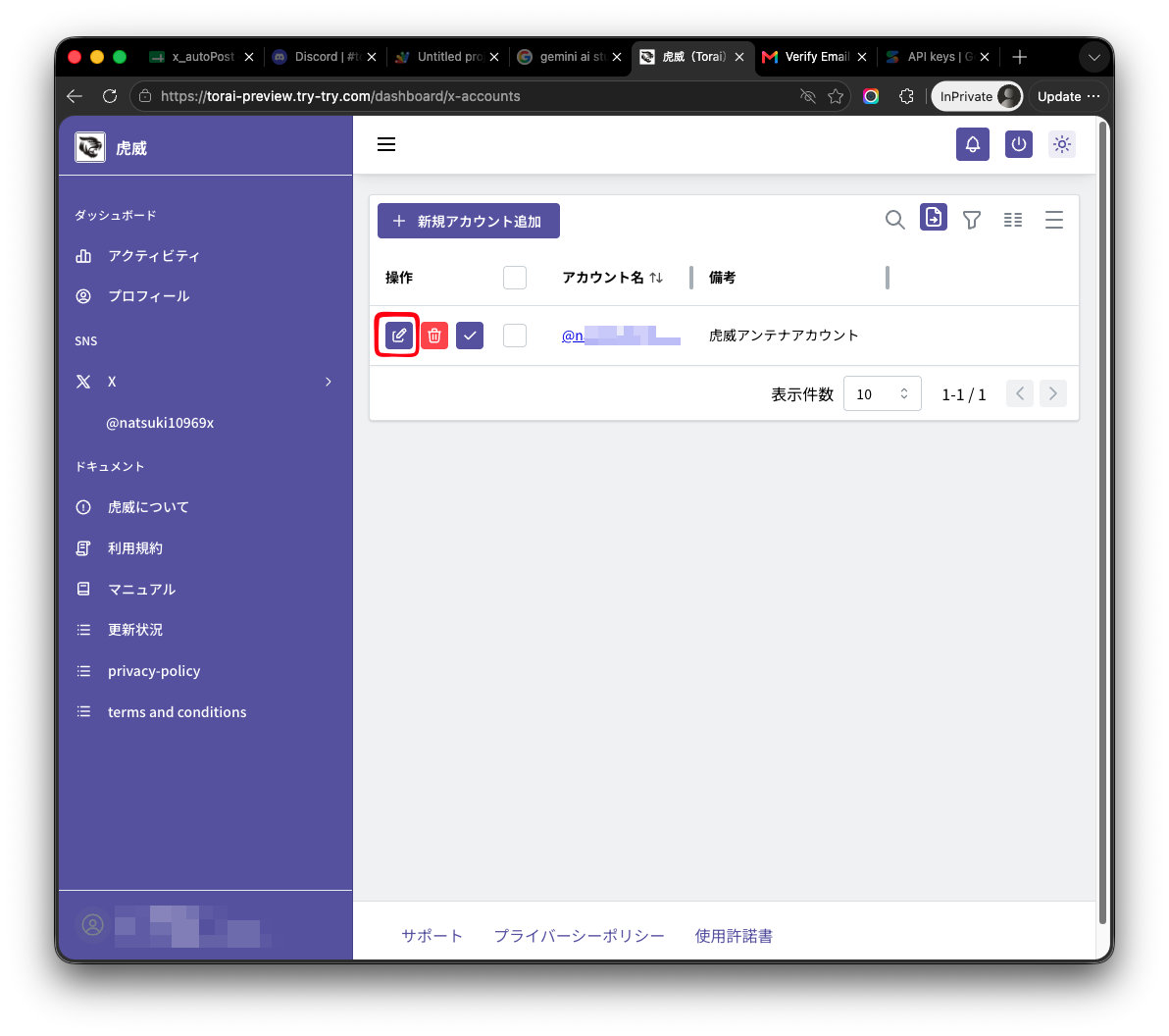
アカウント情報で編集可能なものは「メモ」のみです。
4種のAPIキーは暗号化され「あなたのGoogleシートのApps Script」へ暗号化されて保存されています。読み取りできるのはApps Scriptのコードだけです。
そのため編集画面にも表示されません。
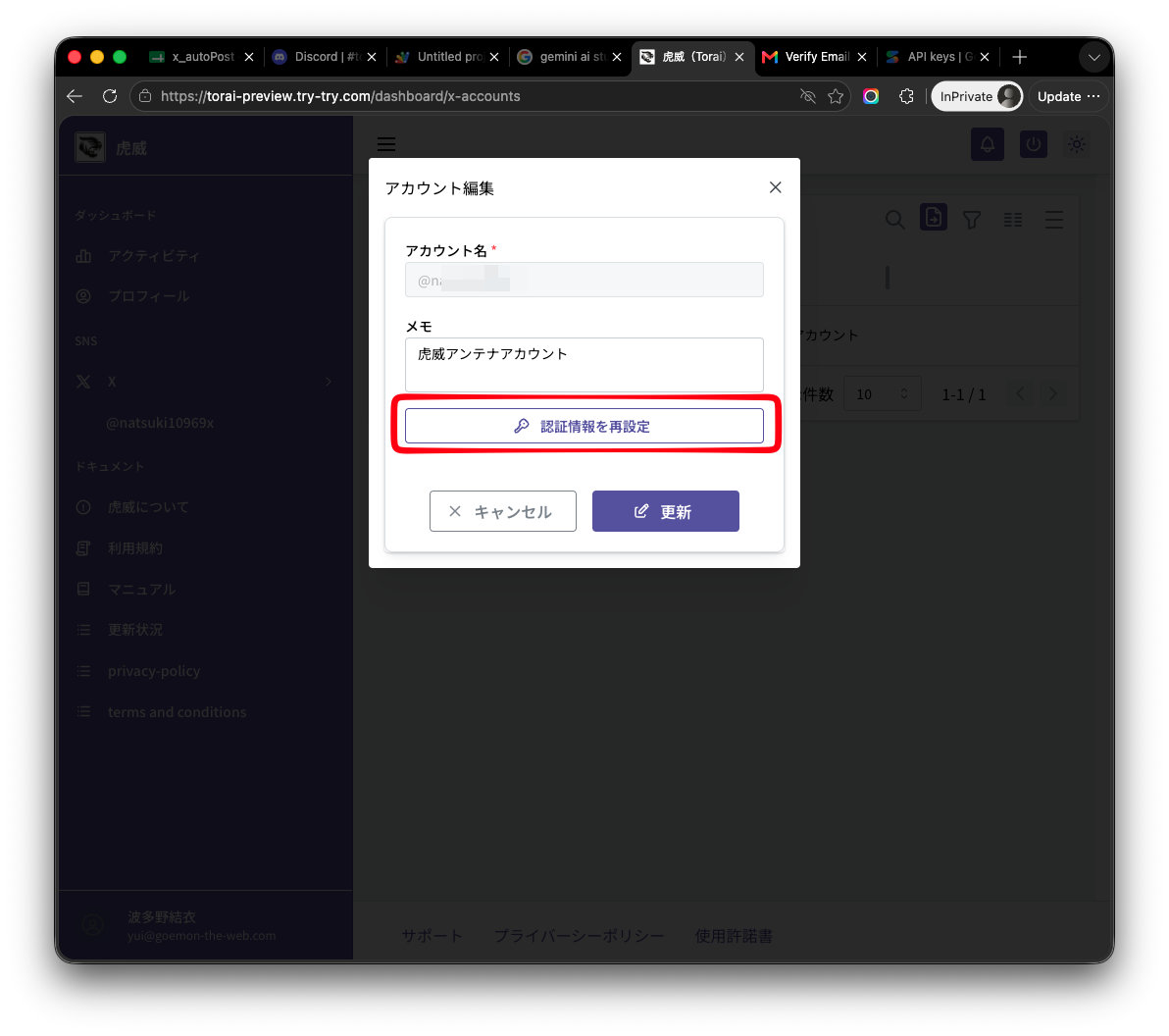
どうしてもAPIキー4種の編集が必要な場合は、上書きのみ可能です。X開発者サイトで新規にキーを作成して上書きしてください。
その後「認証情報を再設定」ボタンをクリックすると入力可能となります。
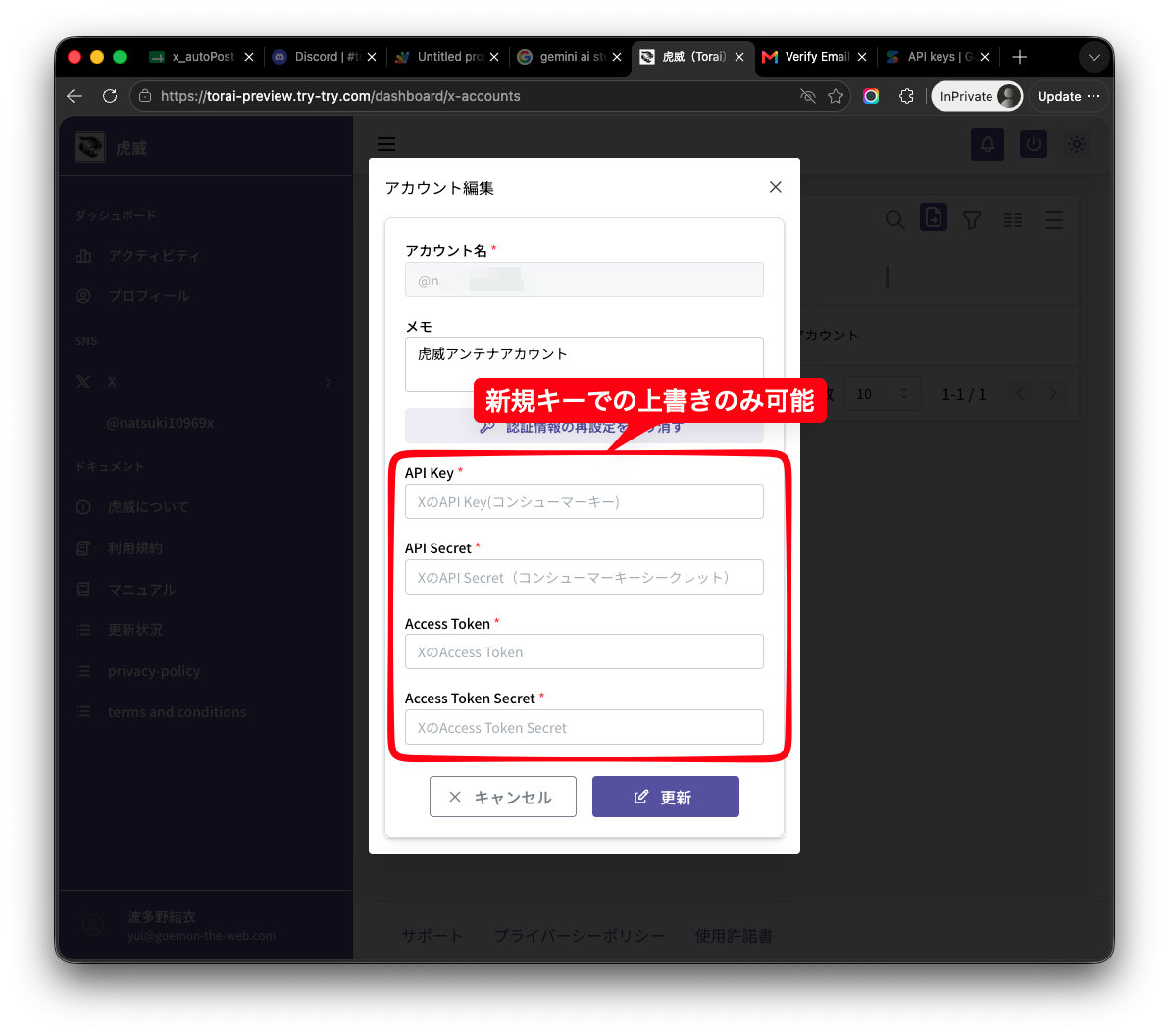
X Developer Console で API Key や Access Token を再生成すると、古いキーは使えなくなります。虎威側にも必ず新しいキーを登録してください。
7. アカウントを削除する
使わなくなった X アカウントは、詳細画面から削除できます。
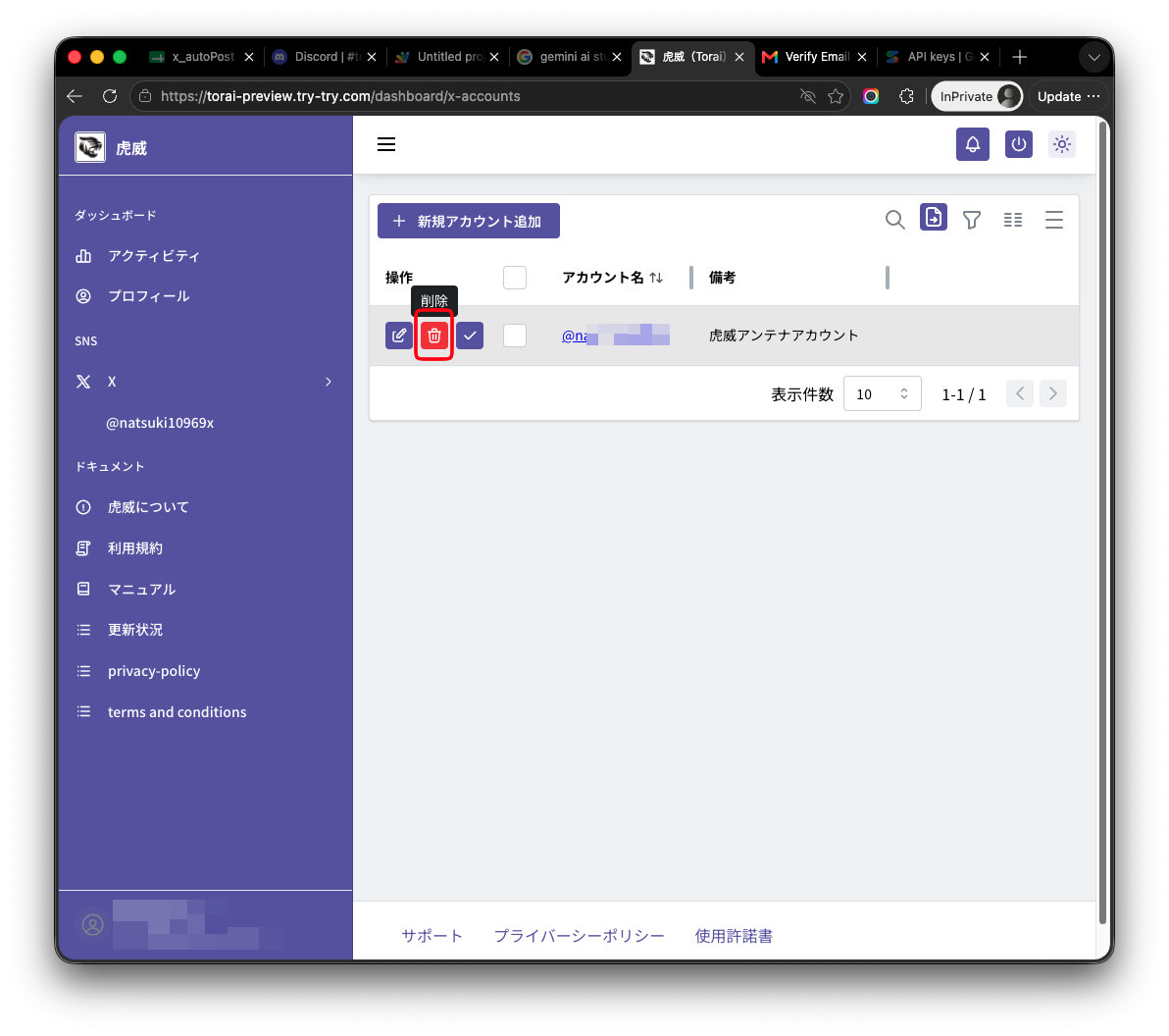
確認用のダイアログが表示されます。
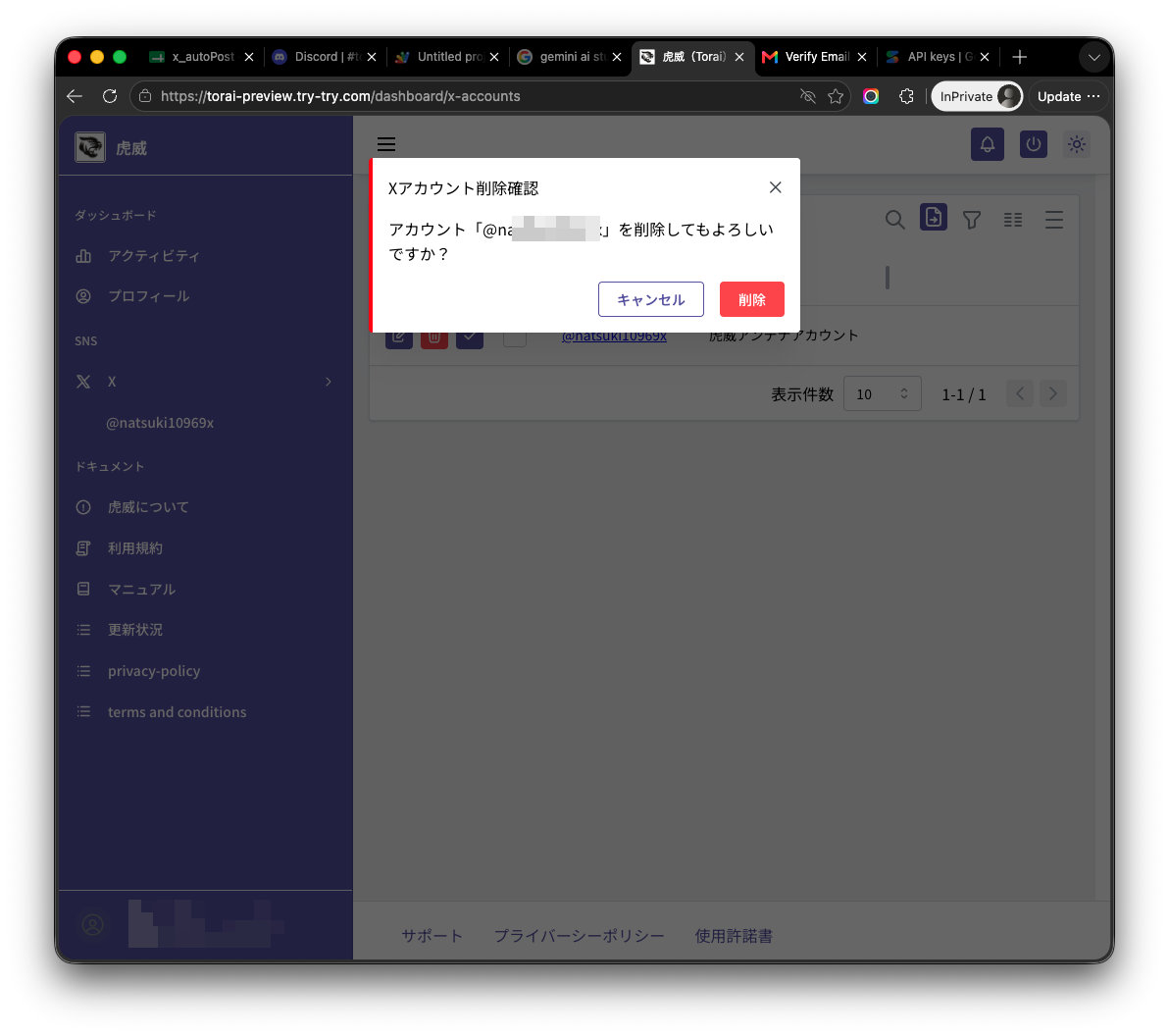
削除すると、そのアカウントに紐づく投稿予定や投稿データも扱いに注意が必要です。必要なデータを確認してから削除してください。
複数アカウント運用の注意
- X アカウントごとに API キーを取得してください。
- 同じ API キーを複数アカウントで使い回さないでください。
- X Developer Console の Usage を定期的に確認してください。
- スレッド投稿は複数回の投稿として API 利用量が増えます。
- 大量投稿前に、投稿数と課金見込みを確認してください。
- Xマーケティングの推定費用はアカウント別と全アカウント合計で確認できます。