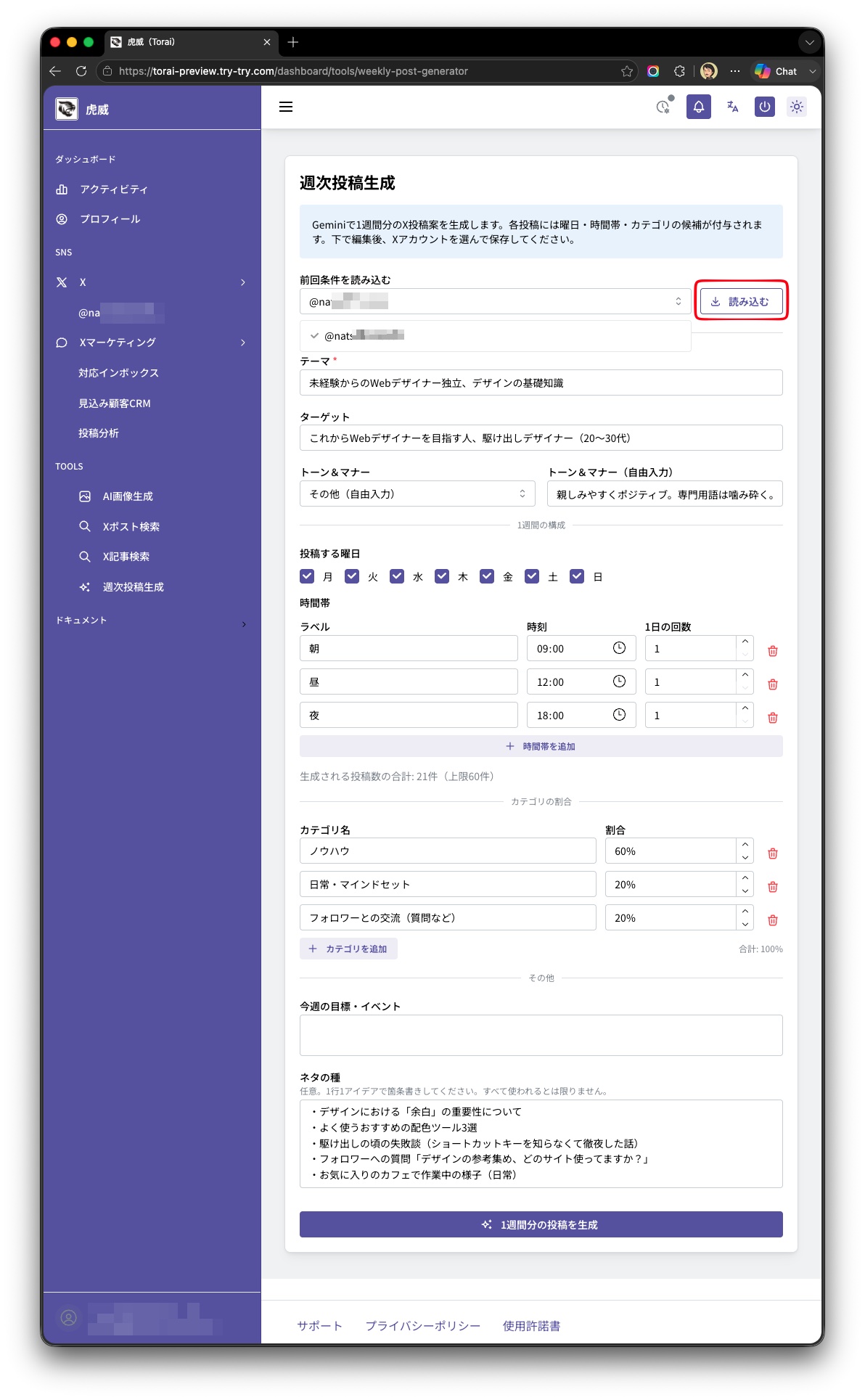
週次投稿生成
Gemini(BYOK:ご自身のAPIキー)を使って、1週間分のXポスト案をまとめて生成します。各投稿には曜日・時間帯・カテゴリの候補が自動で付与されます。
利用前の準備
- 虎威に Gemini API Key を登録している
Drive保存の必要はなく、生成そのものはGemini APIキーだけで行えます。ただし、生成した投稿をXアカウントへ保存するには、通常のXポスト作成と同様にGoogleスプレッドシートとの連携(GAS連携)が必要です。
1. 週次投稿生成を開く
左側メニューの「Tools」から「週次投稿生成」を開きます。
2. 生成条件を入力する
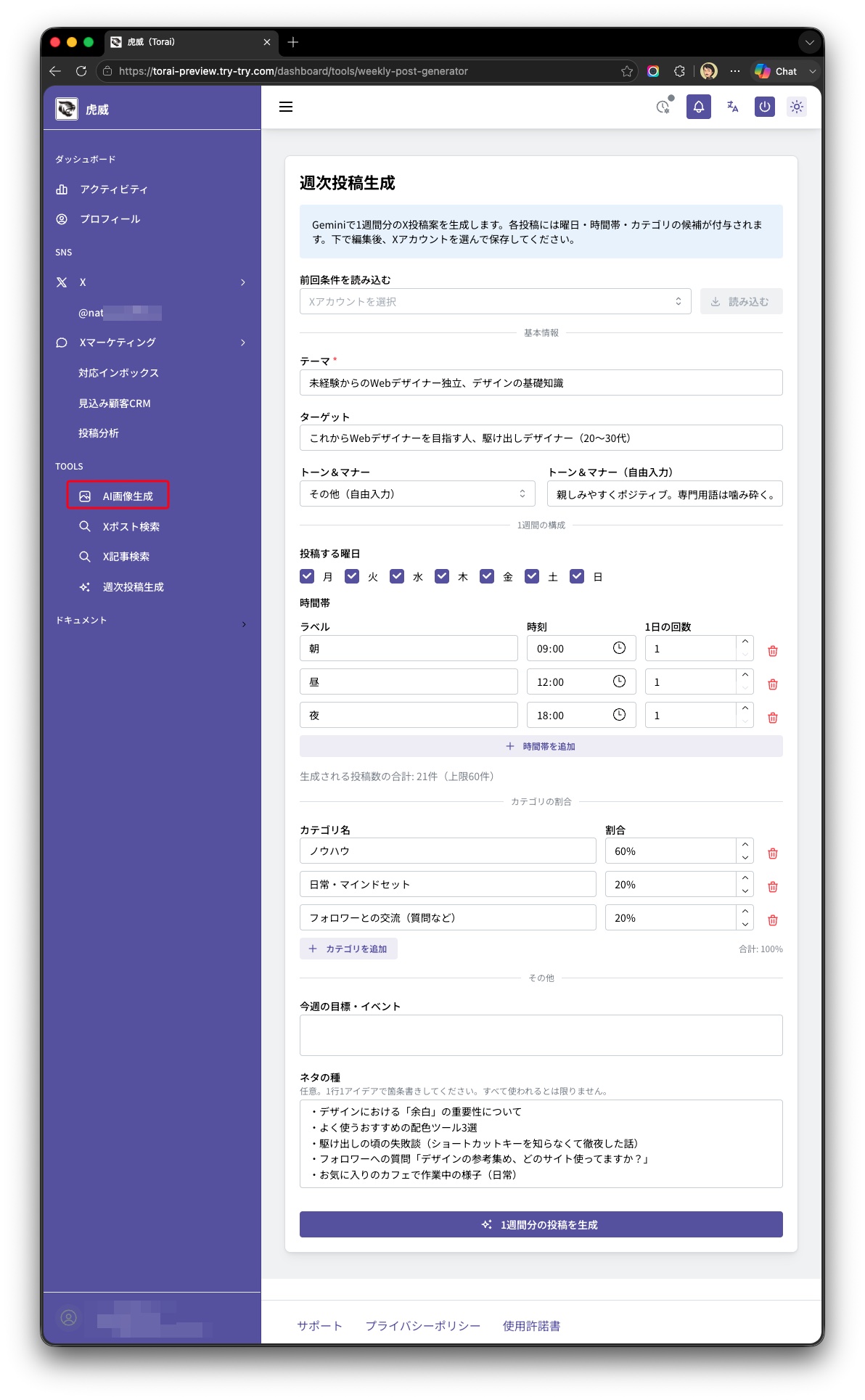
フォームには次の項目があります。
基本情報
| 項目 | 内容 |
|---|---|
| テーマ | 投稿の中心となるテーマ(必須) |
| ターゲット | 想定する読者・フォロワー像 |
| トーン&マナー | 「です、ます調」「友人(フランク)」「ギャル調」から選択、または「その他」を選んで自由入力 |
1週間の構成
| 項目 | 内容 |
|---|---|
| 投稿する曜日 | 月〜日から複数選択 |
| 時間帯 | ラベル(例: 朝)・時刻・1日あたりの投稿数を行として追加・削除できる |
| カテゴリの割合 | カテゴリ名と割合(%)を行として追加・削除できる。Geminiへのヒントとして使われる |
| 今週の目標・イベント | 任意。今週特に伝えたいことや告知したいイベントなど |
| ネタの種 | 任意。1行1アイデアで箇条書きに入力(すべて使われるとは限りません) |
投稿する曜日の数 × 時間帯テーブルの1日あたりの合計投稿数が、生成される投稿の総数です。画面にはこの合計数がリアルタイムで表示され、上限(60件)を超えると警告が表示されます。
3. 投稿案を生成する
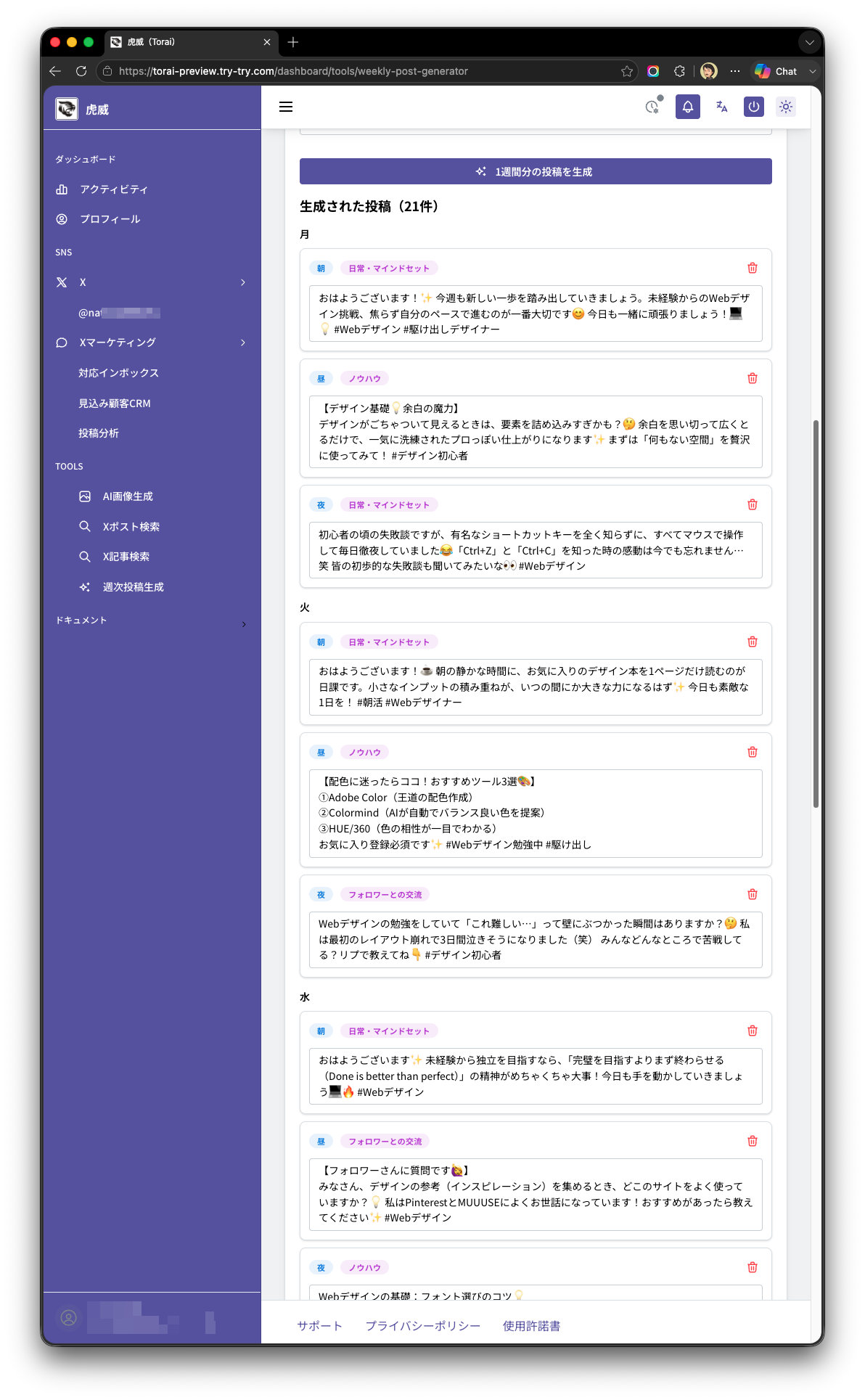
「1週間分の投稿を生成」をクリックすると、Geminiが投稿案を作成します。生成された各投稿には、曜日・時間帯・カテゴリの候補が付与され、曜日ごとにグループ化されて一覧表示されます。
各投稿はテキストを直接編集できます。不要な投稿はゴミ箱アイコンで一覧から削除できます。
注意
AIが生成した内容は必ず確認してください。誤情報や意図しない表現が含まれている場合があります。
4. Xアカウントを選んで保存する
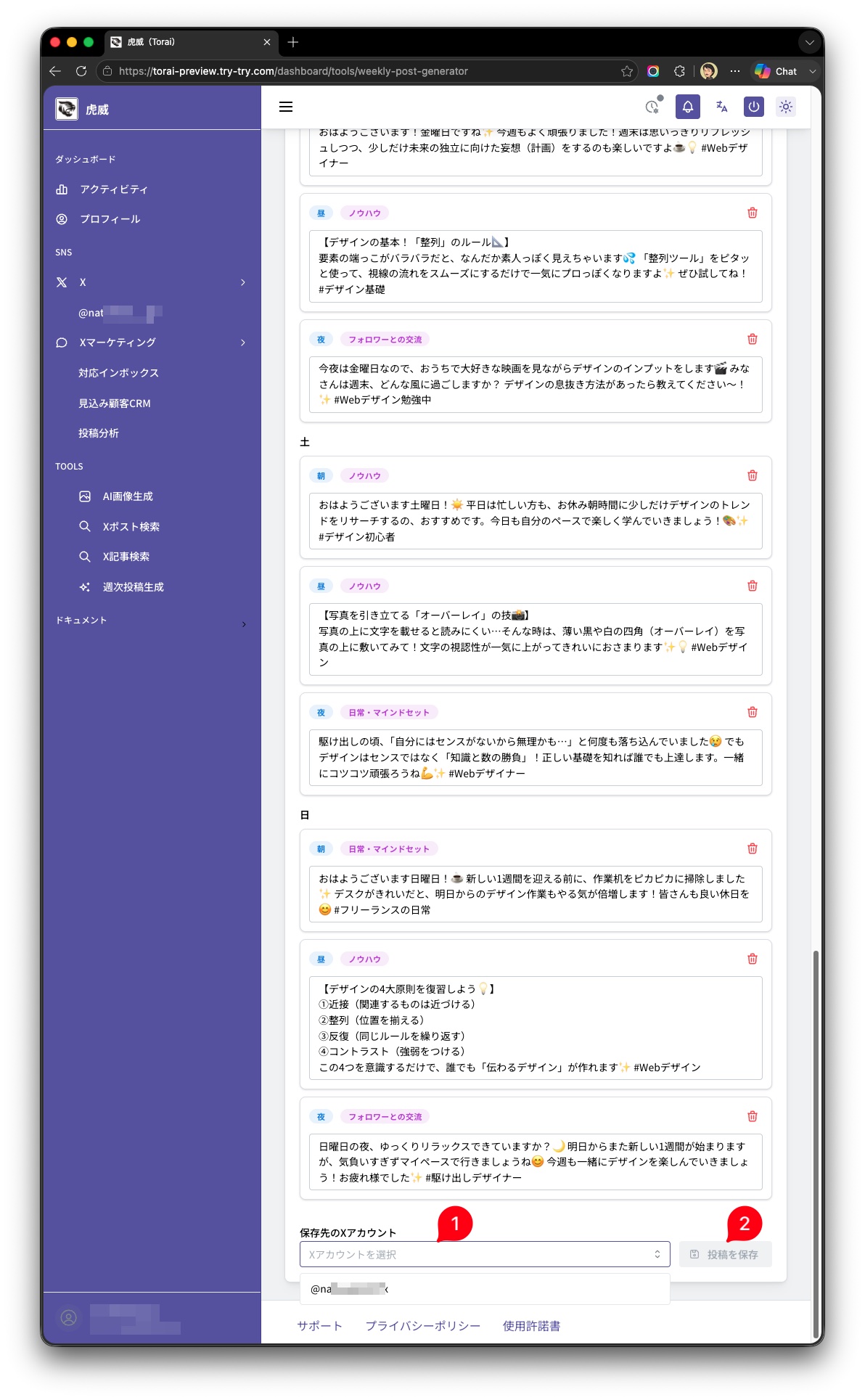
内容を確認したら、保存先のXアカウントを選択し、「投稿を保存」をクリックします。
保存すると、次の処理が行われます。
- 各投稿は、付与された曜日・時間帯をもとに、直近のその曜日・時刻を投稿予定日時として自動計算し、選択したXアカウントの投稿として登録します(投稿予定日時は、通常のポスト一覧から後で編集できます)。
- 今回使用した生成条件一式が、選択したXアカウントの「最新の生成条件」として保存されます(Xアカウントごとに1件のみ、上書き保存されます)。
5. 前回の生成条件を読み込む
フォーム上部の「前回条件を読み込む」からXアカウントを選択すると、そのアカウントで最後に保存した生成条件をフォームへ読み込めます。生成前に必ず読み込まれるわけではないため、前回と同じ条件で作成したい場合はこの操作を行ってください。
保存済みの条件がないXアカウントを選択した場合は、その旨が案内されます。