投稿スケジュール作成
自動投稿する日時をポストごとに設定します。
虎威では、作成したポストに投稿予定時刻を設定し、Google Apps Script の時間主導トリガーで自動投稿します。
投稿スケジュールの考え方
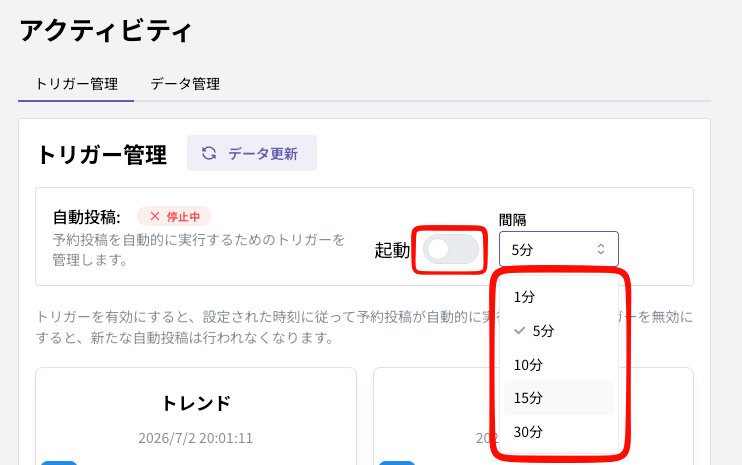
Google Apps Script は、設定した間隔で起動します。
例:
- 5分間隔でトリガーを設定する
- 5分ごとに Apps Script が起動する
- 投稿予定時刻を過ぎた未投稿データを確認する
- 条件に合うポストを X へ投稿する
- 投稿済みデータへ移動する
予定時刻ぴったりに投稿されるとは限らず、トリガー間隔に応じて数分ずれる場合があります。
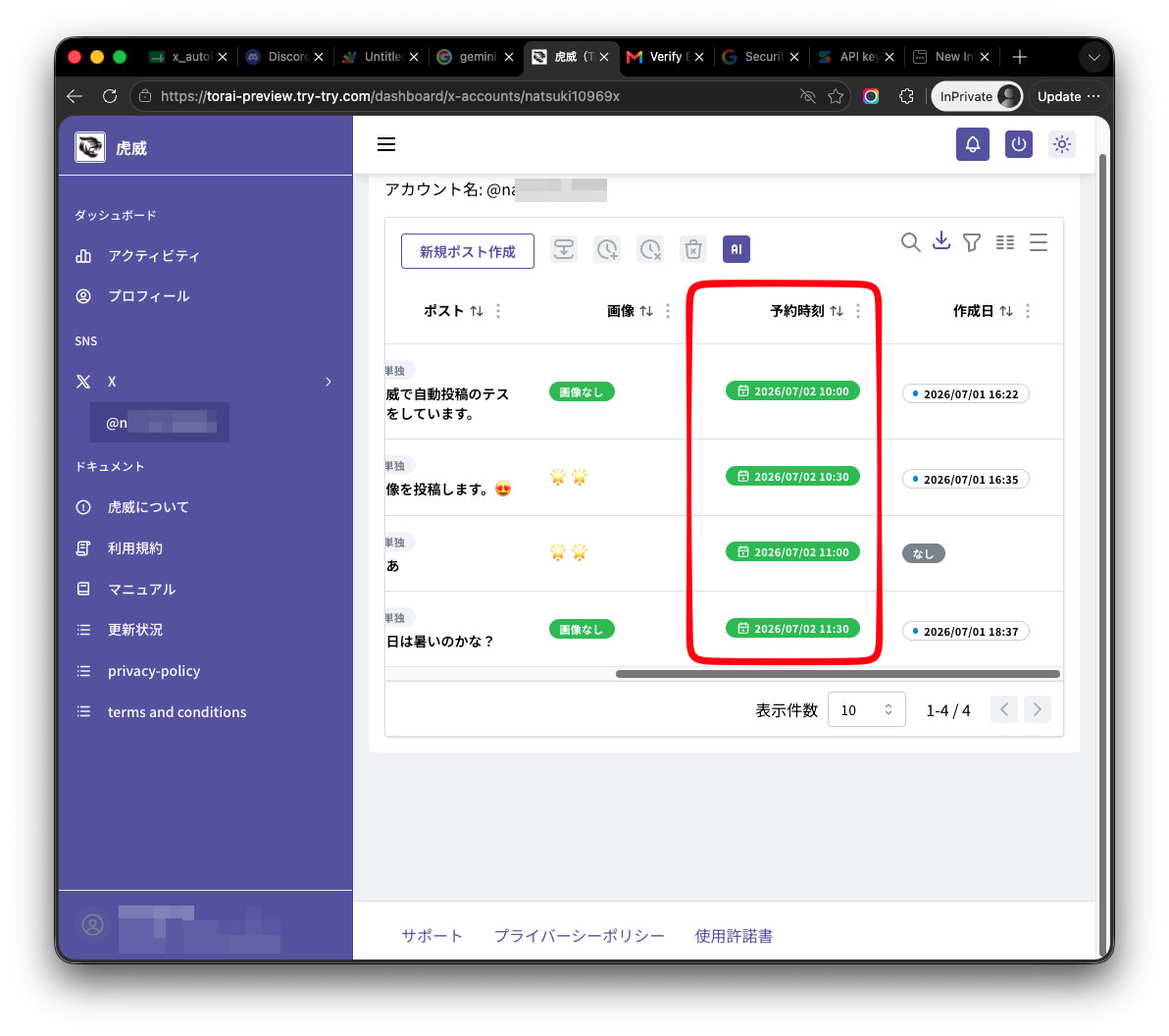
1. 投稿一覧を開く
投稿先の X アカウントを選択し、投稿一覧を開きます。
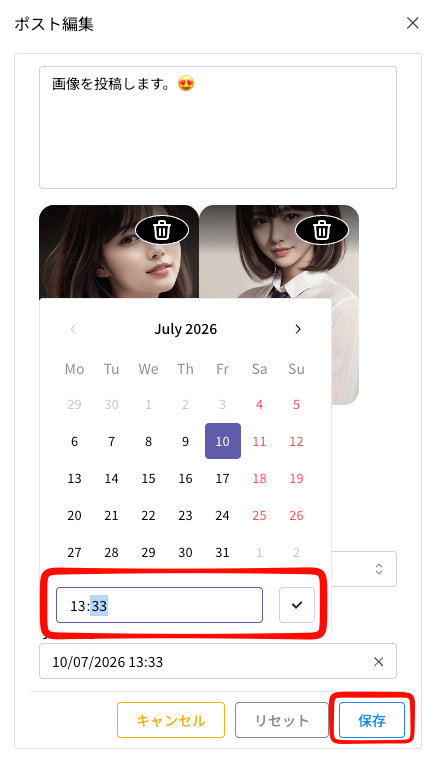
2. 個別に投稿予定時刻を設定する
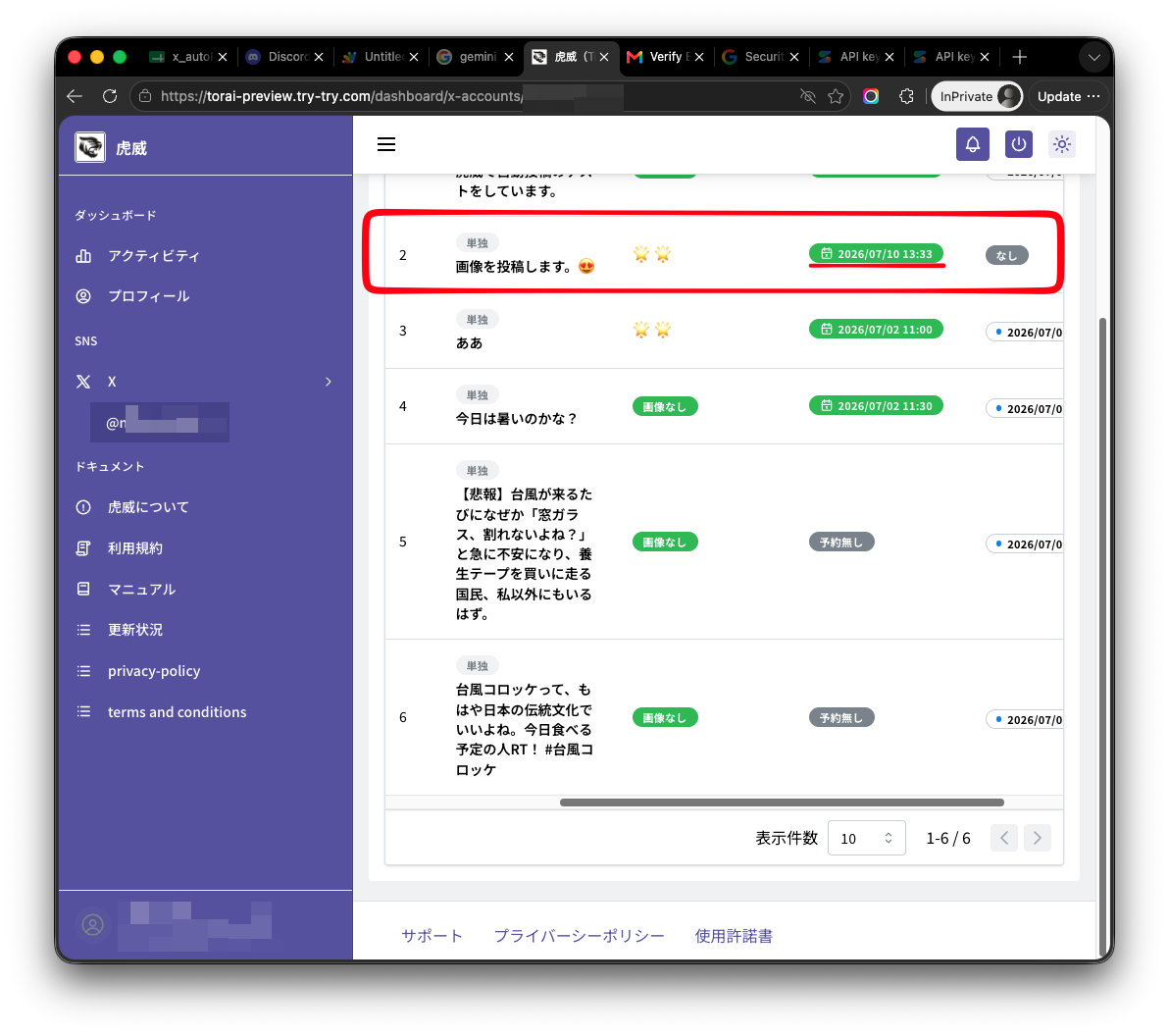
対象のXアカウントのポスト一覧を開き、投稿予定日時を設定するために左端の「編集ボタン」をクリックします。
投稿内容が表示されますので一番下の「予約設定欄」をクリックします。カレンダーと時刻入力欄が表示されますので、設定します。
保存すると、投稿一覧に予定日時が表示されます。
3. 複数ポストを一括で設定する
複数のポストにまとめて予定時刻を設定したい場合は、一括設定機能を使用します。
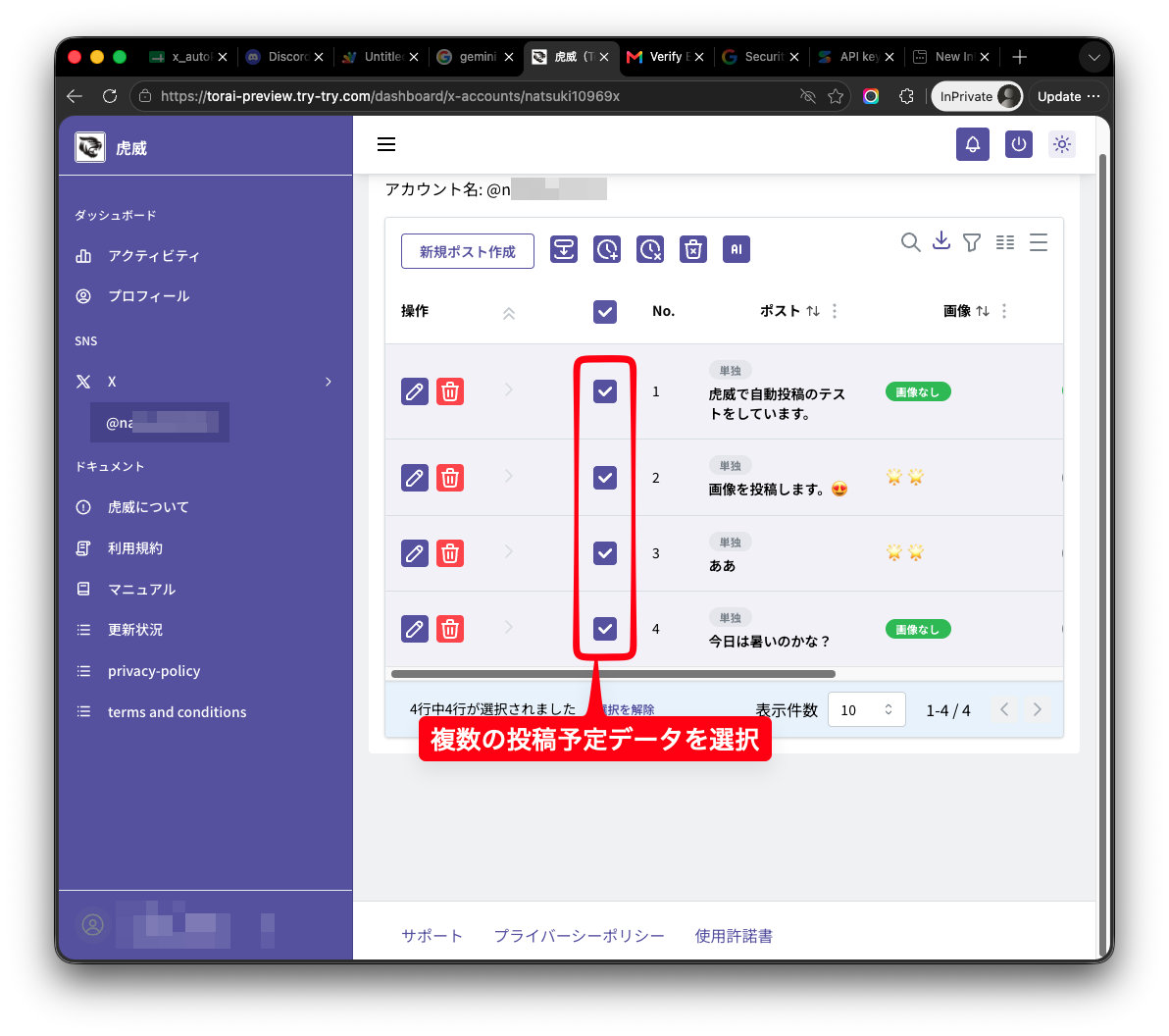
投稿日時を設定する投稿を複数選択するためにチェックボックスをONにします。
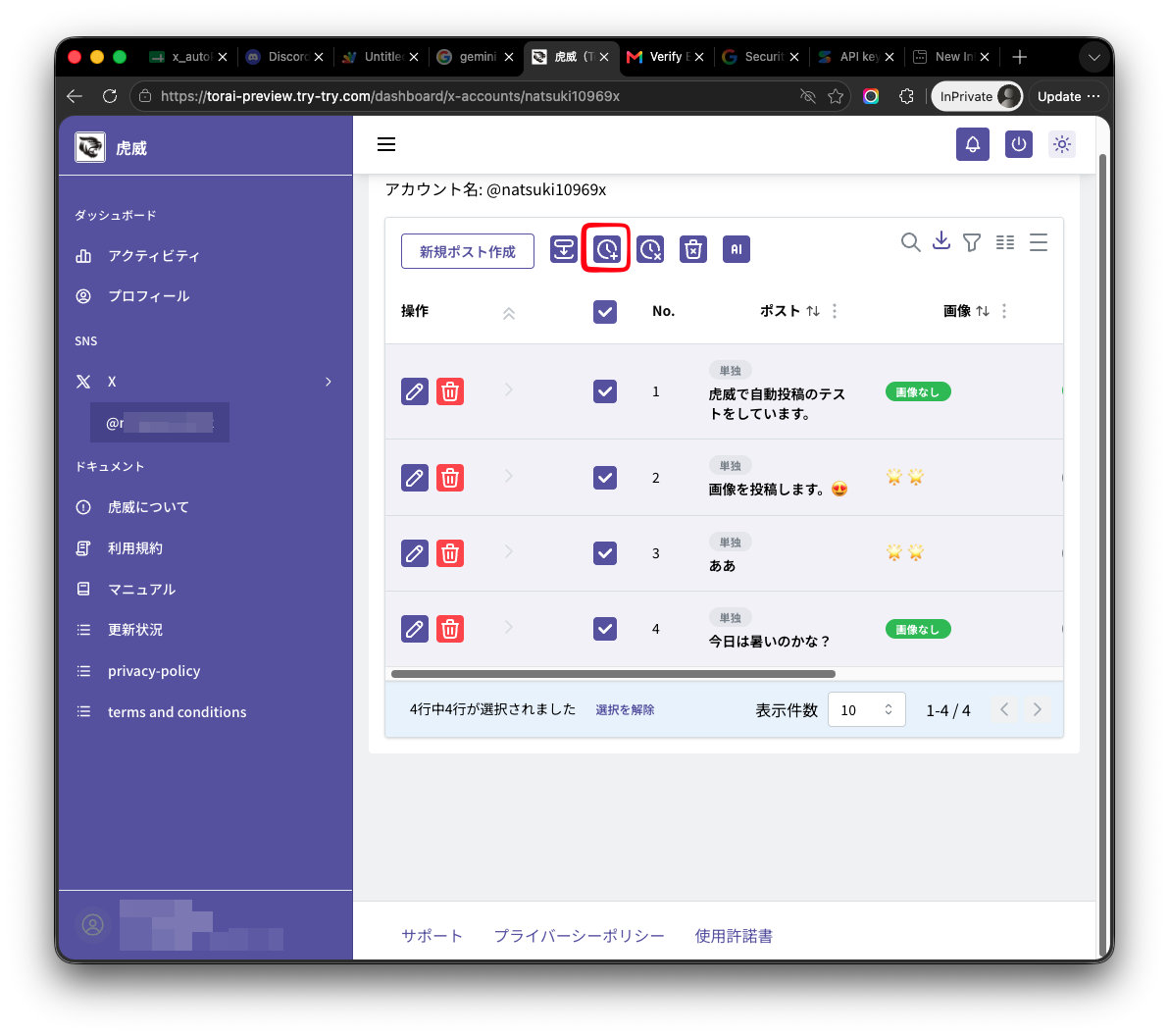
上部にある「投稿日時一括設定ボタン」をクリックします。
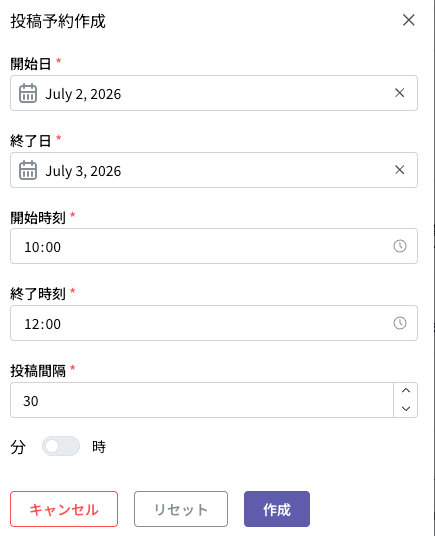
投稿日時設定のため、
- 開始日 (例: 2026年7月2日)
- 終了日 (例: 2026年7月3日)
- 開始時刻 (例: 10:00)
- 終了時刻 (例: 12:00)
- 投稿間隔 (例: 30分)
にすると
- ポスト1 2026年7月2日 10:00
- ポスト2 2026年7月2日 10:30
- ポスト3 2026年7月2日 11:00
- ポスト4 2026年7月2日 11:30
- ポスト5 2026年7月2日 12:00
- ポスト6 2026年7月3日 10:00
- ポスト7 2026年7月3日 10:30
- ポスト8 2026年7月3日 11:00
- ポスト9 2026年7月3日 11:30
- ポスト10 2026年7月3日 12:00
に設定されます。選択した投稿数が少ない場合には設定が完了した時点で止まります。
開始日時、投稿間隔、対象ポストを確認してから適用します。
一括設定は便利ですが、意図しない大量投稿につながる場合があります。適用前に対象件数を必ず確認してください。
4. 投稿間隔を決める
投稿間隔は、アカウントの運用方針と X API の利用量を見て決めます。
短時間に大量の投稿を設定すると、次の問題が起きることがあります。
- フォロワーに不自然な投稿として見える
- X 側の制限にかかる
- X API の利用量が急増する
- 従量課金の費用が増える
5. スケジュールを確認する
自動投稿を開始する前に、投稿一覧で次を確認します。
- 投稿先アカウント
- 投稿本文
- メディア
- 投稿予定日時
- 投稿件数
- スレッド投稿の順序
6. トリガー開始へ進む
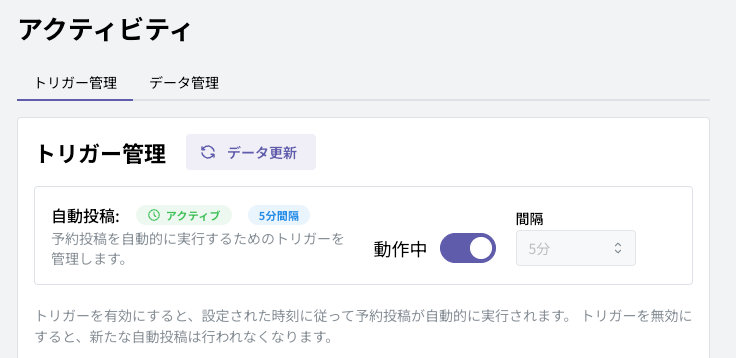
スケジュール設定が完了したら、アクティビティ > トリガー管理でトリガーを開始します。
必ず、トリガーを「起動」にしてください。予約日時の設定されている投稿がなくなれば自動でオフになります。
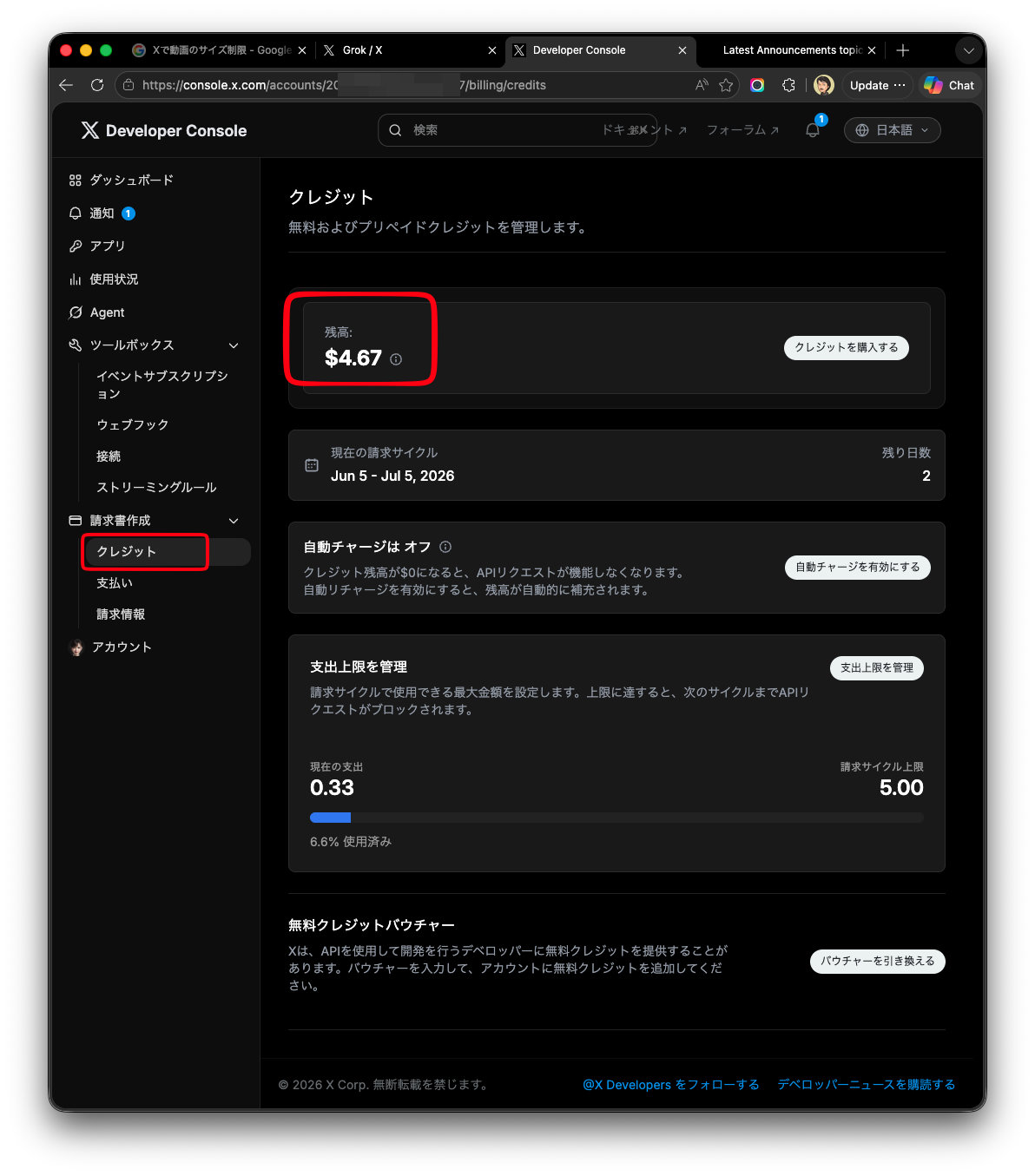
従量課金の確認
X API は利用量に応じた課金が発生する場合があります。大量の予約投稿を行う前に、X Developer Console で Usage とクレジット残高を確認してください。