メンテナンス
投稿済みデータやエラーデータが増えると処理が重くなるため、定期的にメンテナンスします。
虎威は Google シート、Google ドライブ、Google Apps Script、X API を組み合わせて動作します。安定して使うために、定期的に状態を確認してください。
1. 投稿済みデータを整理する
投稿済みデータが増えると、Google シートの表示や Apps Script の処理が重くなる場合があります。
定期的に投稿済み一覧を確認し、不要なデータをアーカイブします。
アーカイブを行うとGoogleドライブ内にアーカイブ用のシートが作成されます。
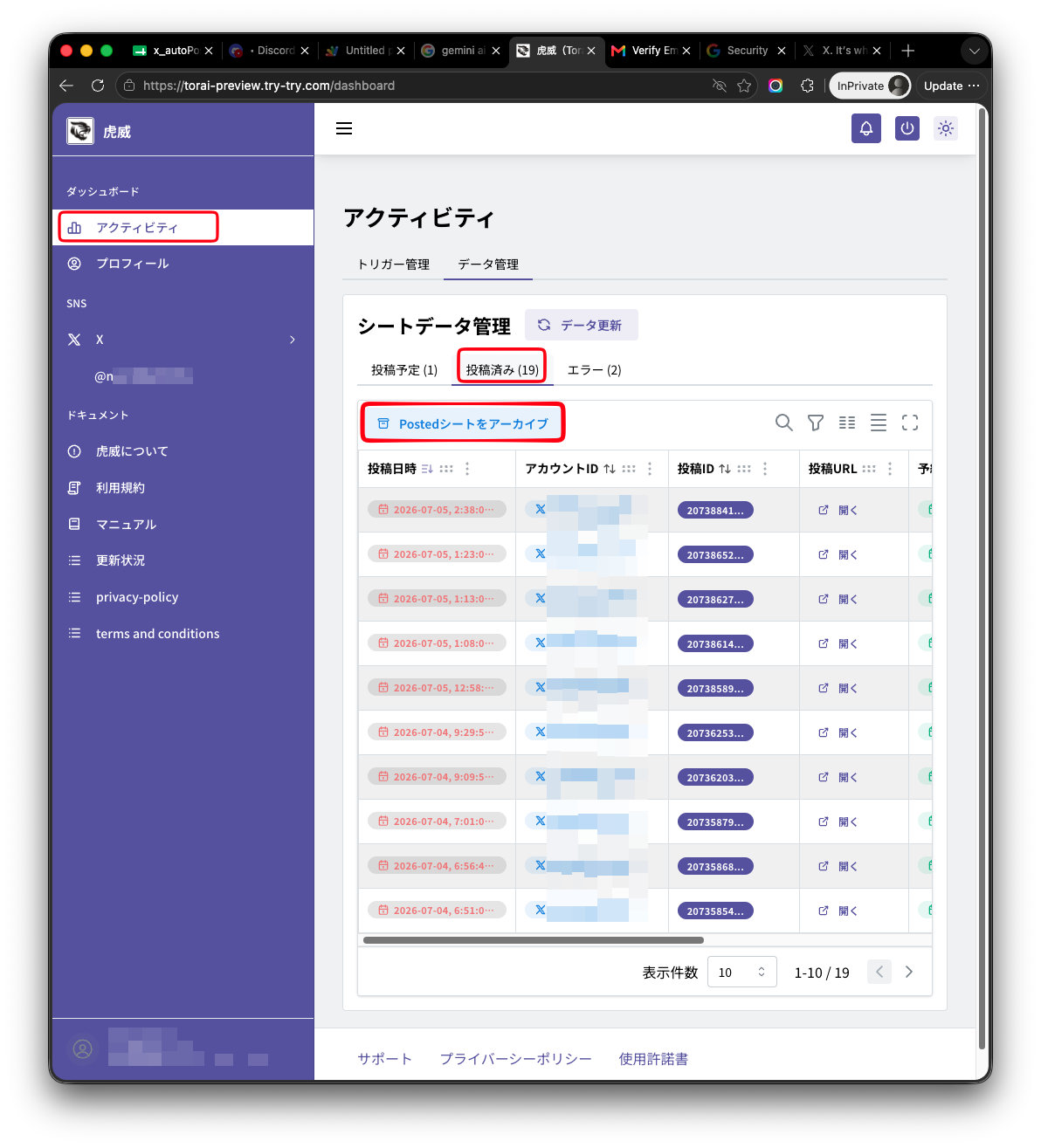
削除前に、必要な投稿履歴をバックアップしてください。運用実績や分析に使う場合は、別シートやCSVとして保存してから整理します。
2. エラーデータを確認する
エラーが発生した場合は、エラー一覧や Errors シートを確認します。
アーカイブを行うと投稿済みと同じファイルに別のシートで保存されます。
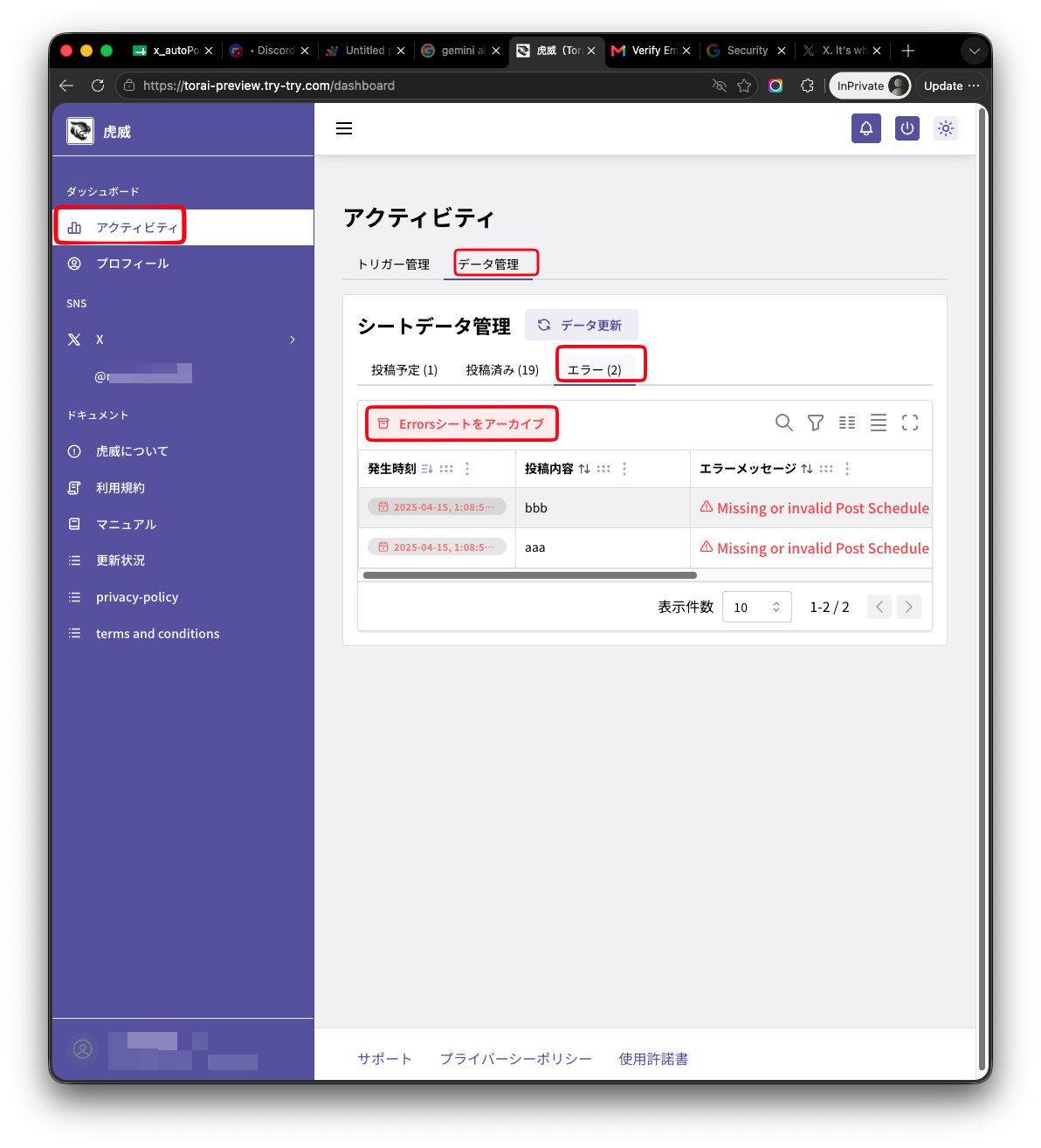
同じエラーが繰り返し出ている場合は、原因を解消してから再投稿してください。
よくあるエラー:
- API キーの入力間違い
- X API の権限不足
- X API のクレジット不足
- Apps Script の権限切れ
- メディアファイルのサイズ超過
- Google ドライブのファイル参照エラー
3. Apps Script コードを更新する
虎威の Apps Script コードが更新された場合は、最新コードを Apps Script へ貼り付けます。
Apps Scriptの更新はニュースレター、虎威内でのメッセージでお知らせします。
上部メニューから「拡張機能」→「Apps Script」をクリックします。
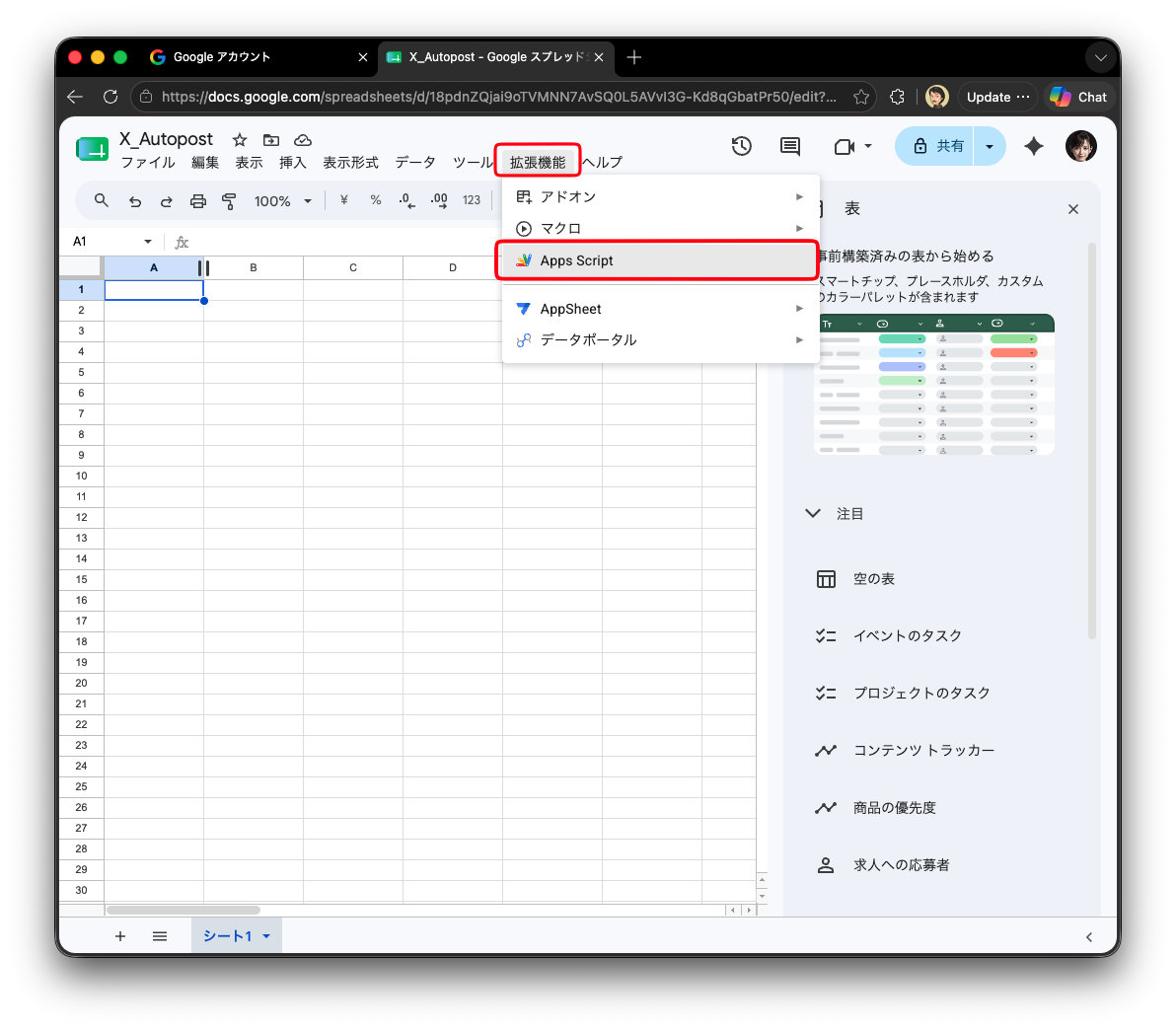
Apps Script エディタが別タブで開きます。
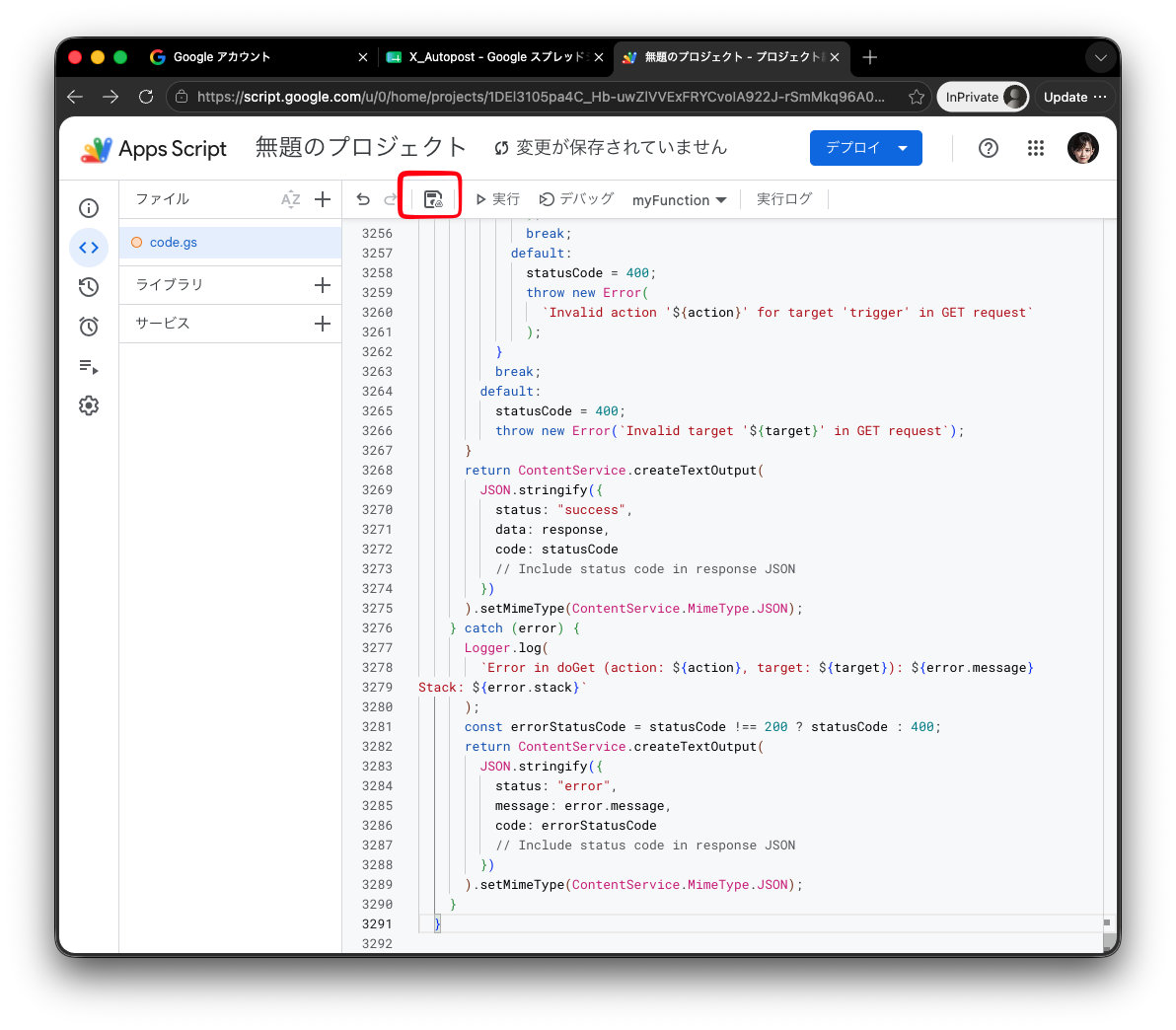
コードを貼り替えたら保存します。
4. Web アプリを再デプロイする
Apps Script のコード更新後は、必要に応じて Web アプリを再デプロイします。
「デプロイ」→「デプロイを管理」を開き、新しいバージョンとしてデプロイします。
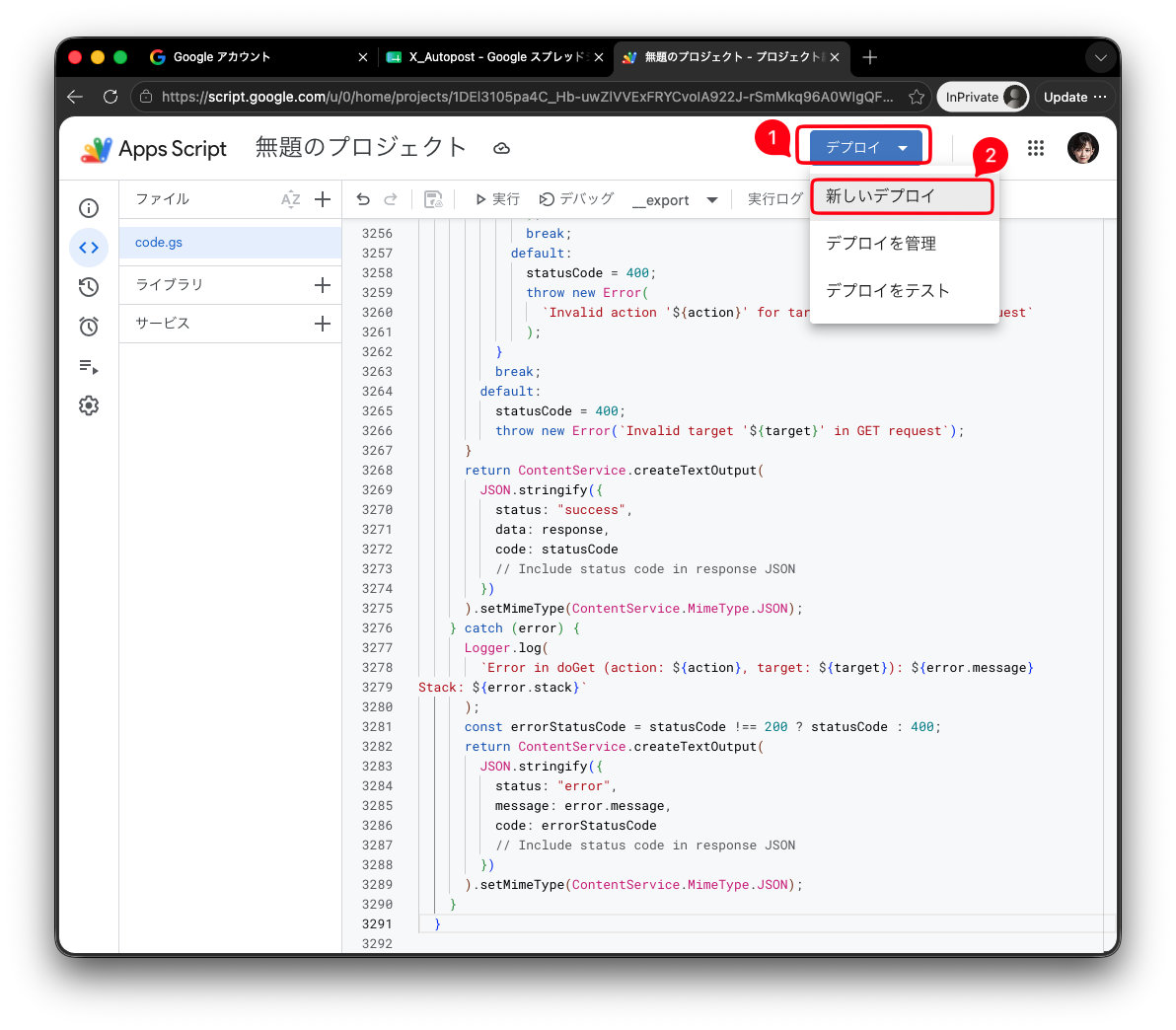
右上の「デプロイ」ボタンをクリックし、「新しいデプロイ」を選択します。
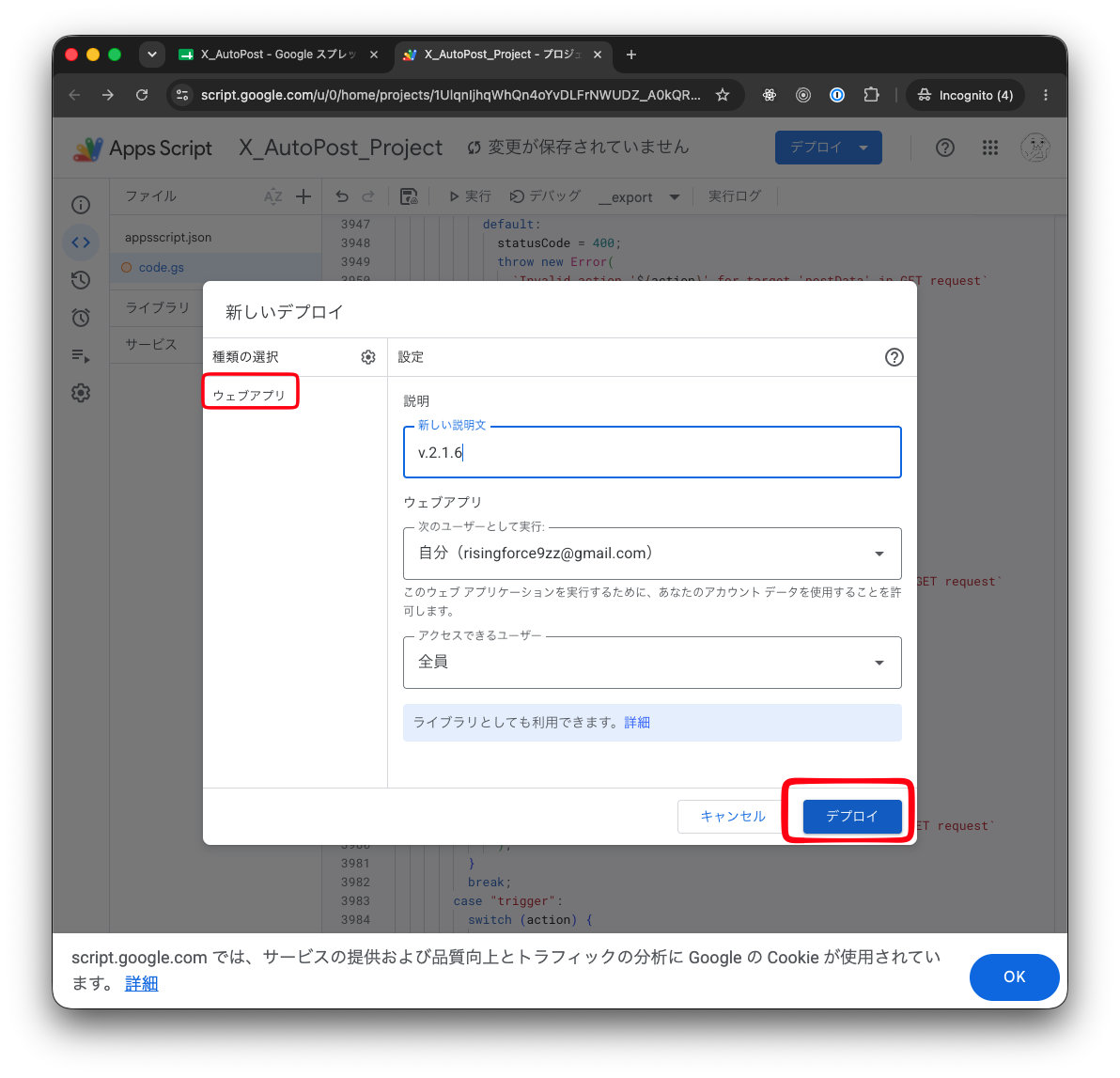
デプロイ用のダイアログが表示されますので、
- 説明文 バージョンを記入を推奨
- ウェブアプリ 実行者は自分
- アクセスできるユーザー 全員(本人確認コードでセキュリティ確保)
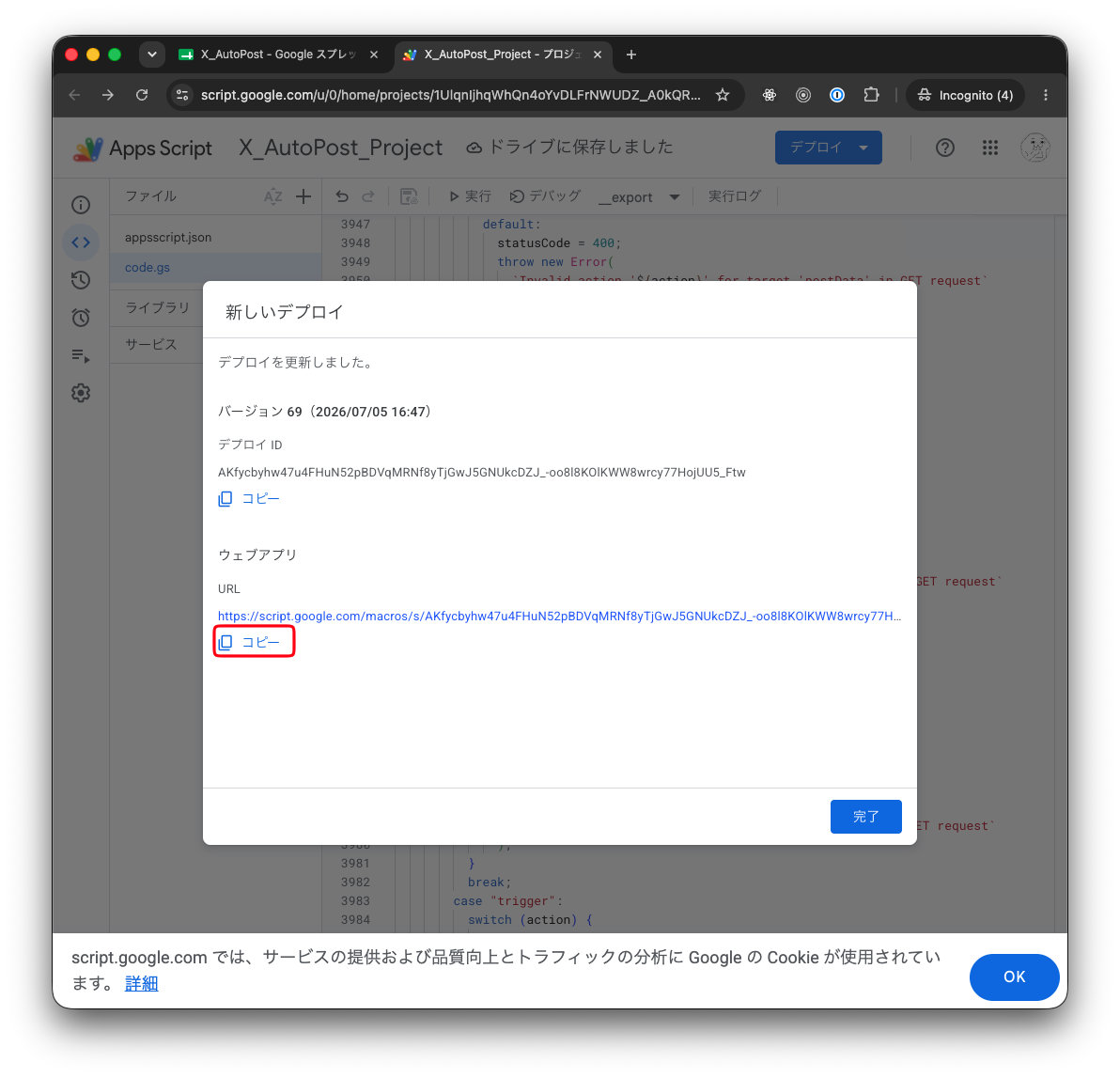
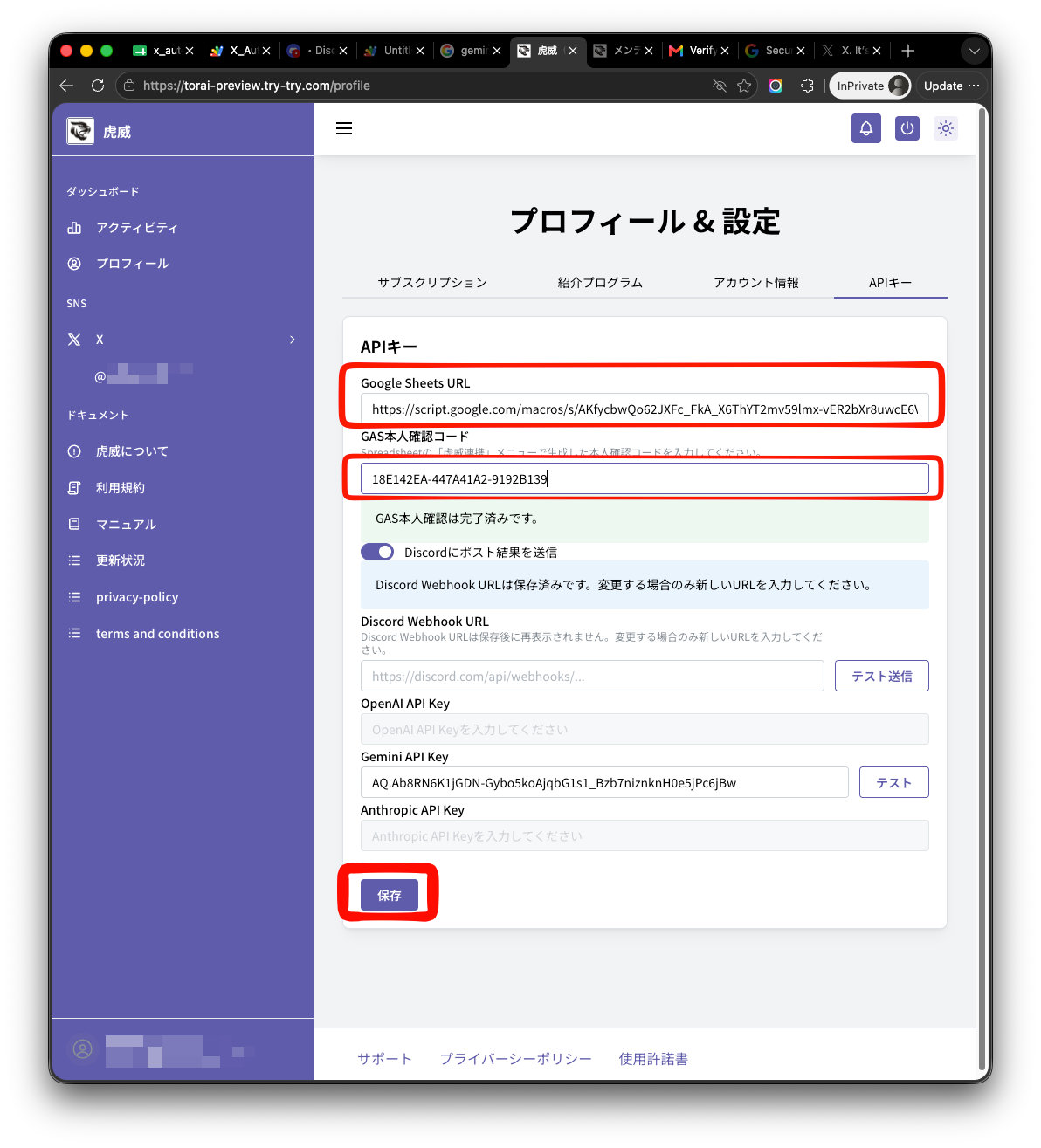
Web アプリ URL が変わった場合は、虎威の APIキー画面で GAS URL を更新し、本人確認をやり直します。
まずは、ウェブアプリのURLをコピーします。
虎威へ戻り、プロフィール > APIキー画面の「Google Sheets URL」にある変更ボタンをクリックします。
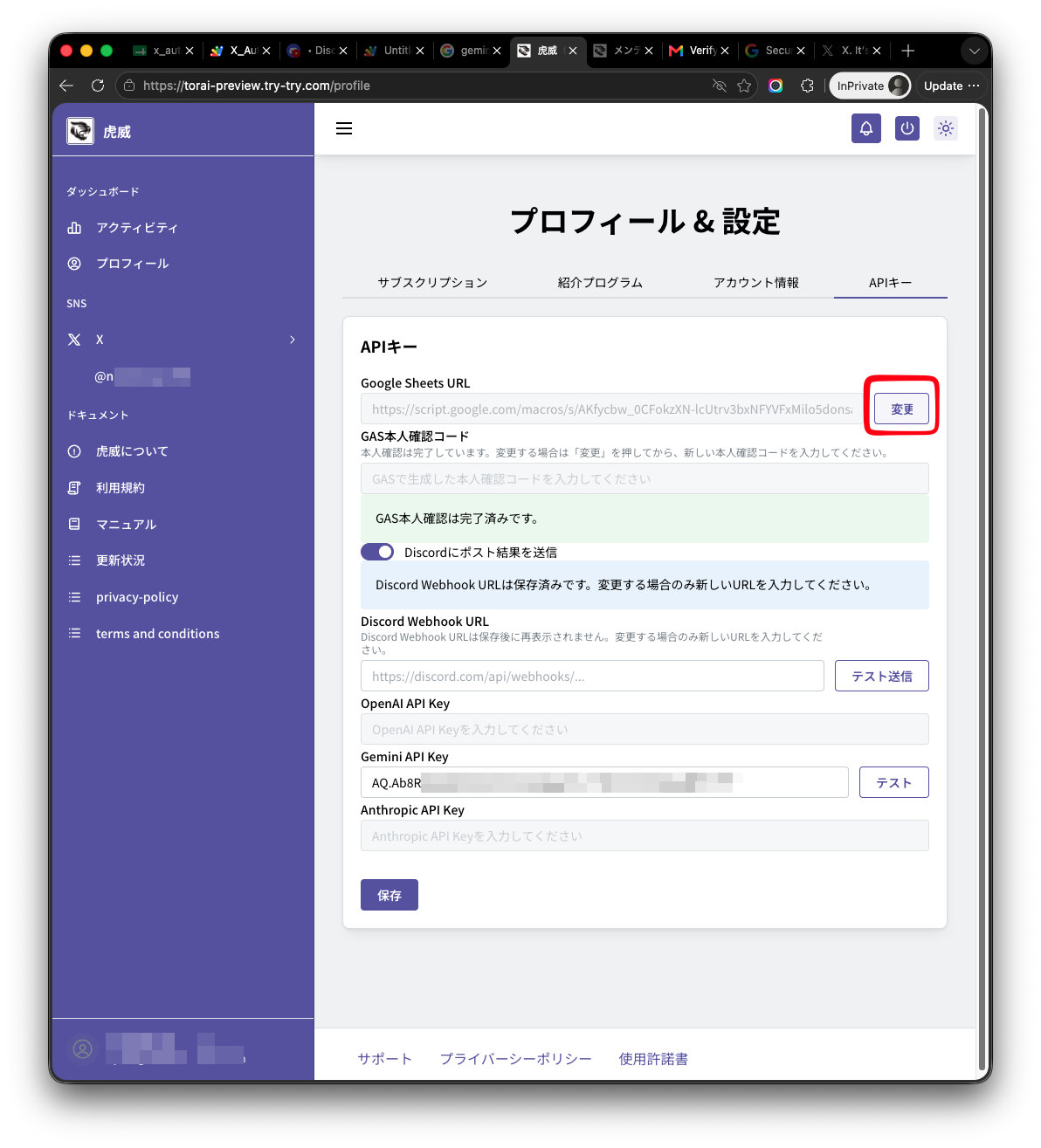
新しいURLを貼り付けます。
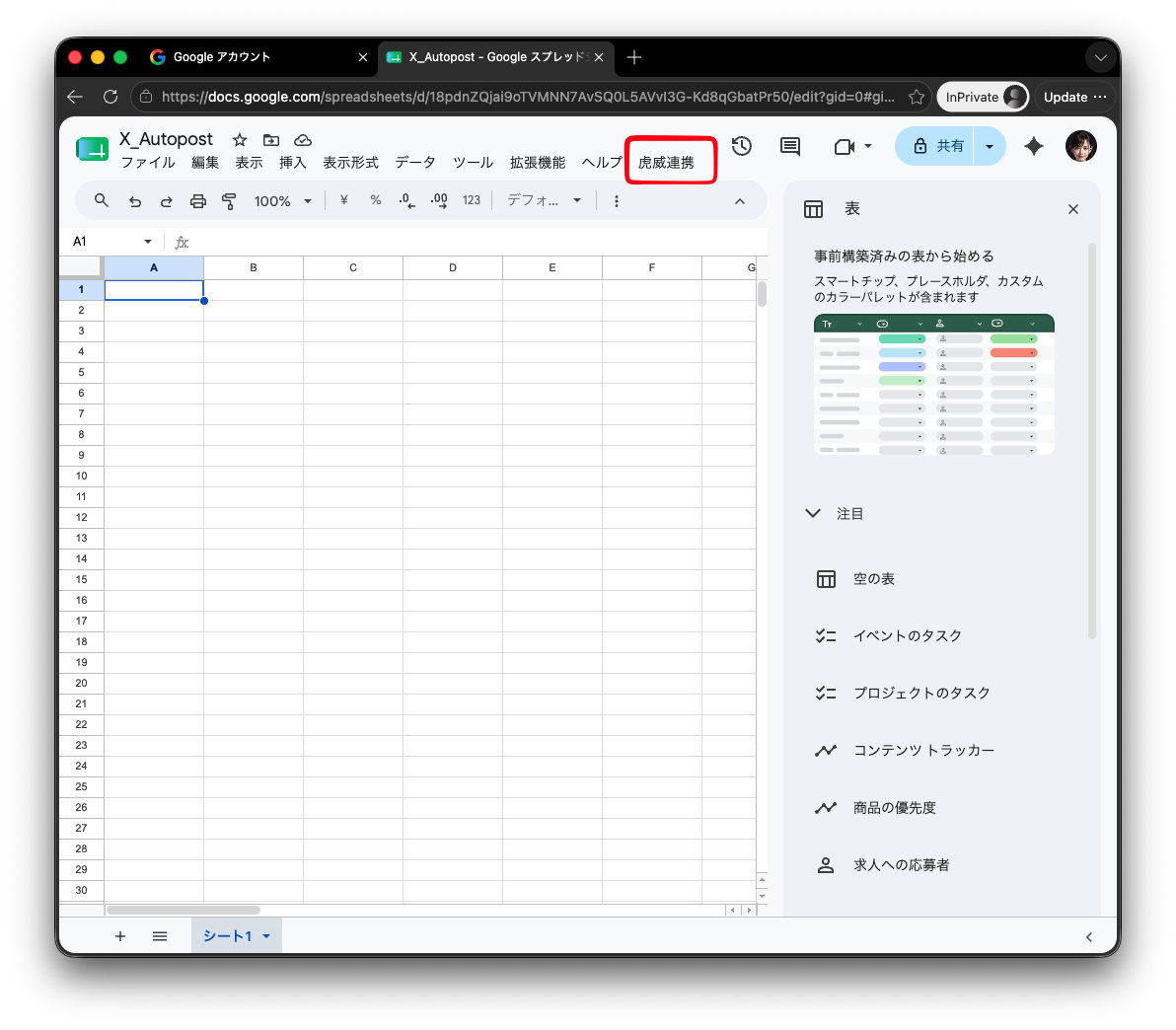
Googleシートに戻り、メニューの「虎威連携」-「本人確認コードを生成」でコードを表示します。
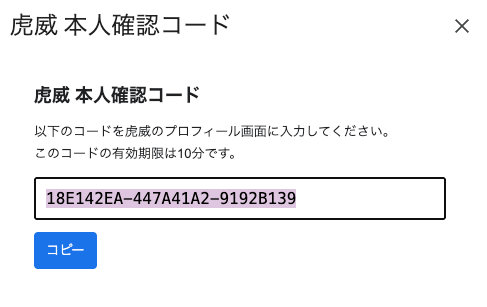
シートURL,本人確認コードをはりつけ、保存ボタンをクリックします。
同じデプロイを更新した場合、URLが変わらないこともあります。画面に表示される Web アプリ URL を確認してください。
5. X Developer Console の Usage を確認する
X API は従量課金のため、定期的に Usage とクレジット残高を確認してください。
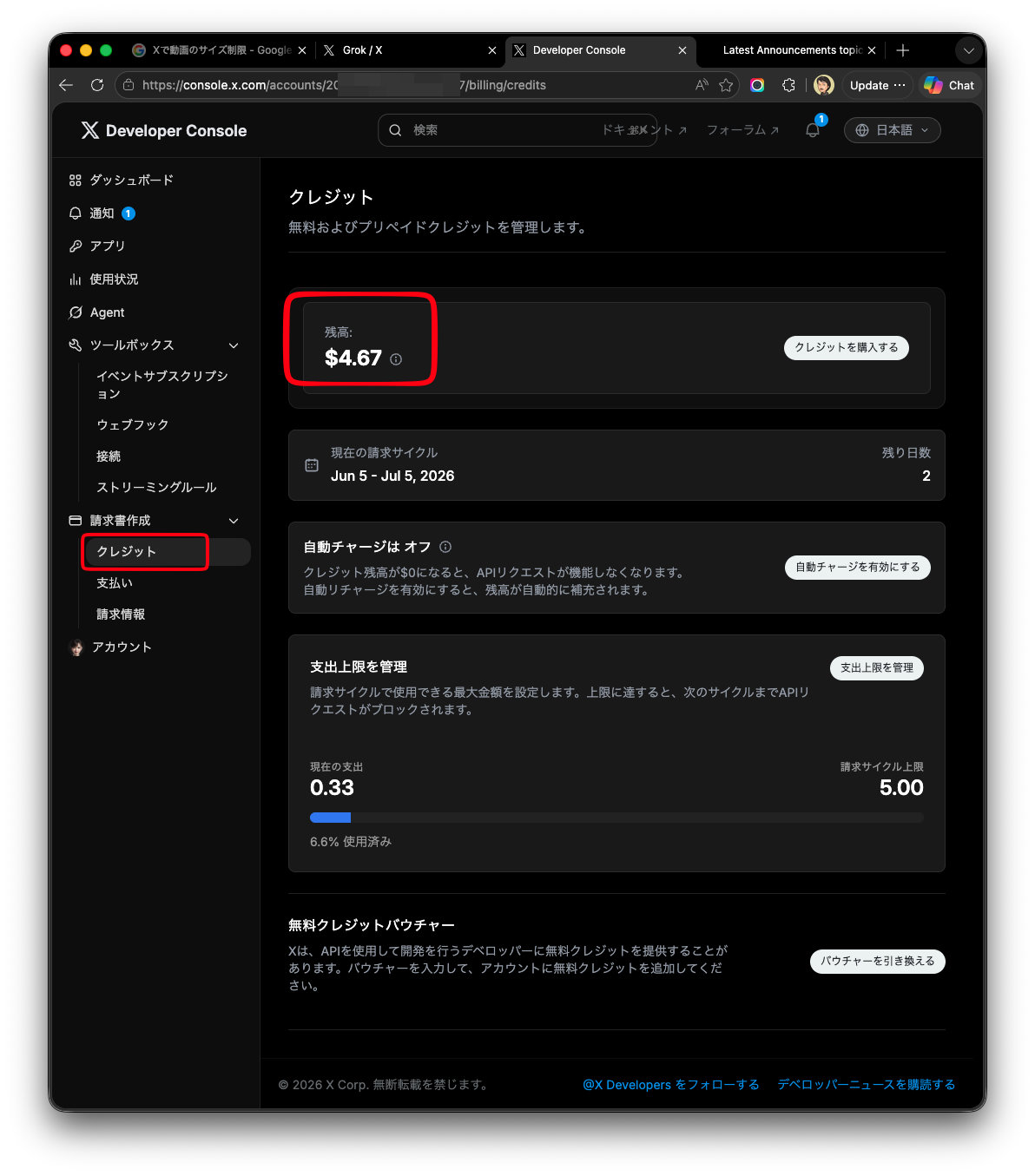
大量投稿やスレッド投稿を行った後に加え、Xマーケティングで反応者取得や投稿分析を有効にしている場合も、利用量が想定どおりか確認します。
虎威に表示されるXマーケティングの推定費用はデータ読み取り分だけです。投稿費用を含む実際の合計はX Developer Consoleで確認してください。
7. Google ドライブの容量を確認する
画像や動画を多く使う場合、Google ドライブの容量が増えます。
不要なメディアを整理し、虎威で使用中のファイルを誤って削除しないよう注意してください。
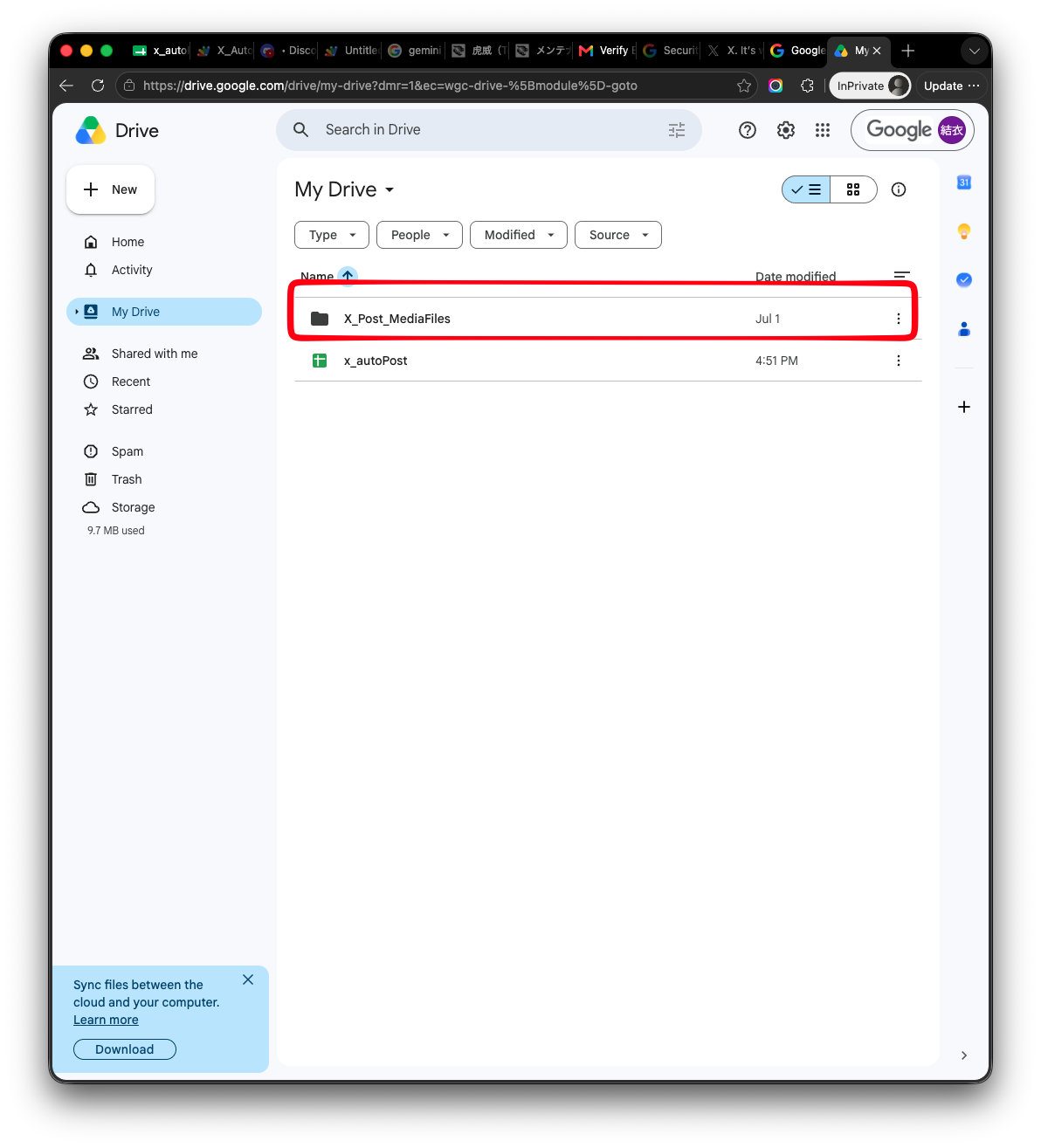
虎威が投稿する画像・動画ファイルは、Googleドライブ内のフォルダ「X_Post_MediaFiles」にまとめられます。
メンテナンスの目安
| 項目 | 目安 |
|---|---|
| 投稿済みデータ整理 | 月1回、または大量投稿後 |
| エラー確認 | 投稿失敗時、または週1回 |
| Apps Script 更新 | 虎威から更新案内があったとき |
| X API Usage確認 | 大量投稿前後、週1回 |
| Xマーケティング実行履歴 | 取得エラー時、または週1回 |
| Google ドライブ容量確認 | 月1回 |