X へのポスト作成
X に投稿するポストを虎威で作成します。
虎威では、X の投稿画面に近い操作で本文、画像、動画、投稿予定時刻を設定できます。AI API Key を登録している場合は、キーワードから投稿案を作成することもできます。
1. 投稿先の X アカウントを開く
左側メニューの「X アカウント」から、投稿先のアカウントを選択します。
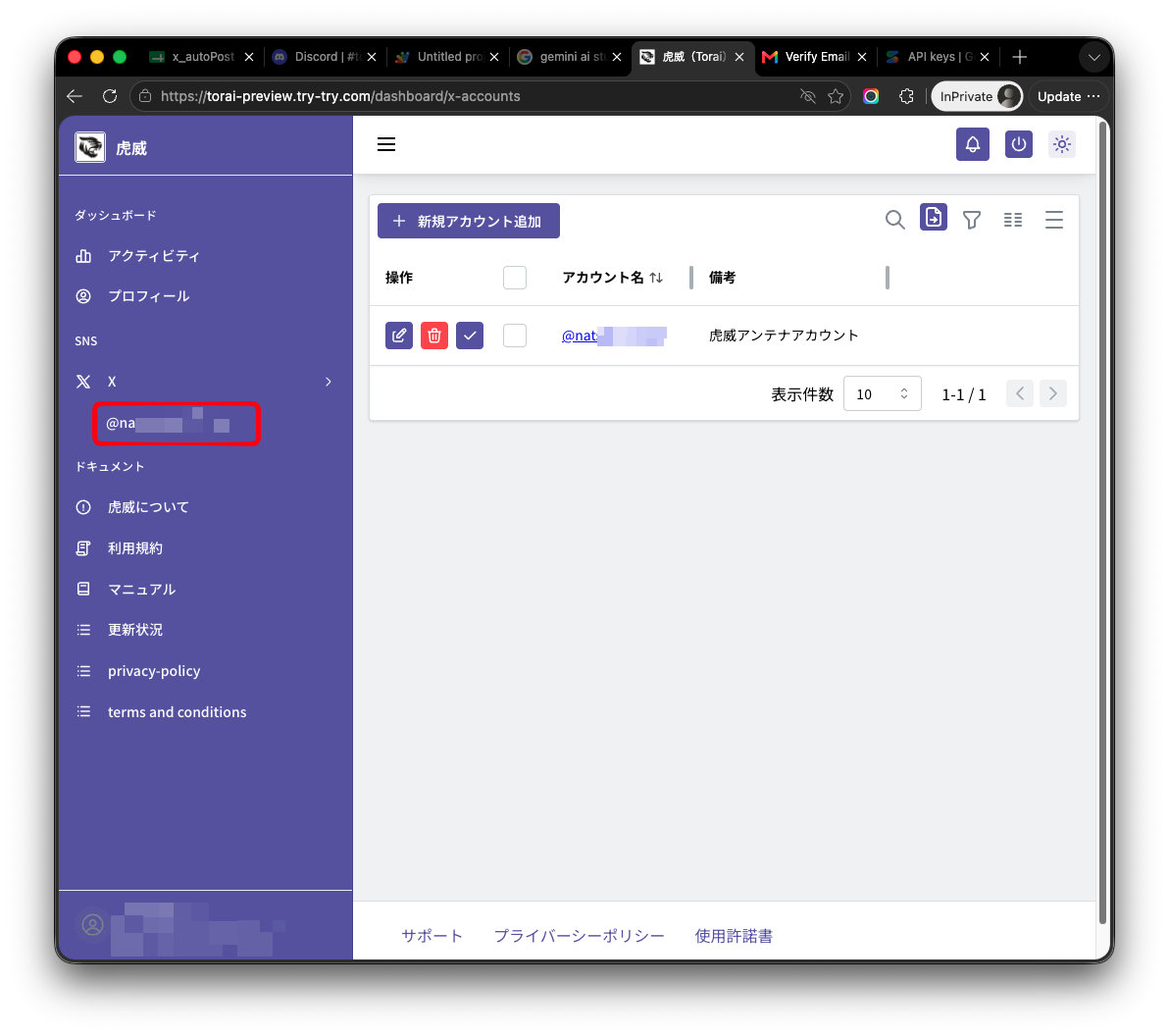
アカウント詳細画面または投稿一覧画面が開きます。
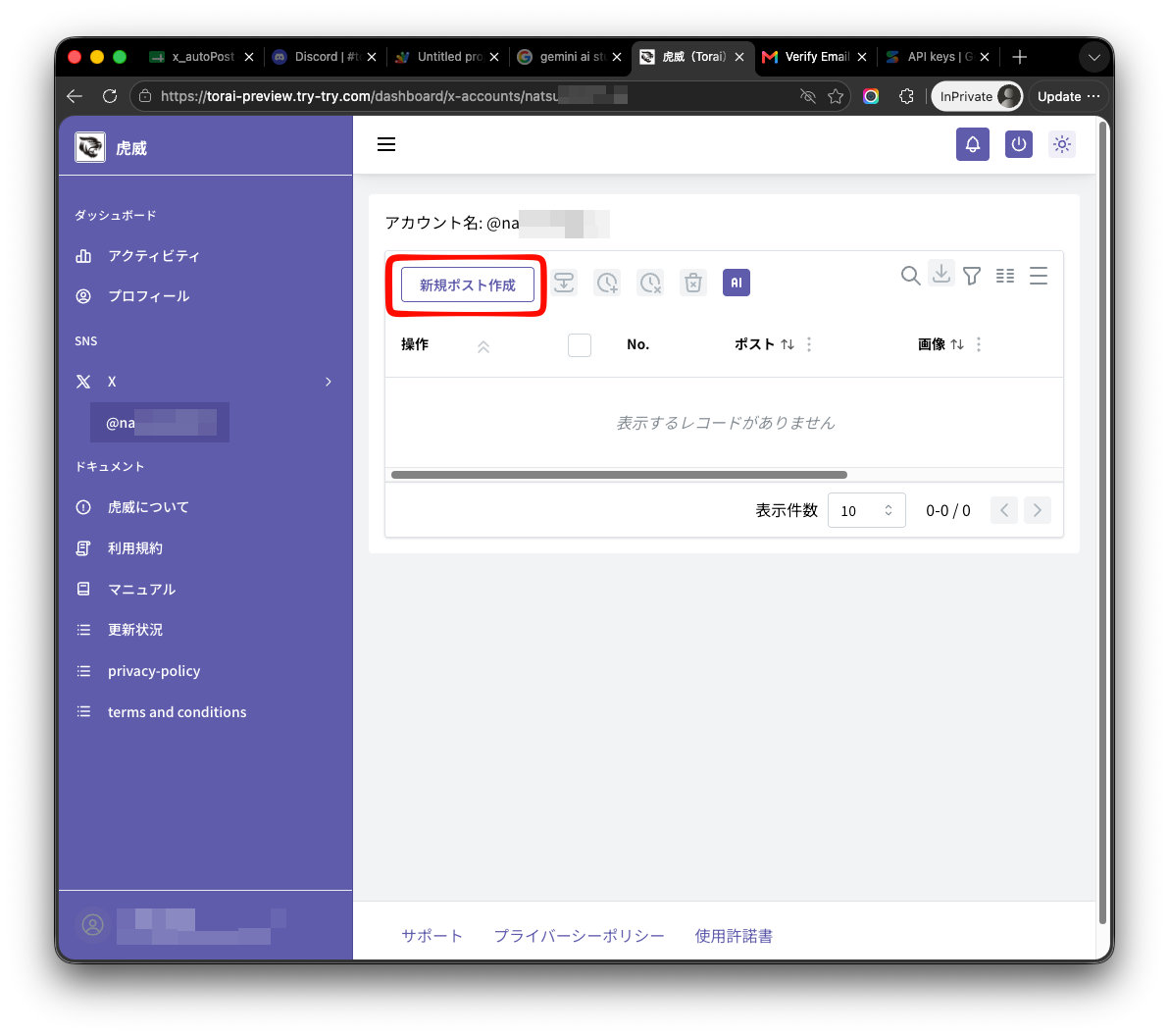
2. 新しいポストを作成する
「新規作成」または投稿作成ボタンをクリックするとポスト作成フォームが開きます。
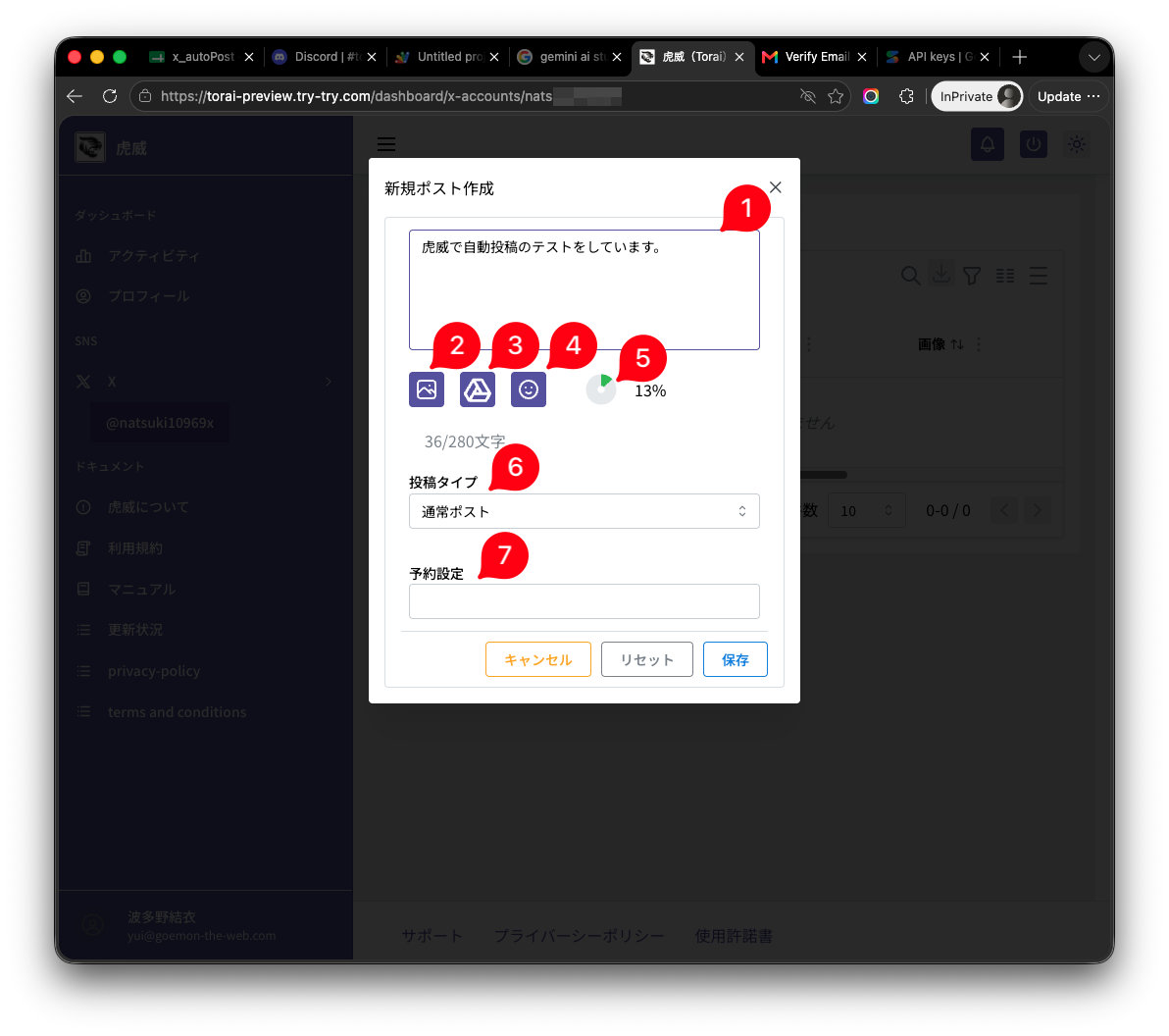
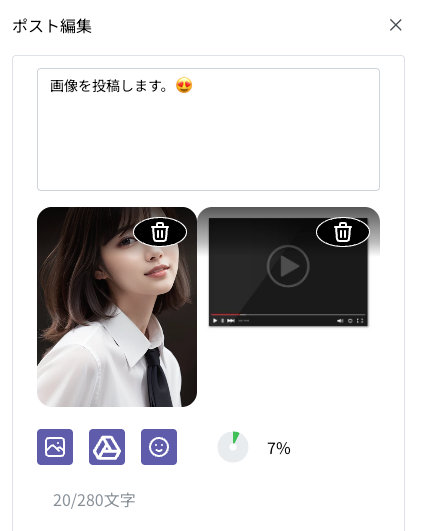
- ポストのテキストを入力します。
- PC内の画像・動画を選択します。
- Googleドライブ内の画像・動画を選択します。
- 絵文字を選択します。
- 日本語140文字の制限の使用率を表示します。
- 投稿タイプを選択します。
- 投稿日時を指定します。
X プレミアム以上の有料プランの方は長文投稿が可能ですが、虎威では現状140文字以上は入力できない仕様です。
ポスト作成
テキストを入力します。
画像・動画はPCまたはGoogleドライブから選択できます。PC内の画像・動画を選択した場合も、ファイルはGoogleドライブに保存されます。GoogleシートのApps Scriptは、Googleドライブ上のファイルを投稿に使用します。
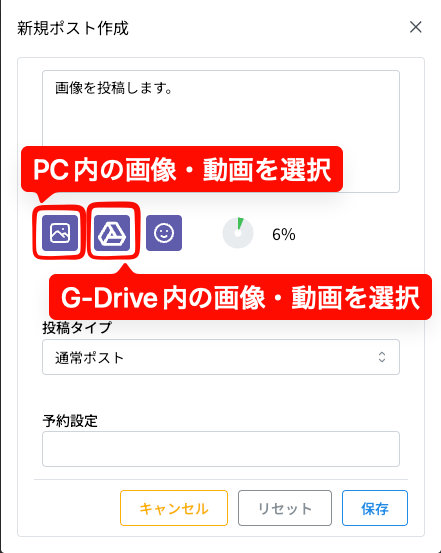
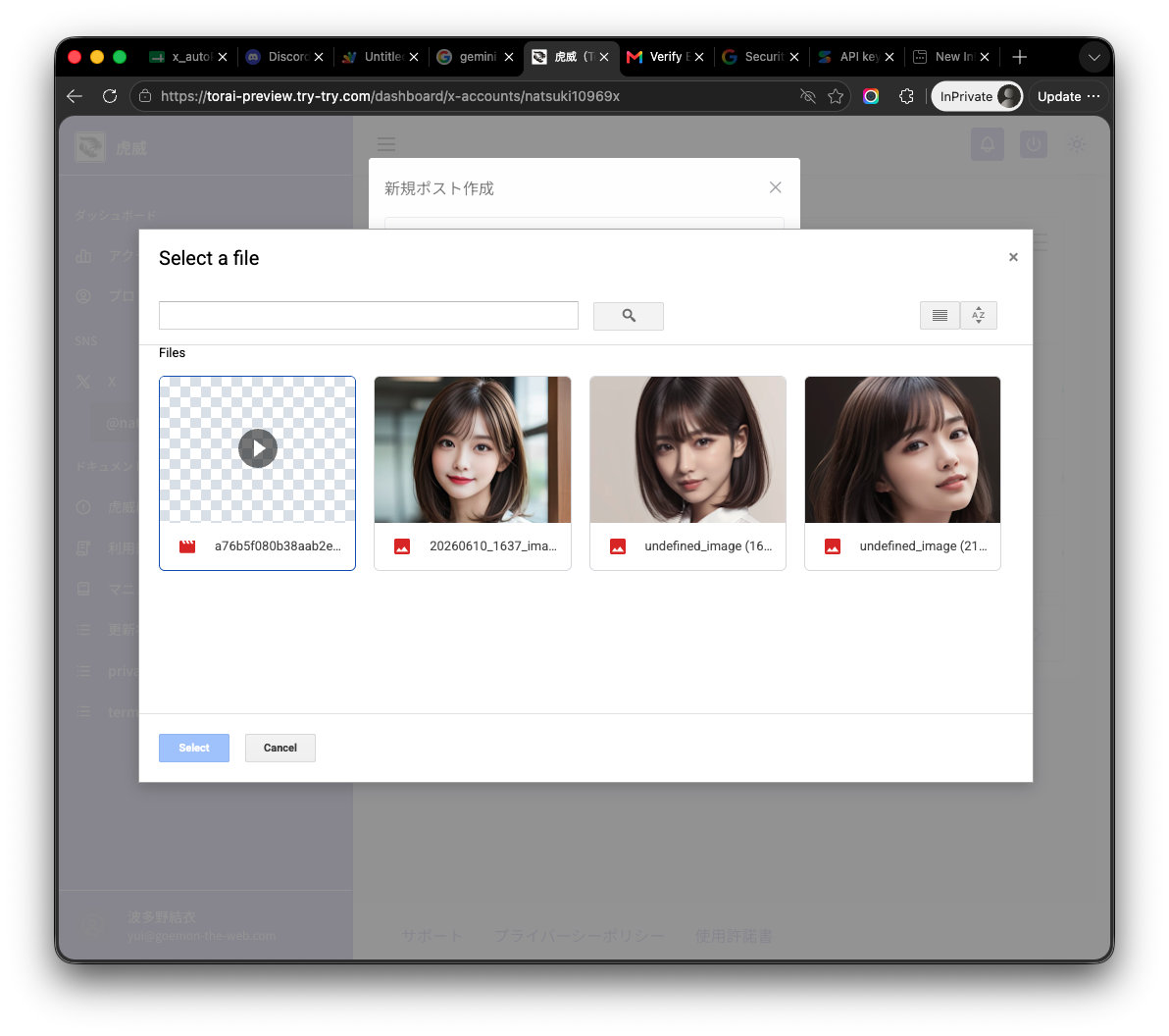
Googleドライブボタンで表示される画像は、虎威を使って保存された画像だけです。Googleドライブに直接アップロードされた画像などは表示されません。
選択した画像は表示されますが、動画はサムネイルが表示されずアイコン表示となります。
投稿タイプは、
- 通常ポスト
- リプライ
- 引用リポスト
から選択できますが、以下の制限があります。
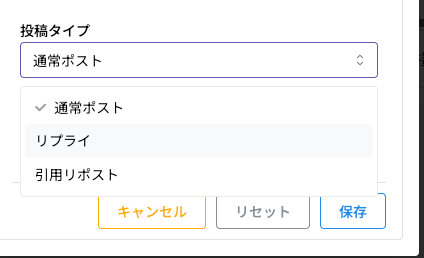
リプライは、リプライ相手があなたをメンションしている、または、あなたの投稿を引用している場合のみ可能です。それ以外はエラーとなります。
引用リプライはリンク付き投稿と見なされ$0.20が加算されます。
投稿日時は現在時刻よりも1時間先から指定することができます。
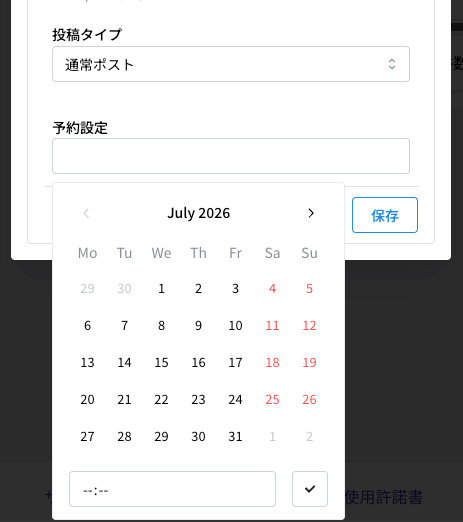
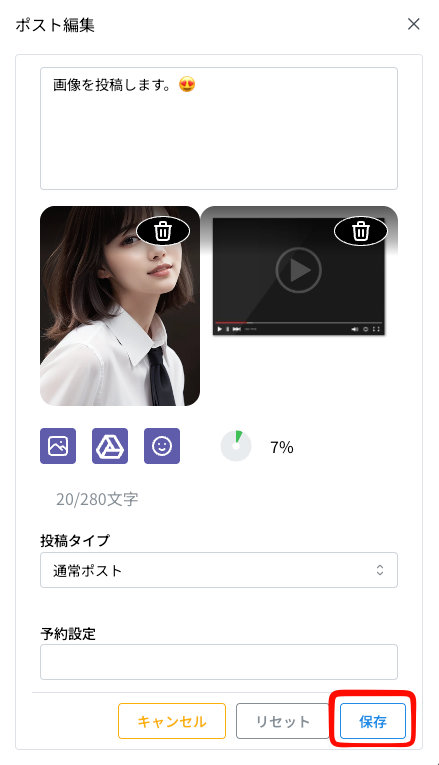
入力が完了しましたら「保存」ボタンをクリックします。
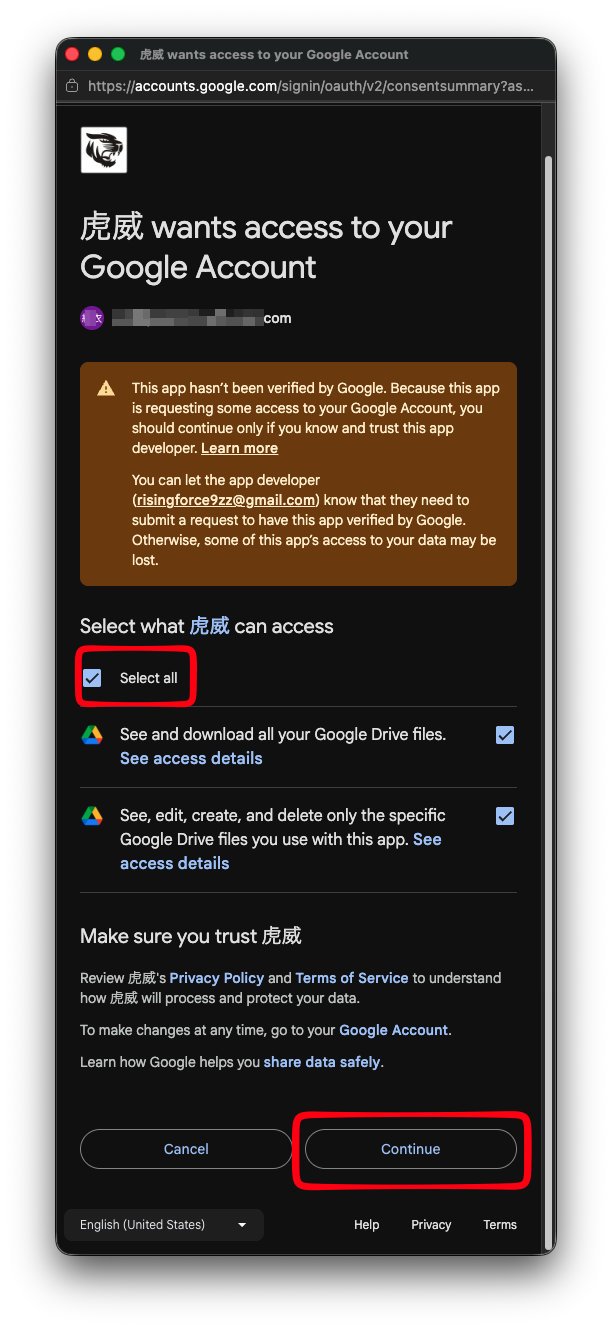
Googleドライブとの連携が未設定の場合には、Google認証を求められます。すべてのチェックをONにして「続ける」をクリックします。
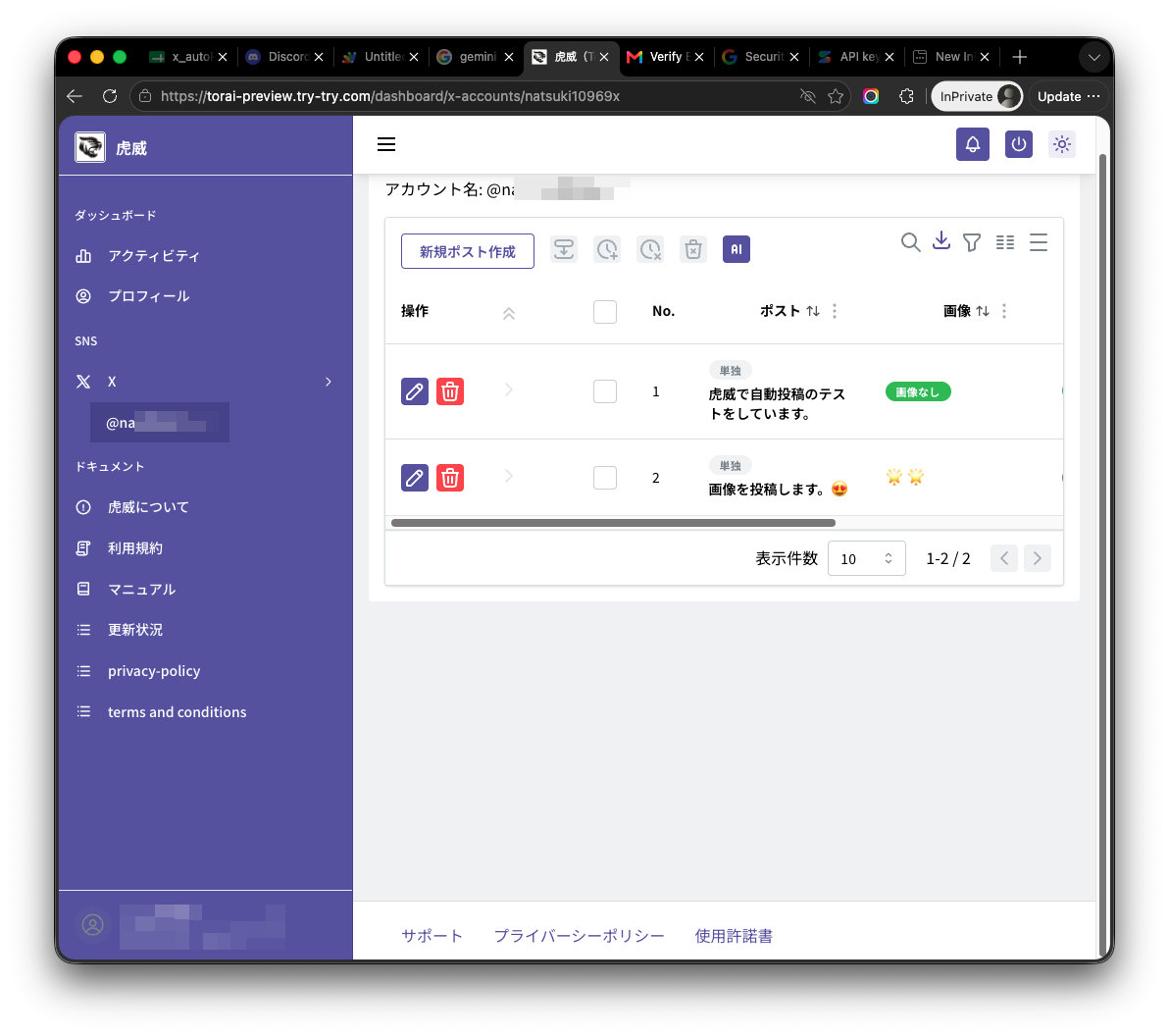
保存された投稿予定データは、一覧に追加されます。
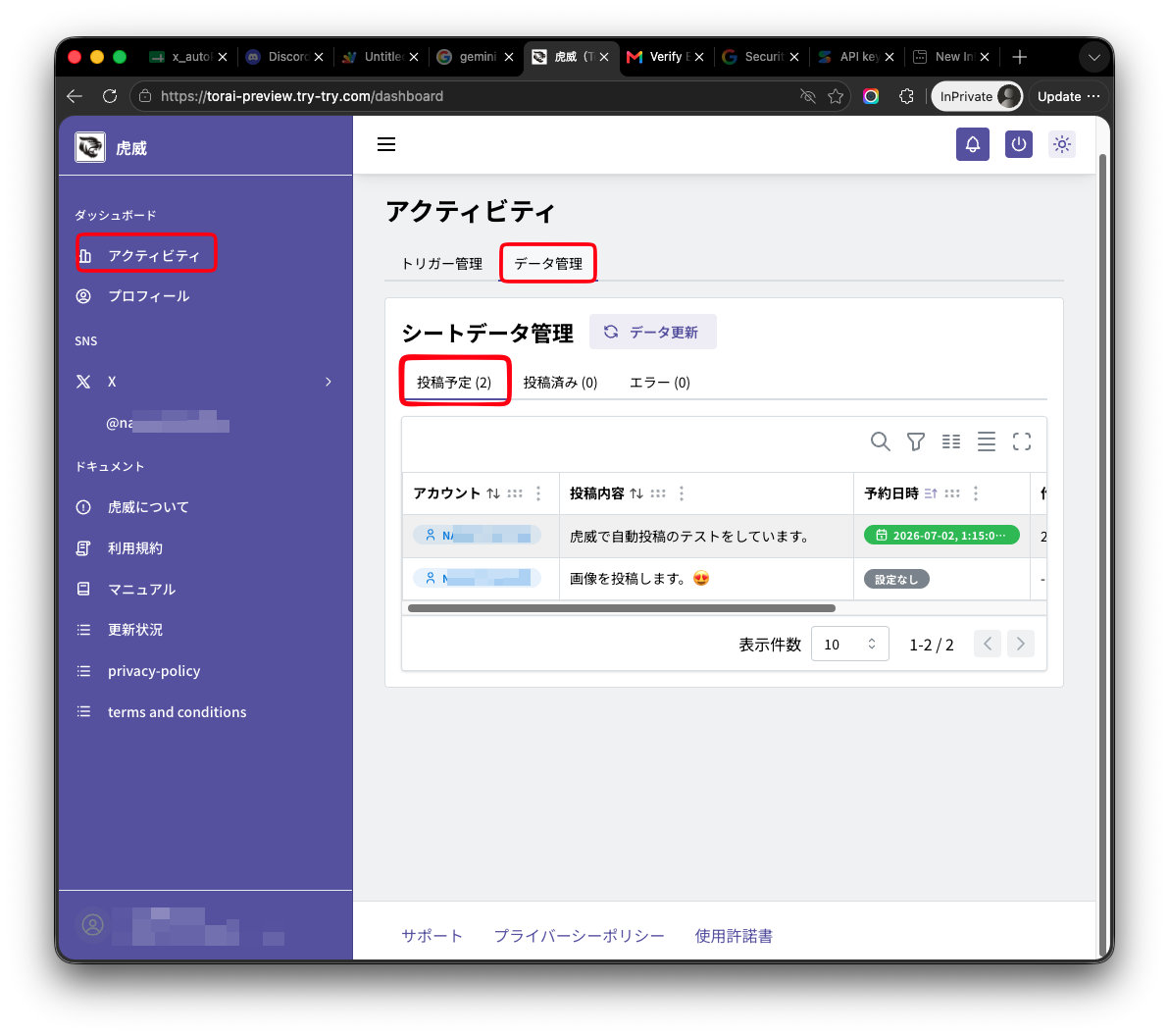
アクティビティ > データ管理 > 投稿予定では、すべての投稿データを確認できます。
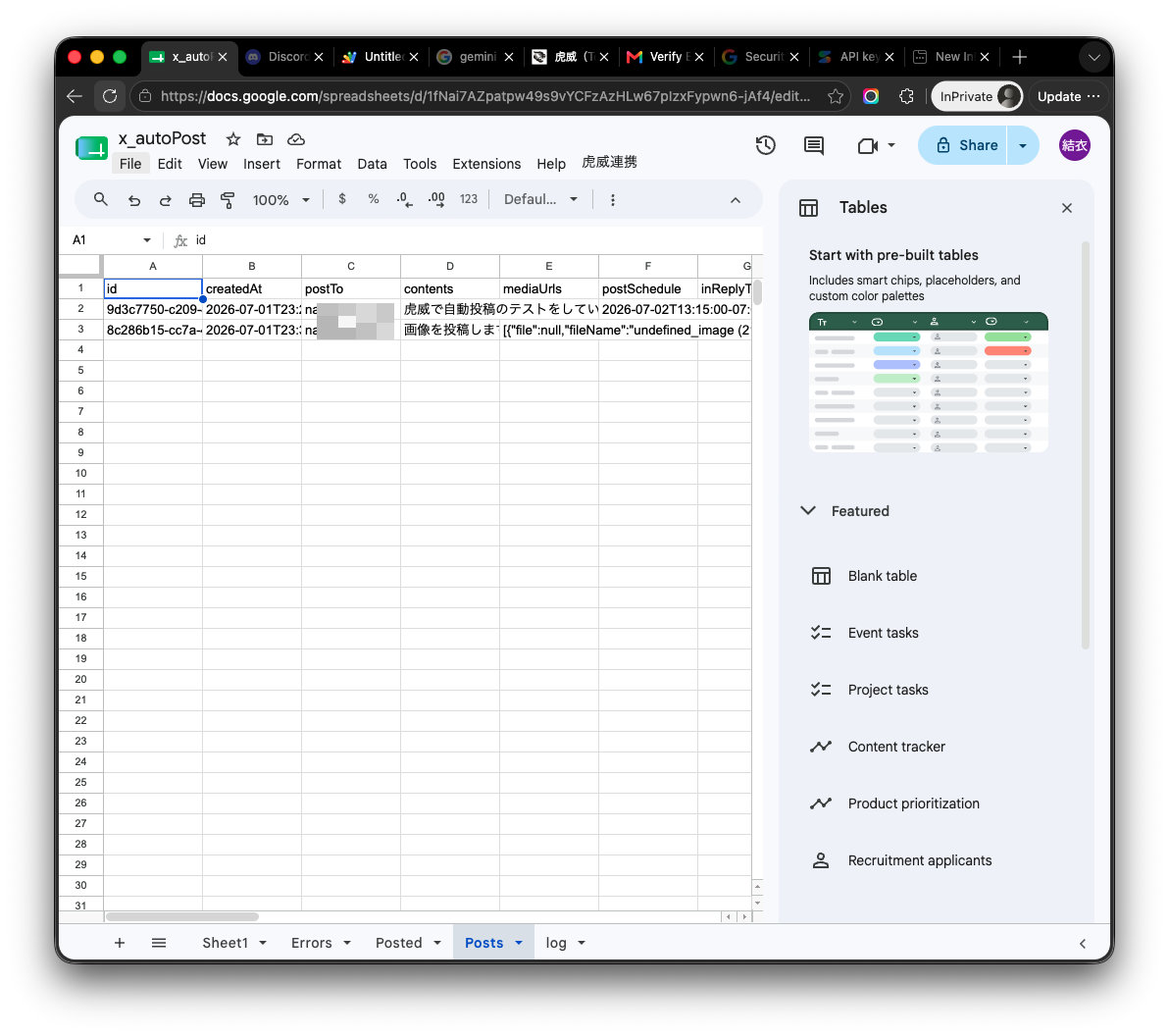
Googleスプレッドシートとも同期しています。
3. 画像または動画を追加する
画像や動画を添付する場合は、メディア追加ボタン(PC内・Googleドライブ)からファイルを選択します。
虎威の投稿では、Googleドライブ上のファイルを使用します。ファイルのアップロードや選択が必要な場合は、画面の案内に従って進めます。
下図は、Googleドライブボタンをクリックした場合の表示です。Googleドライブ内の画像・動画データが表示されます。
動画はファイルサイズが大きくなりやすく、Apps Script の実行時間制限に影響します。大きな動画を投稿する場合は、事前にテスト投稿を行ってください。
X側の制限は512MBです。
4. 投稿予定時刻を設定する
投稿する日時を設定します。
設定可能な投稿日時は現在時刻よりも1時間先です。
一括で投稿時刻を設定する
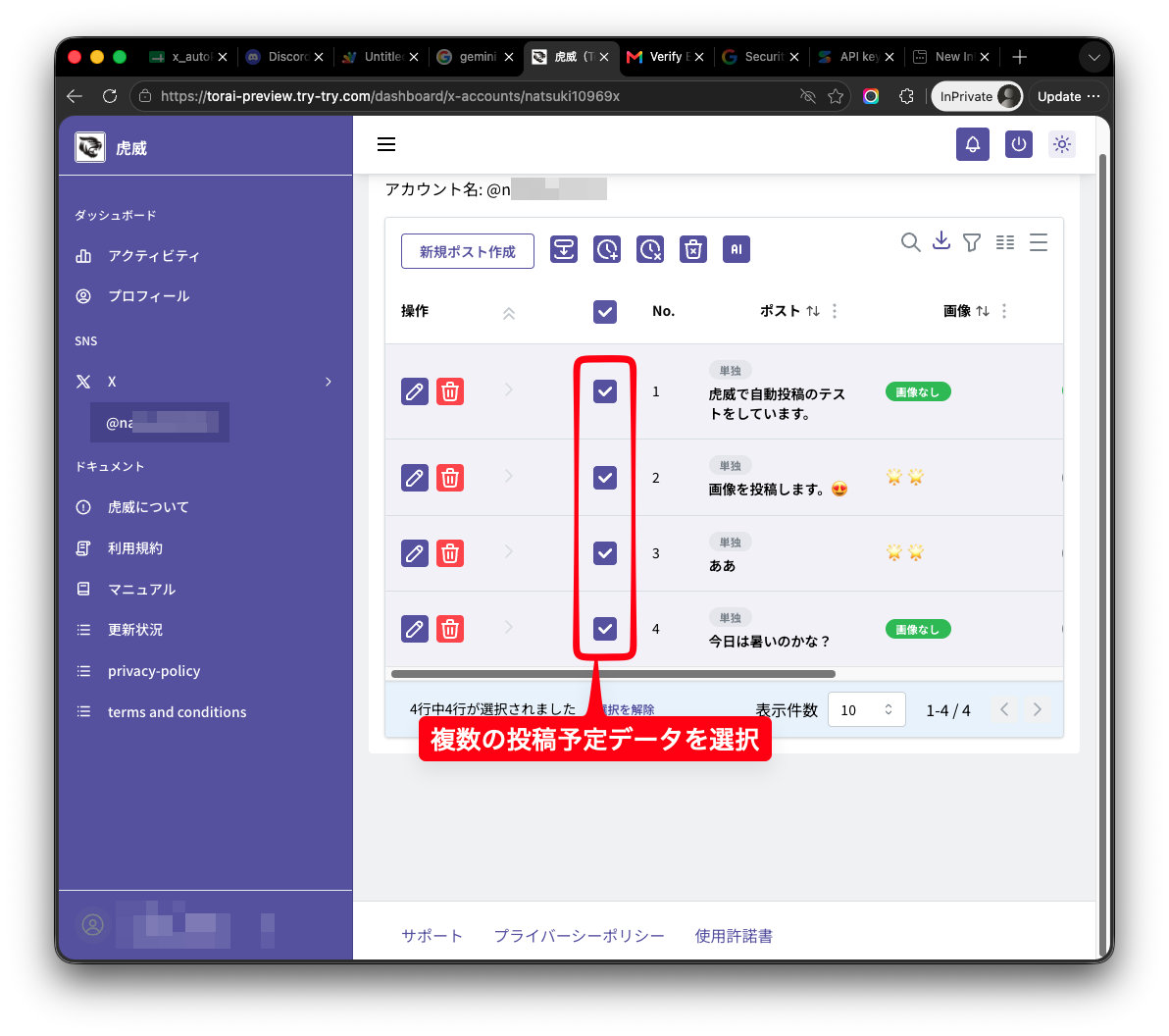
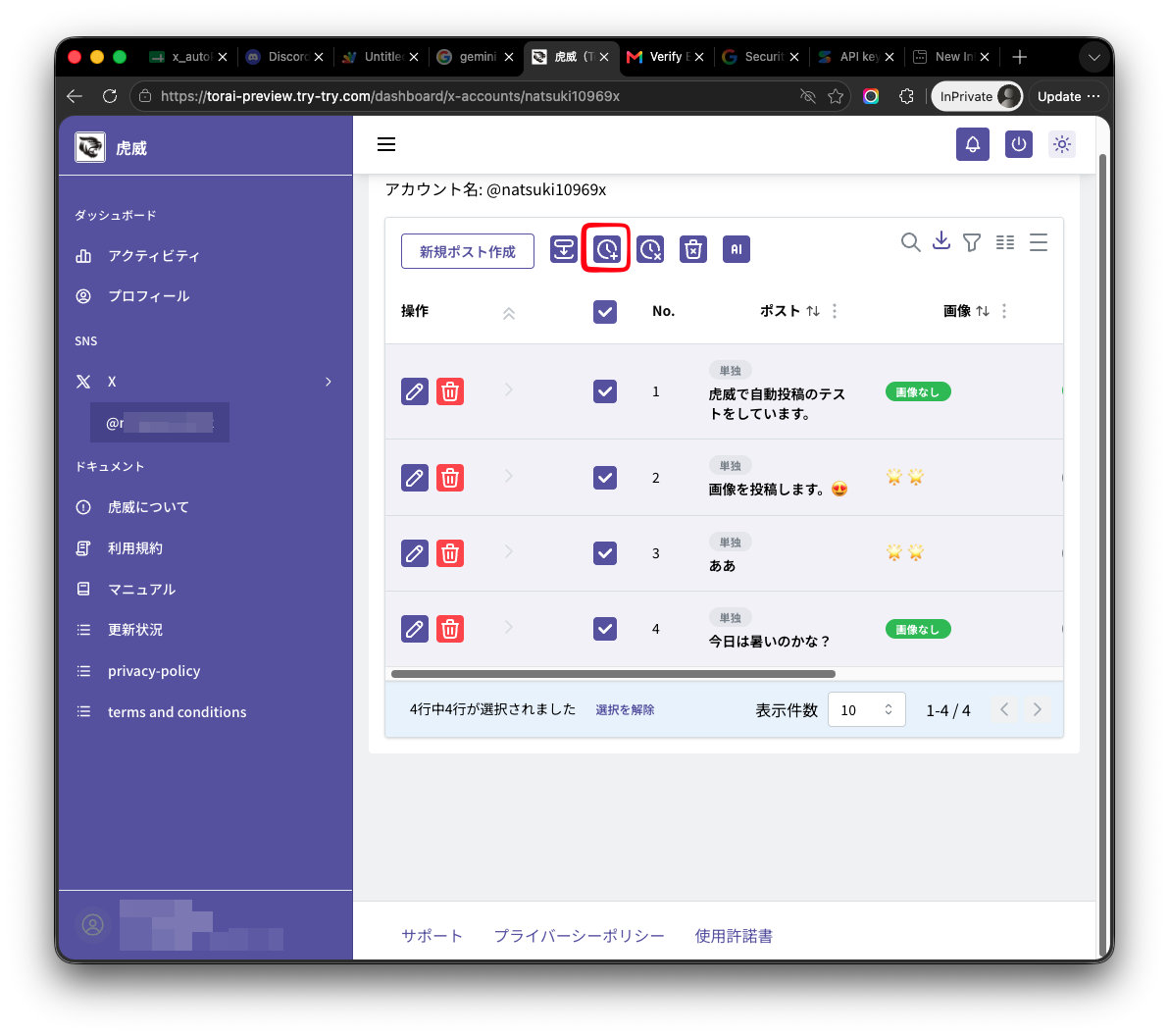
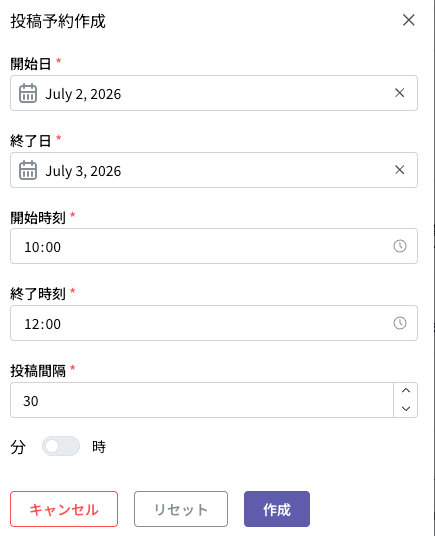
一括で投稿時刻を設定することもできます。
- 開始日、終了日
- 開始時刻、終了時刻
- 投稿間隔
を設定することで、選択した投稿データに一度で時刻を設定することができます。
-
一括投稿時刻セットするポストを選択します。
-
一括投稿時刻設定ボタンをクリックします。
-
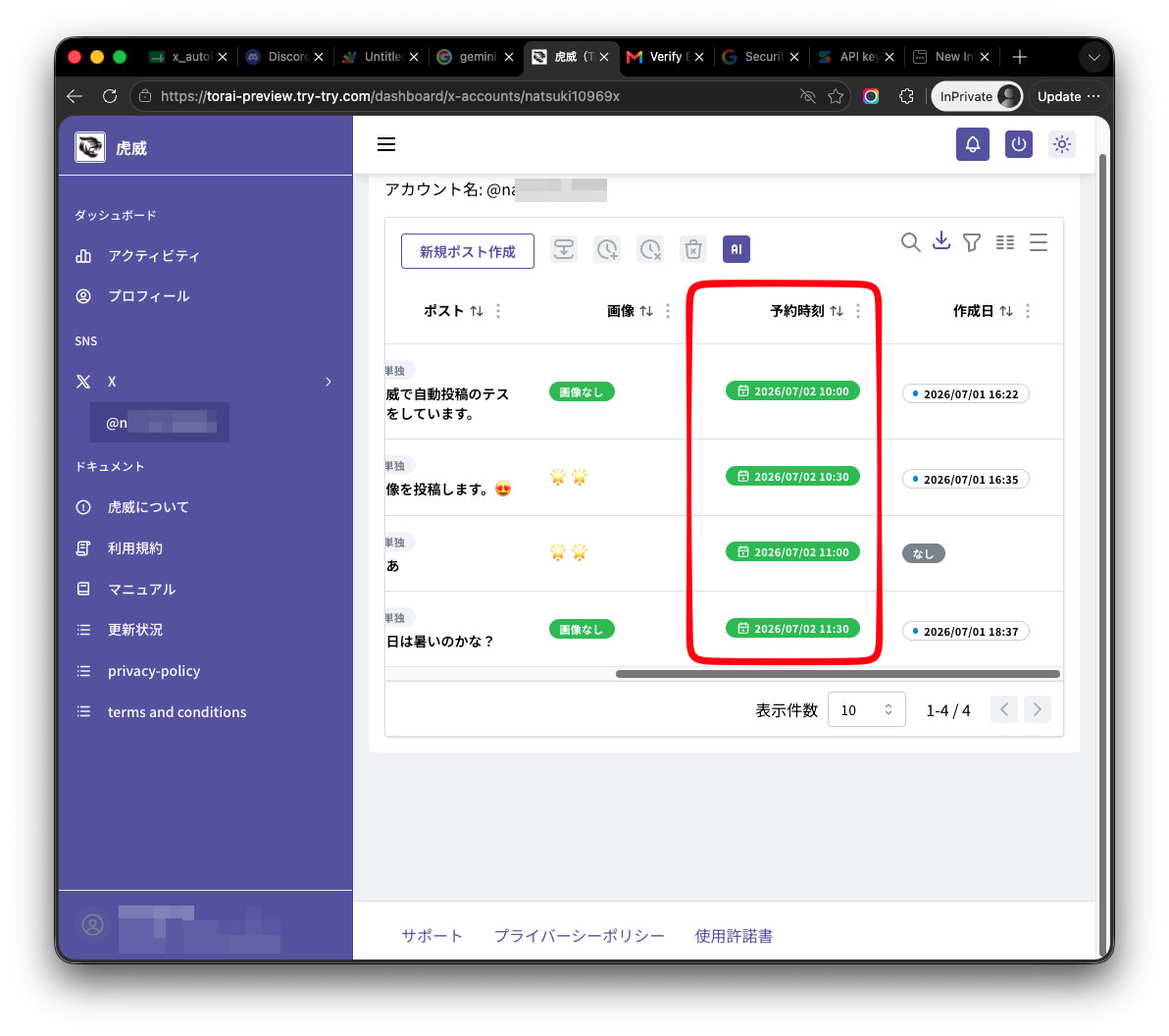
開始日、終了日、開始時刻、終了時刻、間隔を入力し「作成」ボタンをクリックします。
-
投稿時刻が設定されます。
5. AI で投稿案を作成する
Gemini API Key を登録している場合は、キーワードから投稿案を作成できます。
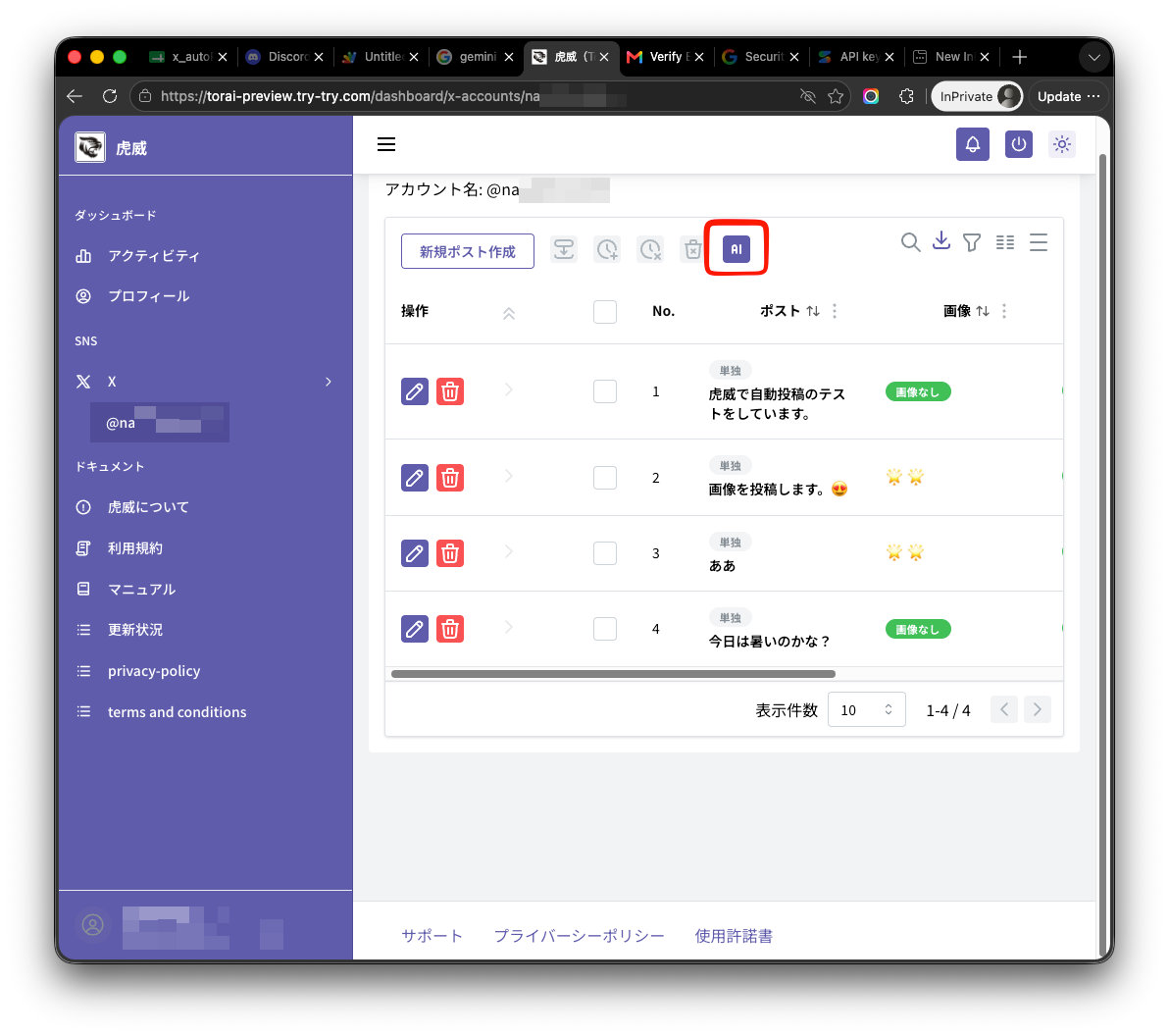
- 投稿先のポスト一覧にある「AI」ボタンをクリック
-
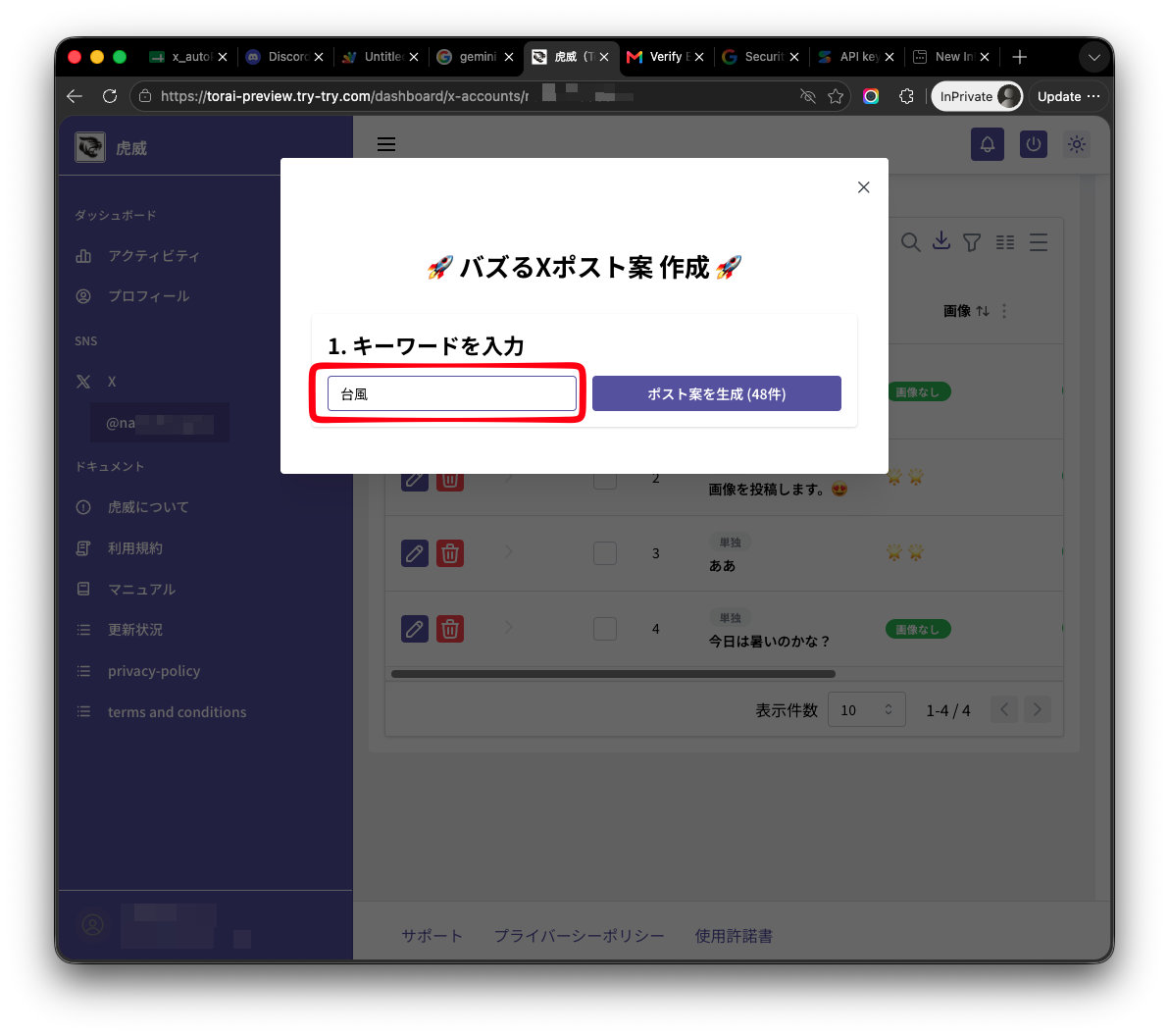
キーワード欄に入力し「ポスト案を作成」ボタンをクリックします。
-
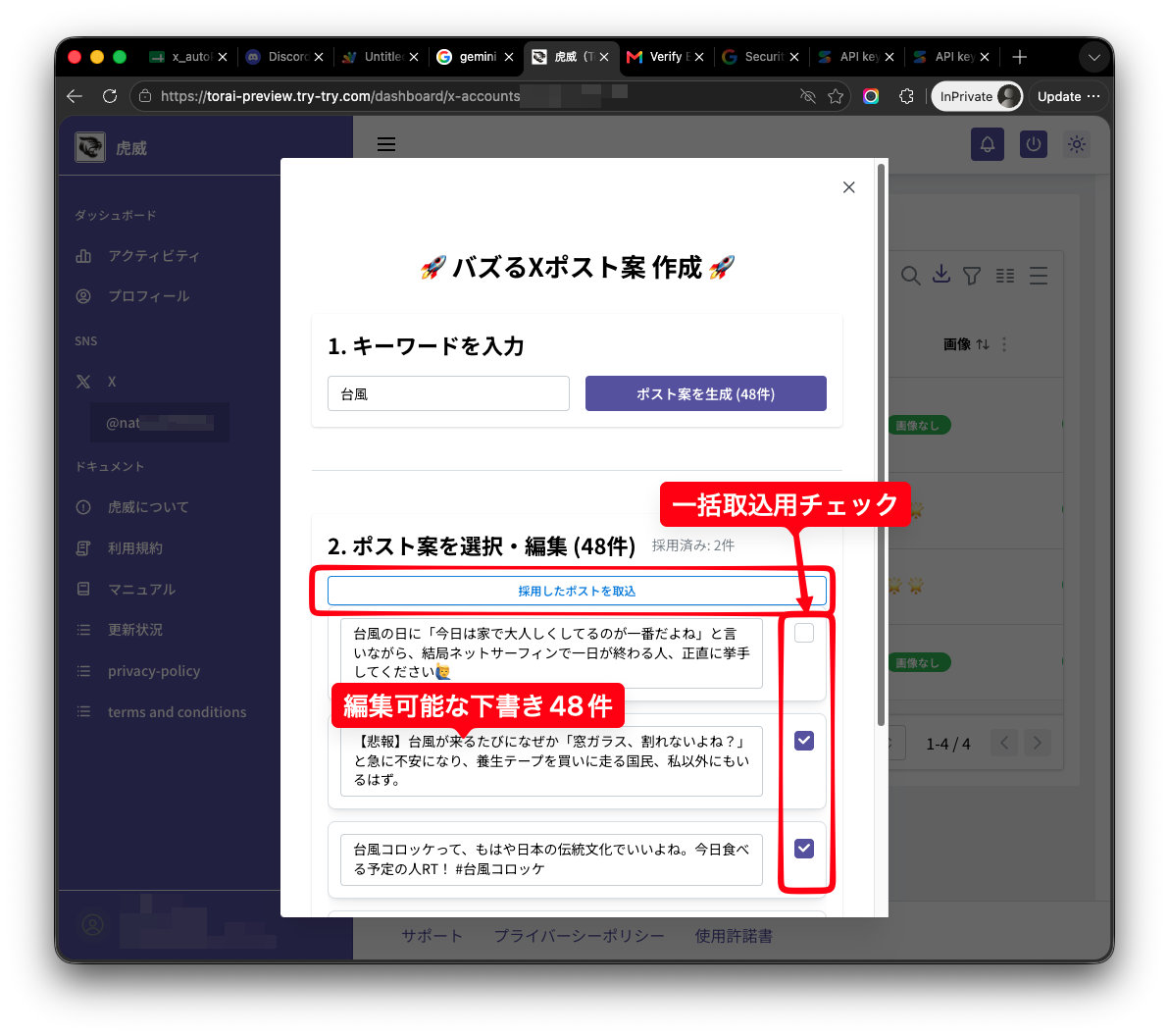
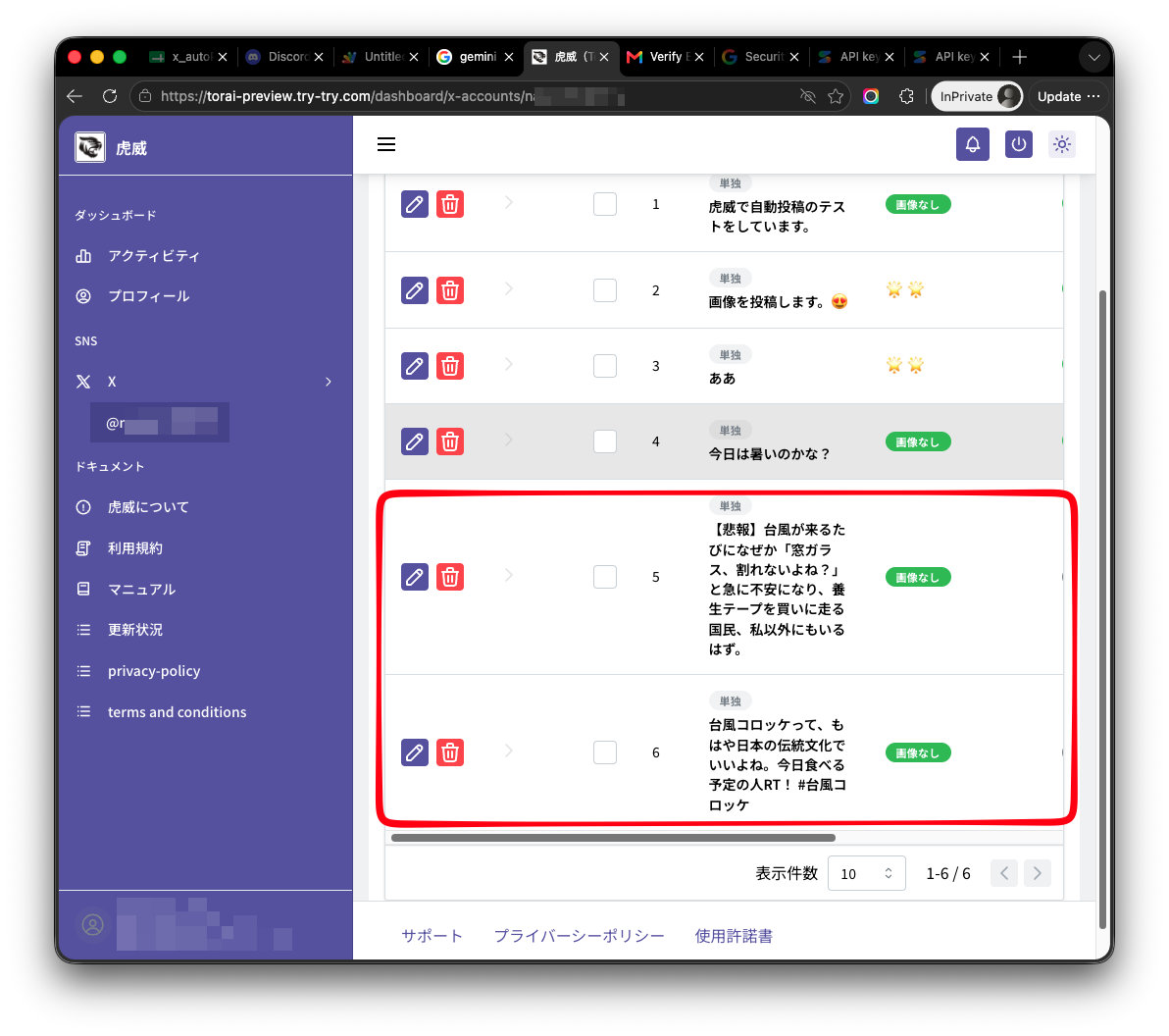
作成された案は、すべて編集可能です。投稿に採用するポストにチェックを入れ、「採用したポストを取込」ボタンをクリックします。
-
ポスト一覧に表示されます。
AI が生成した文章は必ず確認してください。誤情報、過度な表現、意図しない表現が含まれる場合があります。
投稿前のチェック
- 投稿先アカウントは正しいか
- 本文に誤字や不要なURLがないか
- 画像や動画は正しいか
- 投稿予定時刻は意図した日時か
- スレッドにする投稿ではないか
- API利用量や課金に問題がないか