自動投稿
ポストを作成し投稿時刻を設定したら、アクティビティ画面でトリガーを開始します。
自動投稿は、Google Apps Script の時間主導トリガーによって実行されます。PC を閉じていても、Google のサーバー上で Apps Script が起動し、投稿予定時刻を過ぎたポストを X へ投稿します。
1. 自動投稿前の確認
開始前に次を確認します。
- Google Apps Script の本人確認が完了している
- X アカウントの API キー 4 種が登録されている
- 投稿予定時刻が正しい
- 投稿件数が意図した数である
- X Developer Console の Usage とクレジット残高に問題がない
2. トリガー管理画面を開く
虎威のメニューから、アクティビティ > トリガー管理の画面を開きます。
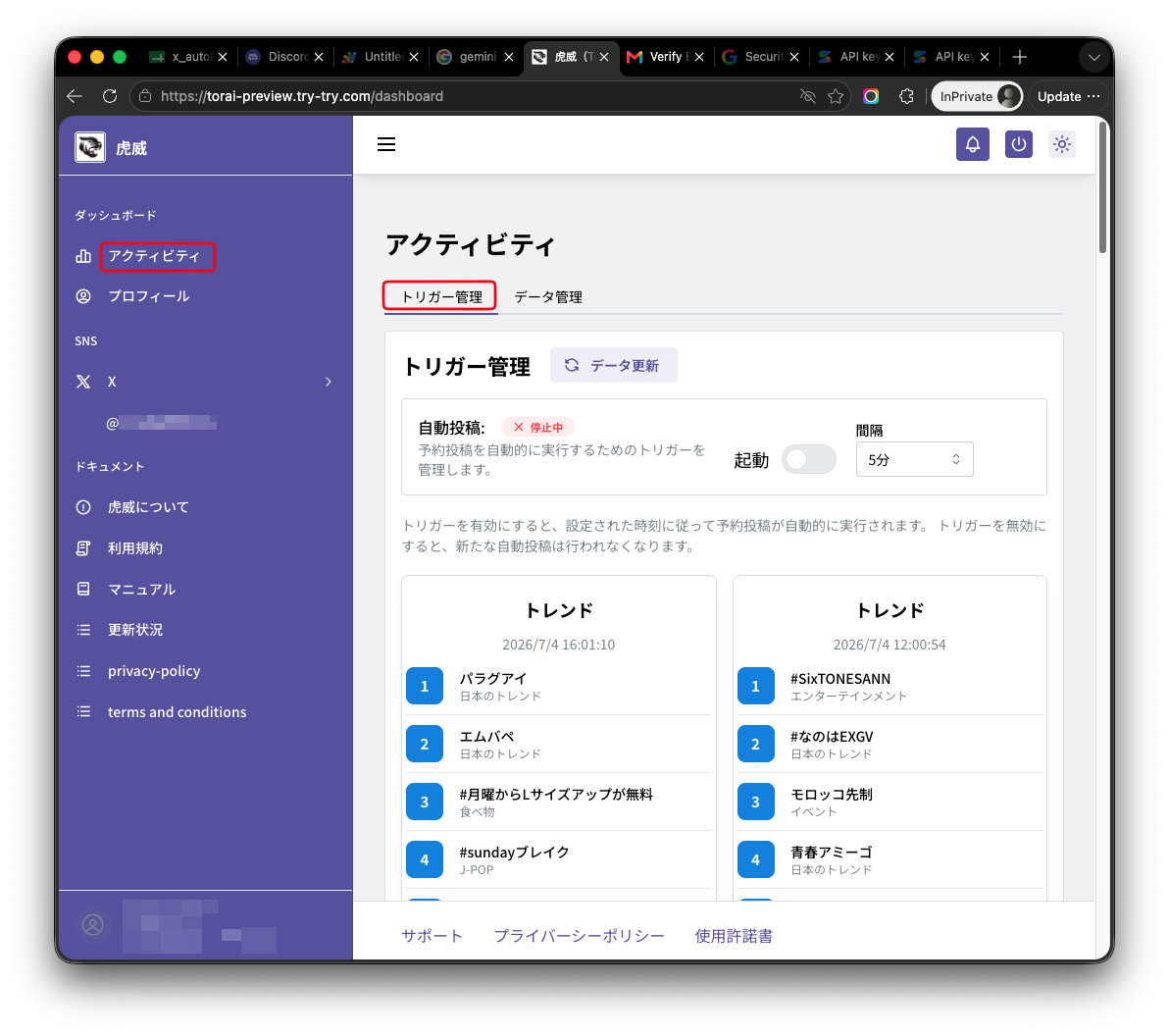
この画面で、Google Apps Script のトリガーを開始、停止、確認します。
3. トリガー間隔を選ぶ
トリガー間隔を選択します。
例:
- 1分
- 5分
- 10分
- 15分
- 30分
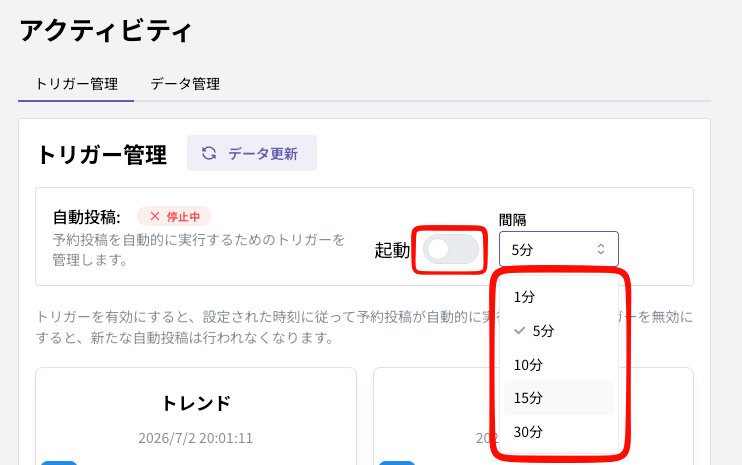
短い間隔ほど予定時刻に近く投稿されやすくなりますが、Apps Script の実行回数も増えます。
4. 自動投稿を開始する
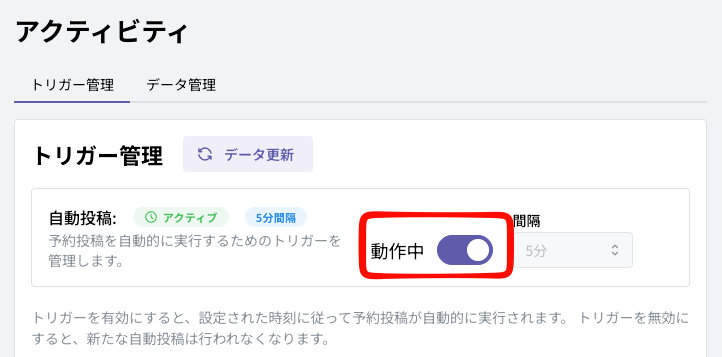
「起動」スイッチをオンにします。
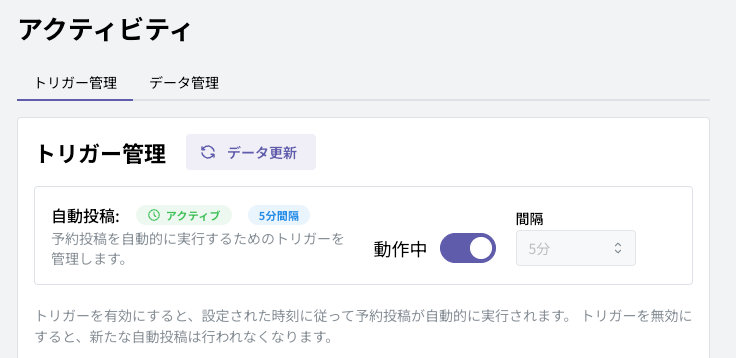
開始後、状態が「動作中」になっていることを確認します。
5. 投稿結果を確認する
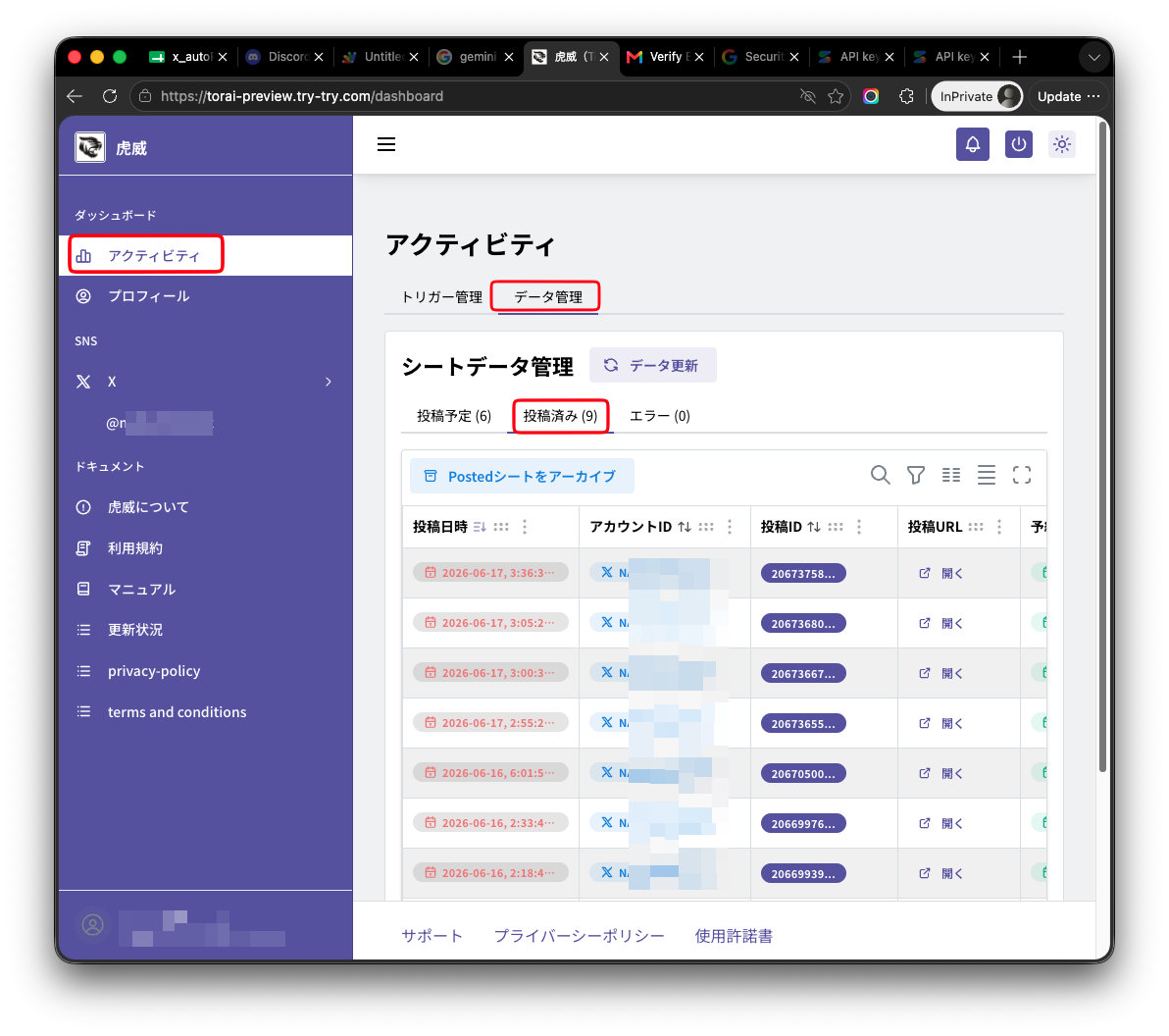
投稿予定時刻を過ぎたら、虎威の投稿一覧、投稿済み一覧、または X の画面で投稿結果を確認します。
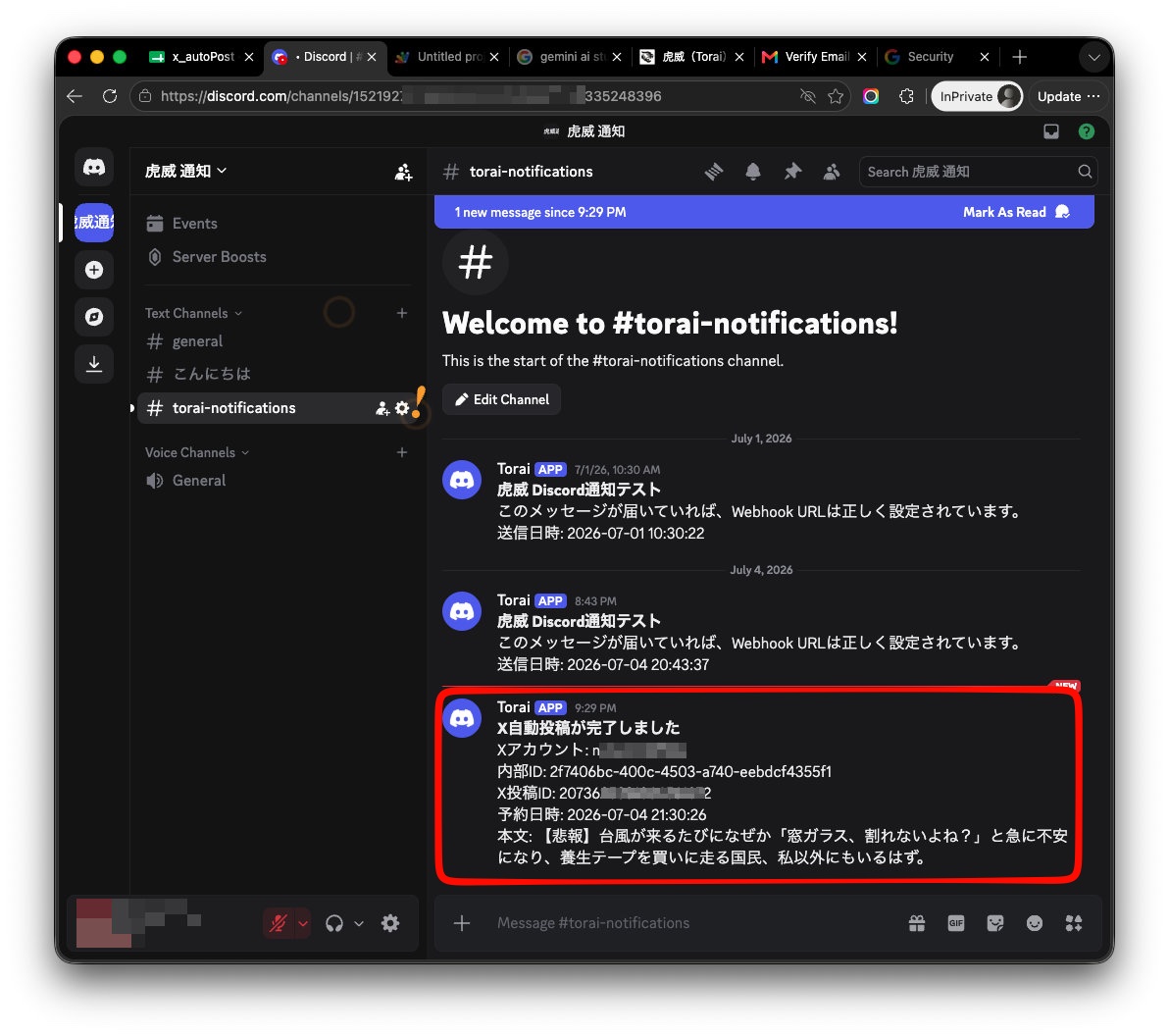
Discord通知を設定している場合は、投稿成功またはエラーの通知が届きます。
6. エラーを確認する
投稿に失敗した場合は、エラー一覧やログを確認します。
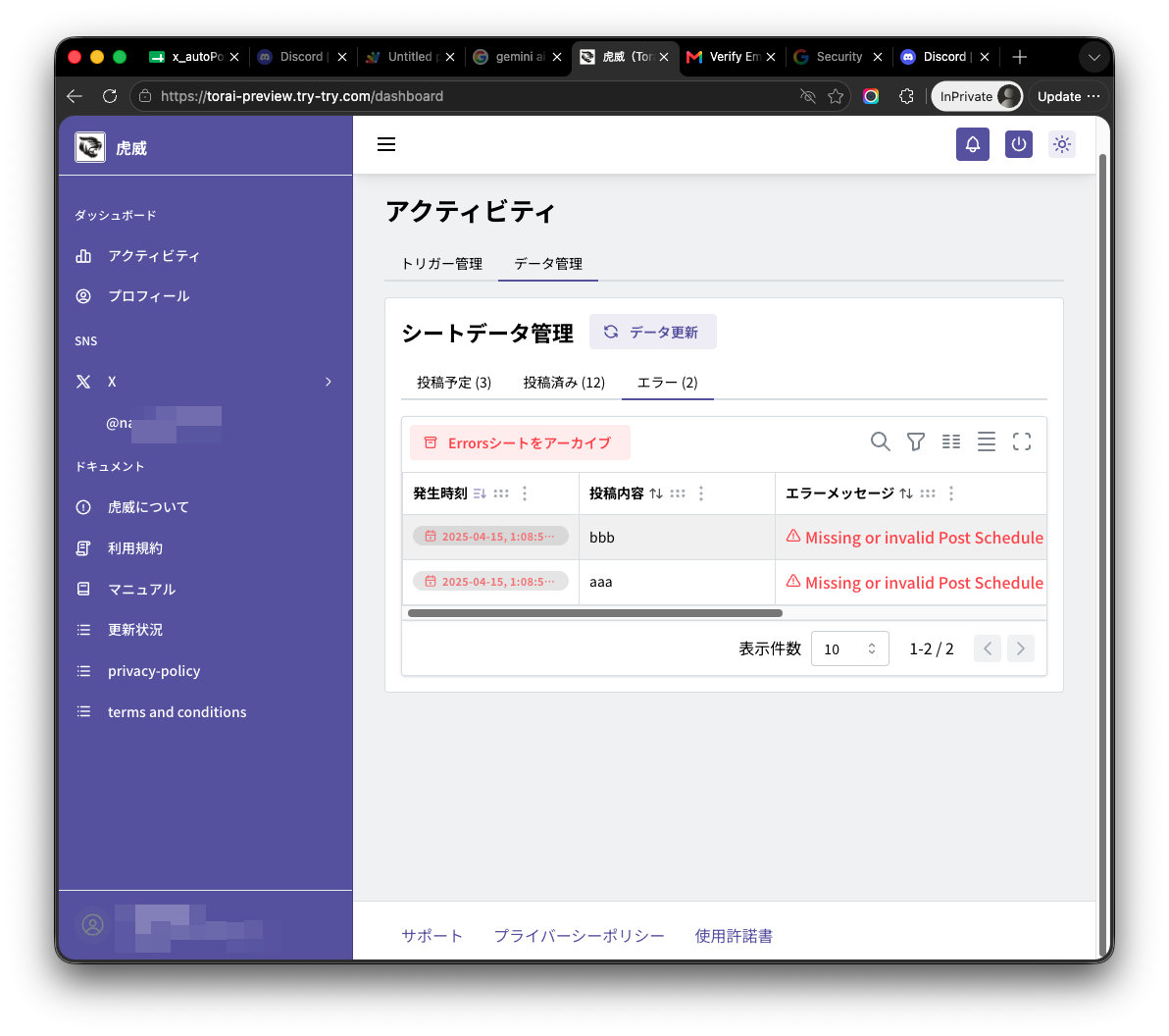
よくある原因は次のとおりです。
- X API キーが間違っている
- X Developer Console の権限が Read only のまま
- Access Token を権限変更後に再生成していない
- X API のクレジット不足
- Google Apps Script の実行時間制限
- 画像や動画ファイルが大きすぎる
7. 自動投稿を停止する
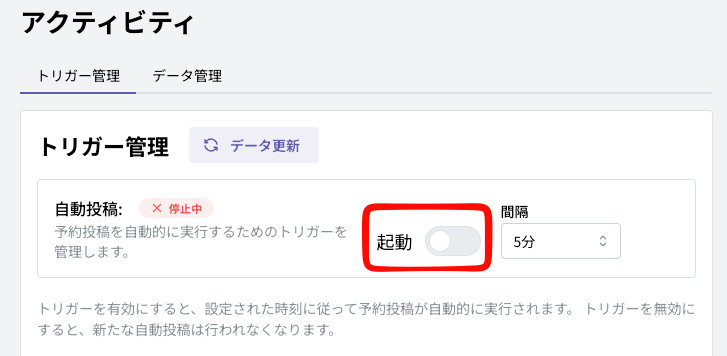
投稿を止めたい場合は、トリガー管理画面で「動作中スイッチ」をクリックします。
「自動投稿:停止中」になっていることを確認します。
注意点
- 自動投稿中に大量のポストを追加すると、API利用量が急増します。
- スレッド投稿はポスト数分の投稿処理が発生します。
- X API の従量課金は虎威とは別に X 側で発生します。
- Apps Script の実行制限により、一度に大量の投稿を処理できない場合があります。