AI画像生成
Agnes AI(BYOK:ご自身のAPIキー)を使って、プロンプトからXポスト用の画像を生成し、Googleドライブへ保存します。
利用前の準備
AI画像生成を利用する前に、次を確認してください。
- 虎威に Agnes AI API Key を登録している
- Googleスプレッドシートとの連携(GAS連携)が完了している
- 最新版のApps Scriptをスプレッドシートへ反映し、ウェブアプリを再デプロイしている
GAS連携が未設定、またはApps Scriptのバージョンが古い場合、「AI画像生成は利用できません」という案内が表示され、フォームが使用できません。
画像の生成そのものもApps Script経由でAgnes AIを呼び出す仕組みのため、Drive保存だけでなく生成にもGAS連携が必須です。
1. AI画像生成を開く
左側メニューの「Tools」から「AI画像生成」を開きます。
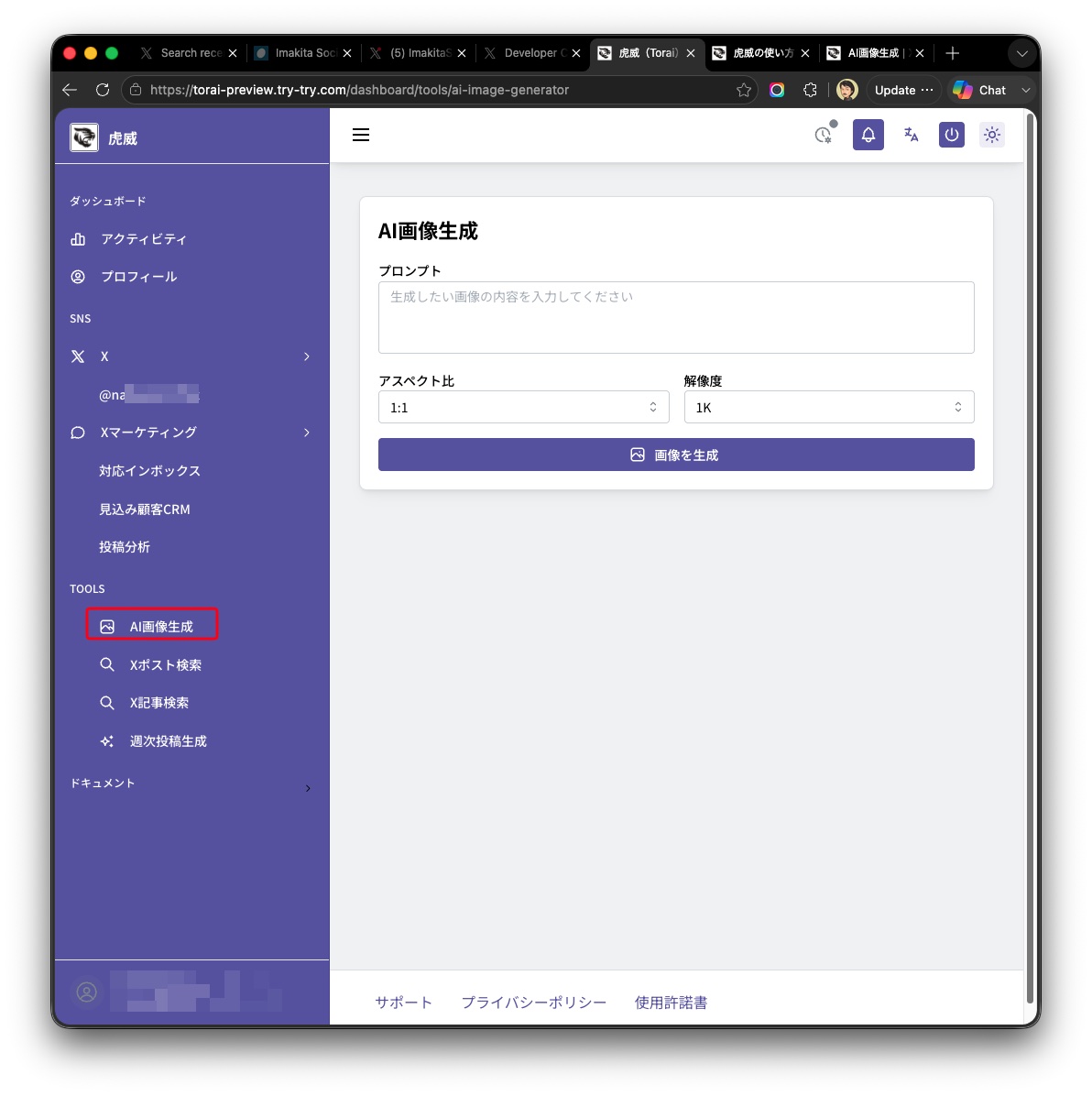
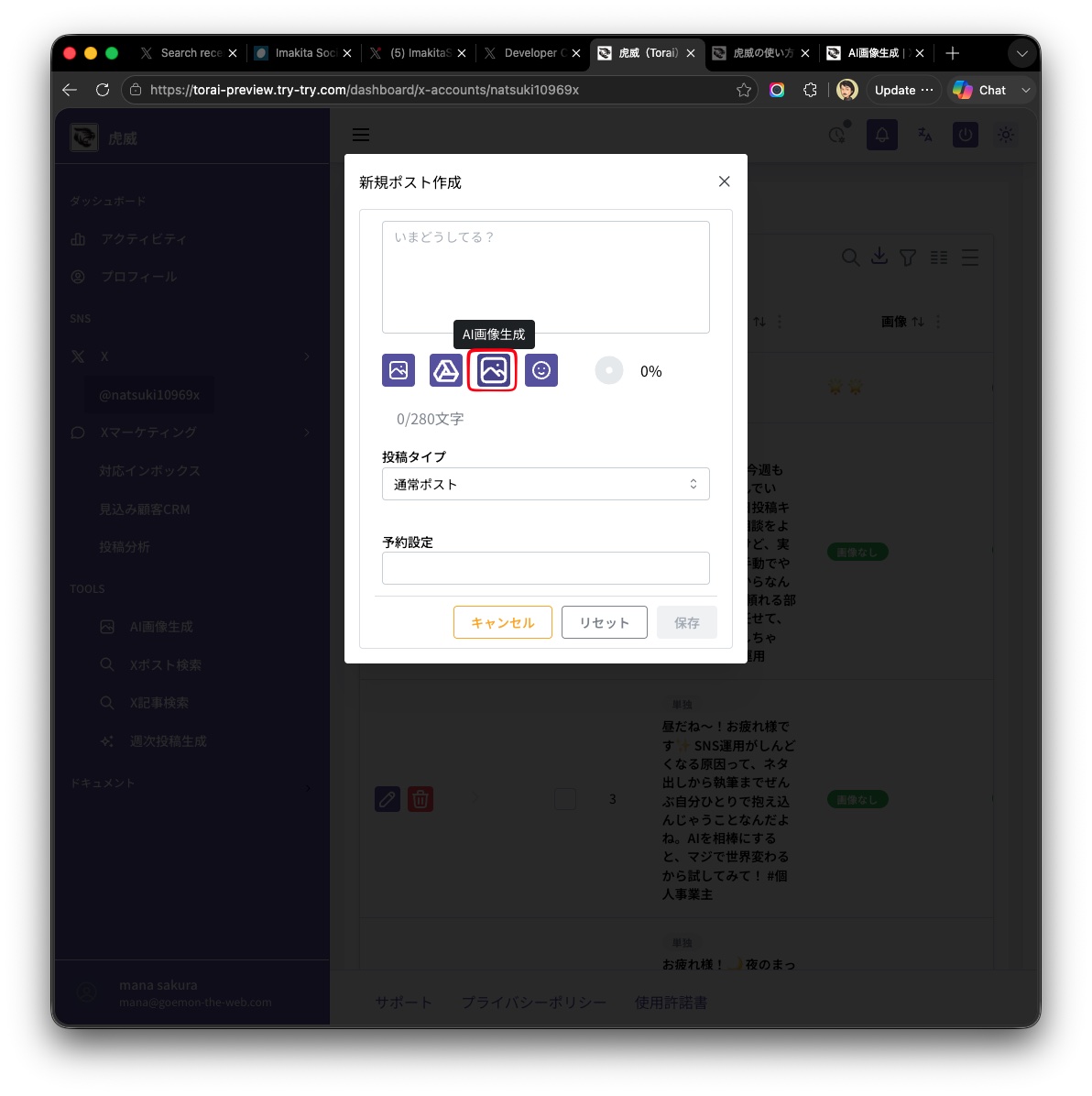
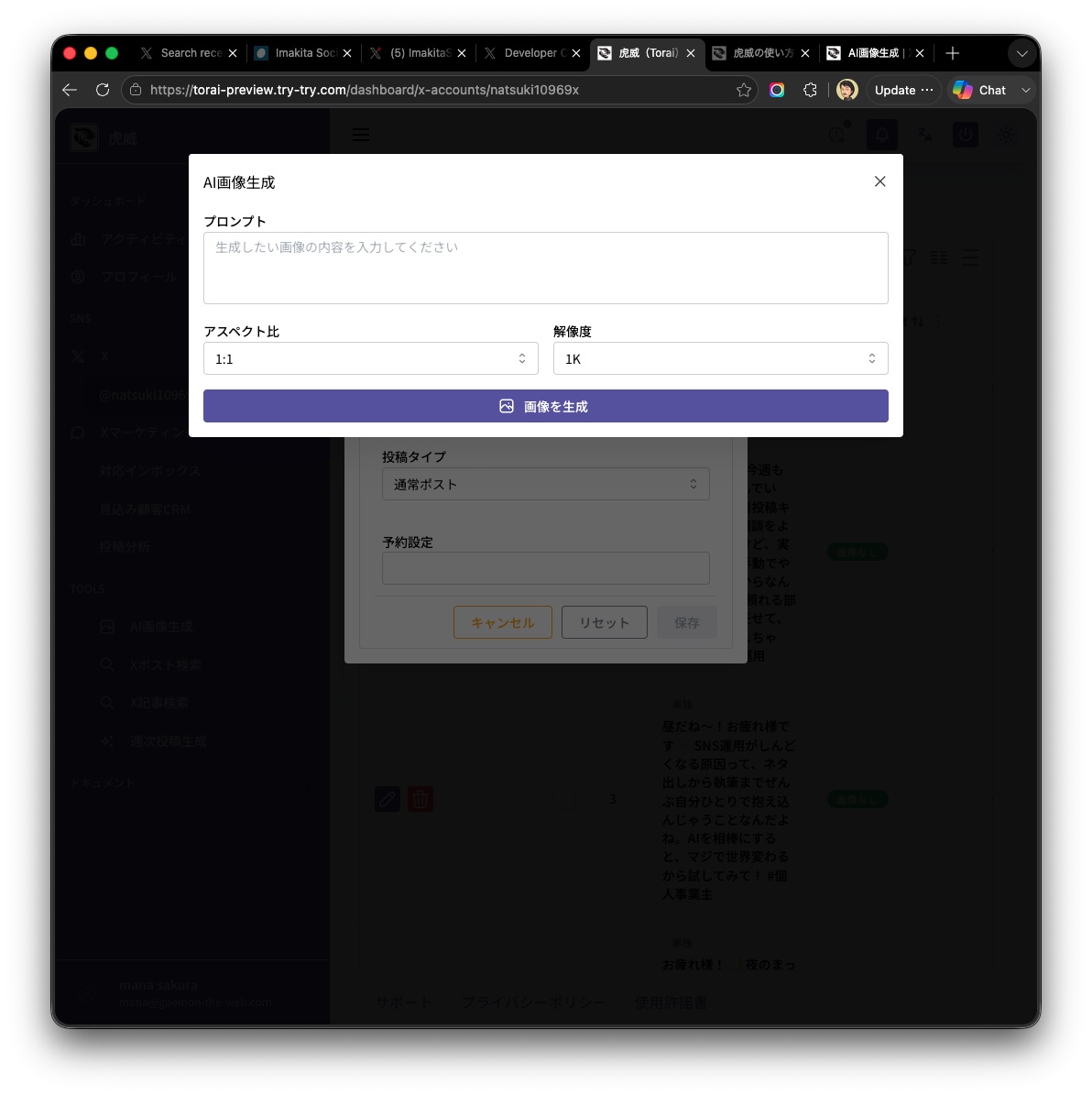
独立したページとして開くほか、Xポスト作成フォーム内の画像アイコンボタンからも同じ画面をモーダルで開けます。
2. 画像を生成する
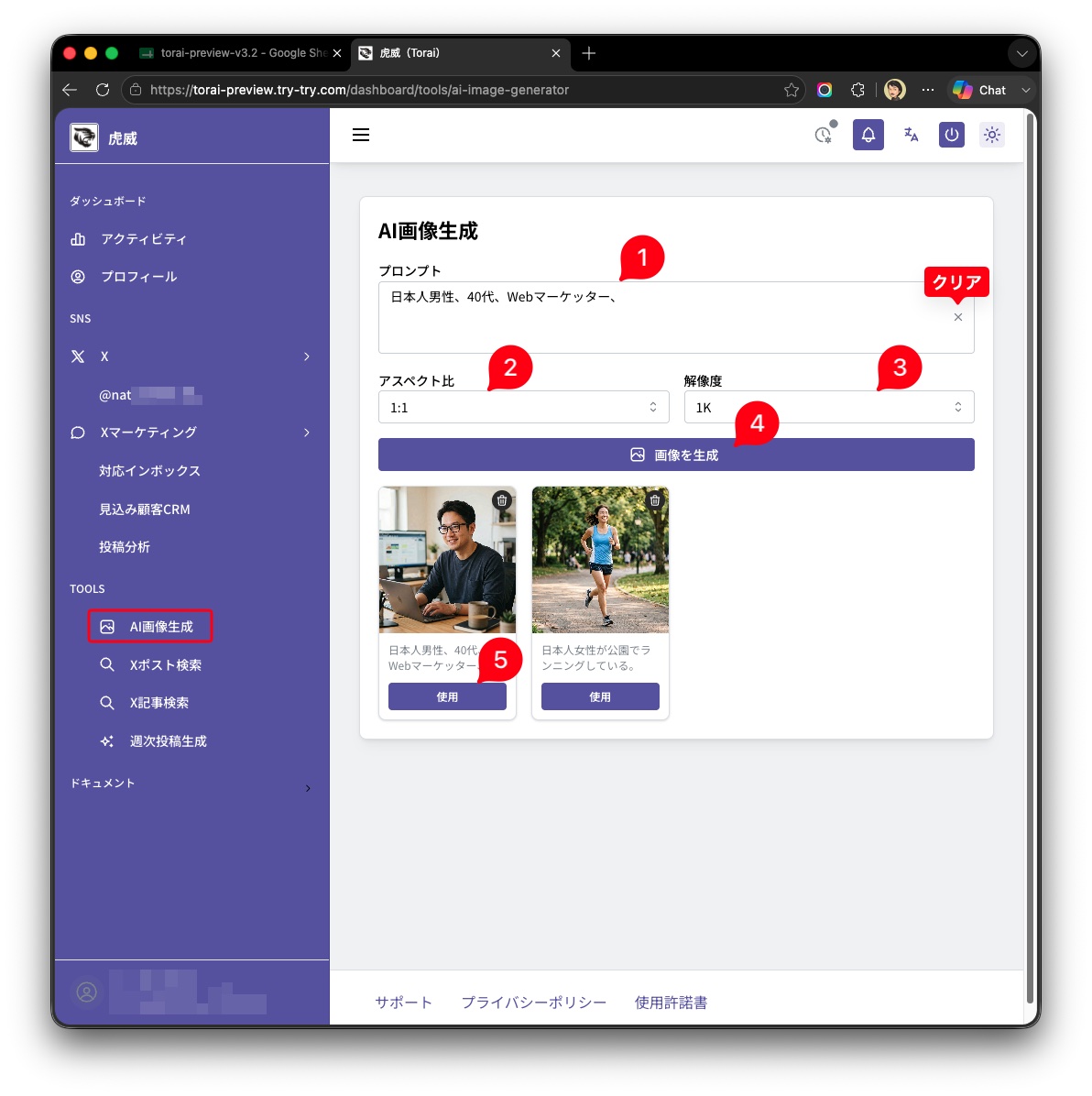
次の項目を入力し、「画像を生成」をクリックします。
| 項目 | 内容 |
|---|---|
| プロンプト | 生成したい画像の内容を説明するテキスト(必須) |
| アスペクト比 | 1:1、3:4、4:3、16:9、9:16、2:3、3:2、21:9から選択 |
| 解像度 | 1K、2K、3K、4Kから選択 |
生成が完了すると、画面下部のギャラリーに画像が追加されます。同じ画面で複数回生成すると、新しい画像から順に一覧へ積み上がります。
Agnes AIの無料枠はリクエスト数の制限が低めに設定されています。短時間に連続して生成すると、レート制限のエラーになる場合があります。
3. 生成した画像を使う(Driveへ保存)
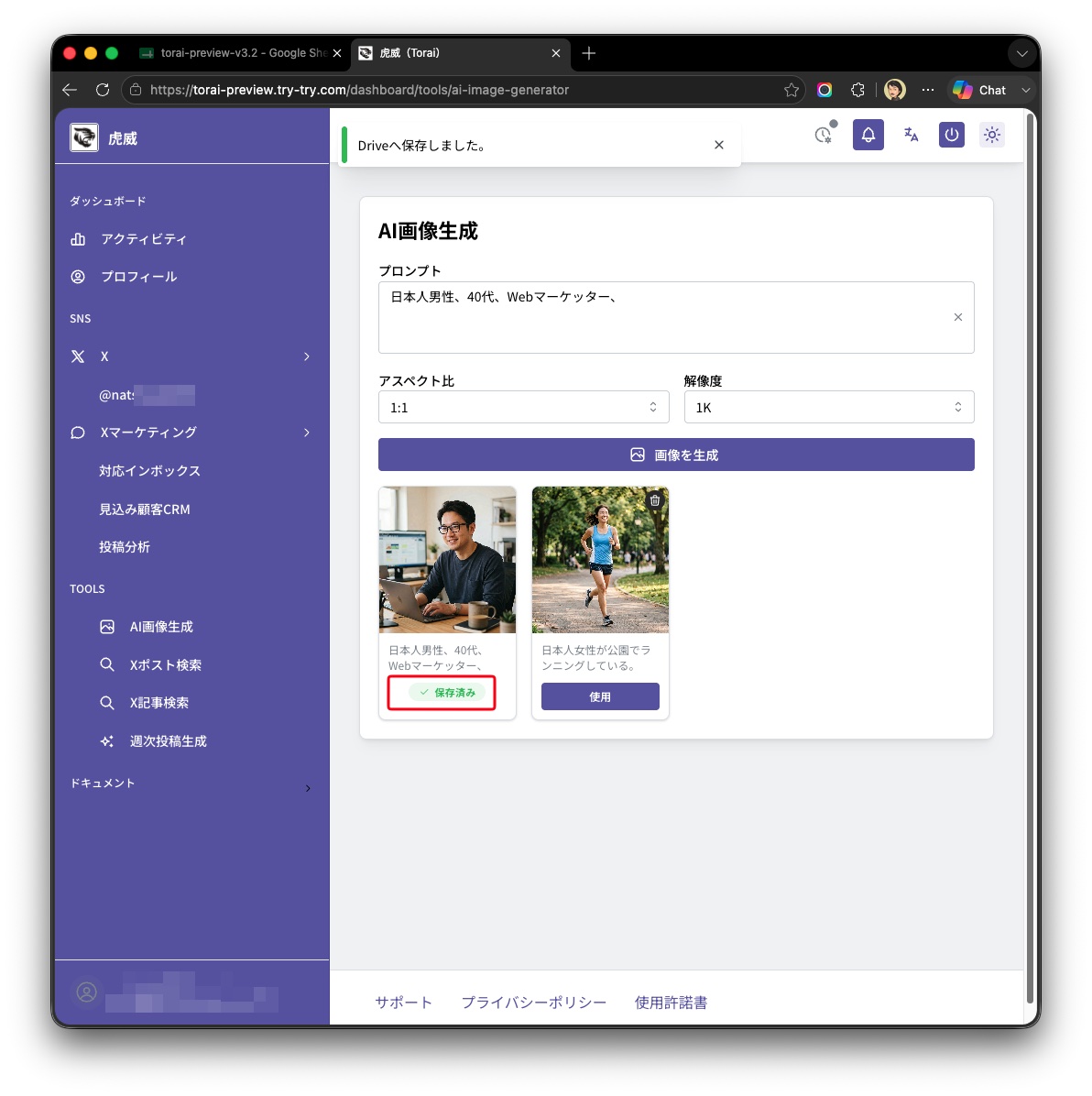
ギャラリー内の画像カードにある「使用」をクリックすると、その画像がGoogleドライブへ保存されます。
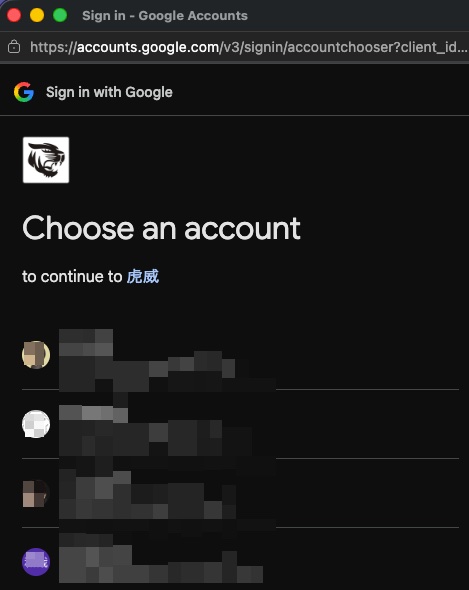
初回、またはGoogleへのアクセス許可が切れている場合は、Googleアカウントへのアクセス許可を求めるポップアップが表示されます。内容を確認して許可してください。
保存先は「X_Post_MediaFiles / AI_Generated」フォルダです。保存が完了すると、画像カードには緑色の「保存済み」バッジが表示されます。保存後もカードはギャラリーに残り続けるため、同じセッション内で生成・保存した複数の画像を見比べられます。
Xポスト作成フォームから開いた場合
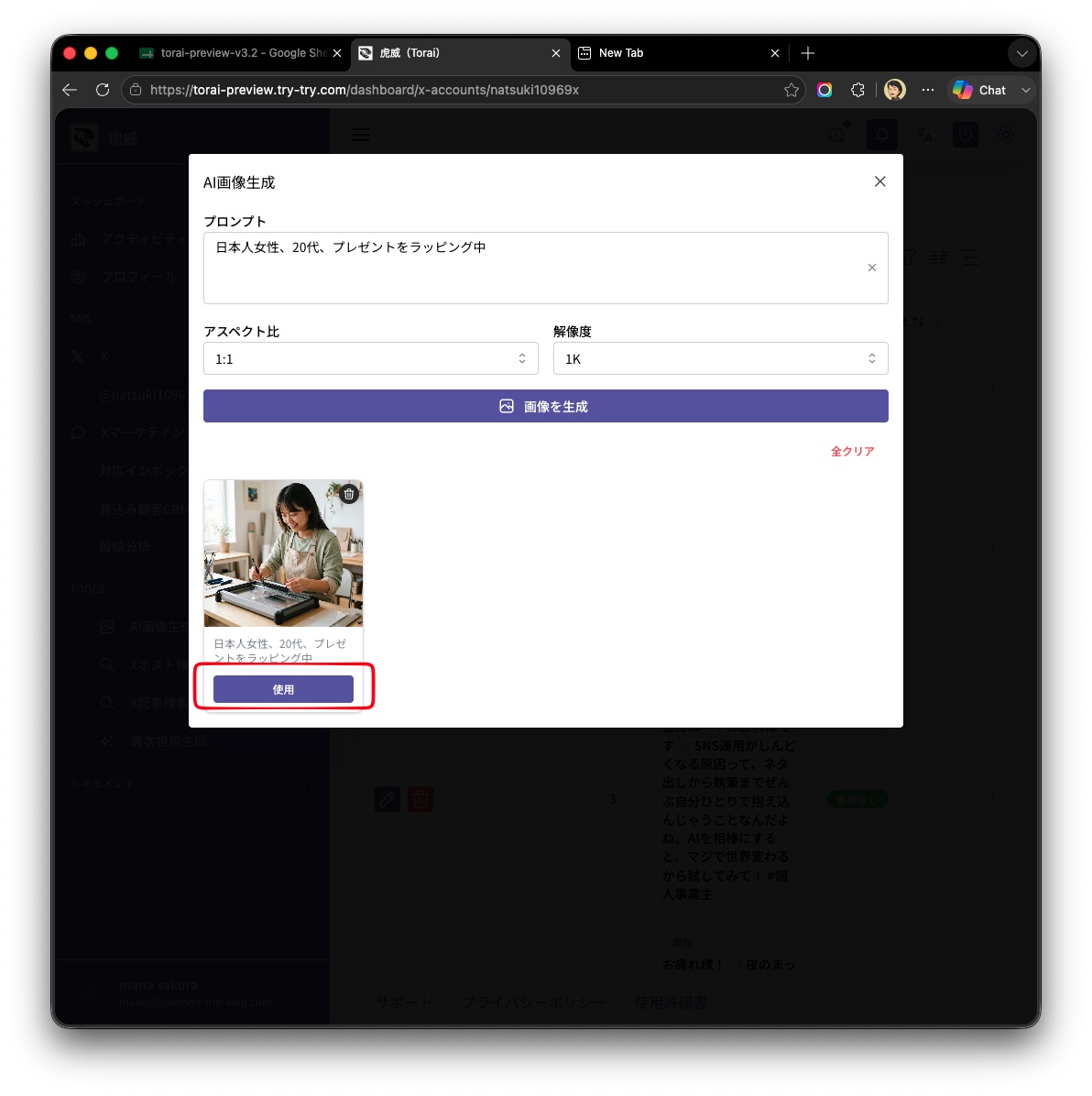
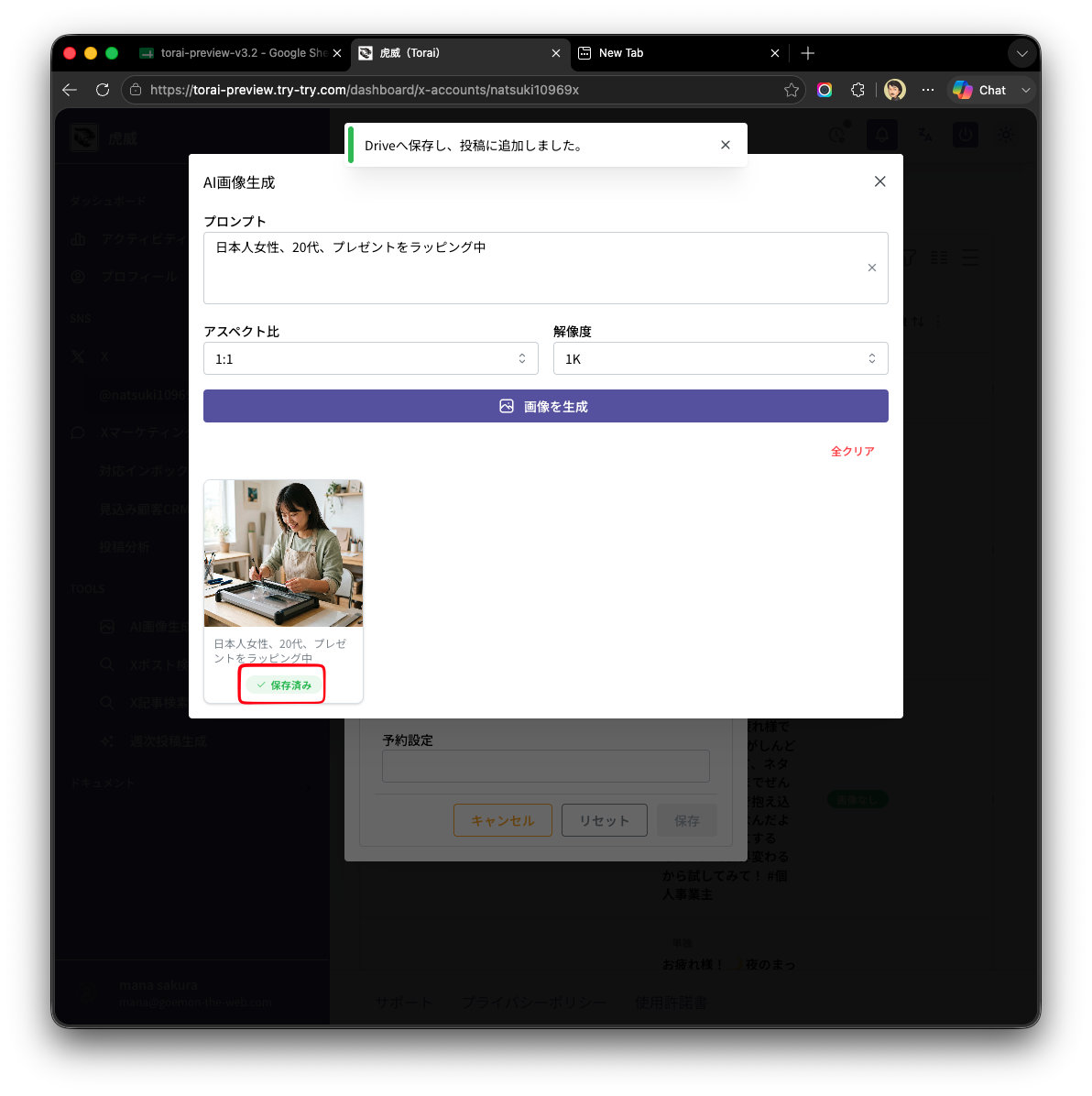
投稿作成フォーム内のモーダルから生成・保存した場合、「使用」をクリックすると、保存と同時にその画像がそのまま投稿の添付画像として追加されます。あらためてGoogleドライブから選択し直す必要はありません。
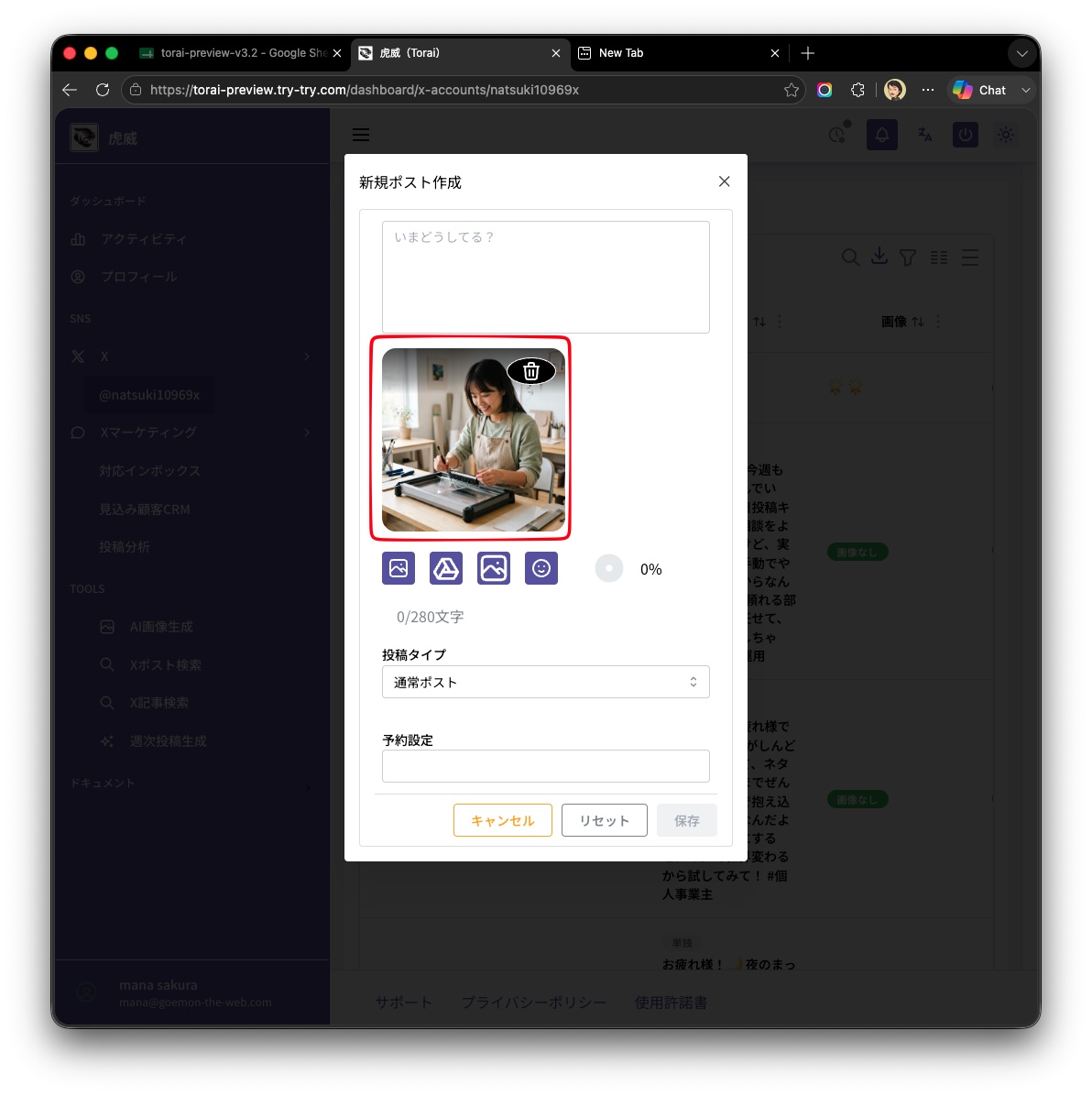
Toolsページ単体から開いた場合
左側メニューの「Tools」から独立ページとして開いた場合は、保存した画像は投稿へ自動追加されません。別の投稿を作成する際に、投稿作成フォームの「Googleドライブ」ボタン(Picker)から選択して使用してください。
4. 不要な画像を破棄する
保存する必要のない画像は、画像カード右上のゴミ箱アイコンでその場で破棄できます。破棄した画像はGoogleドライブに保存されません。
ゴミ箱アイコンが表示されるのはまだGoogleドライブへ保存していない画像のみです。「保存済み」バッジが表示された画像は、すでにGoogleドライブへ保存済みのため、ゴミ箱アイコンは表示されません(虎威の画面から削除しても、Googleドライブ上のファイルは削除されないため、誤解を避ける目的です)。保存済みの画像ファイル自体を削除したい場合は、Googleドライブ側(「X_Post_MediaFiles / AI_Generated」フォルダ)で直接削除してください。
また、AI画像生成の画面を新しく開き直すたびに、それまでのギャラリーはリセットされます。前回のセッションで生成した(まだ保存していない)画像は残りません。
安全に使うための注意
- Agnes AIは虎威が提供する機能ではなく、外部サービスです。生成された画像の著作権、利用範囲、商用利用の可否は、Agnes AI側の利用規約に従い、ご自身の責任で判断してください。
- プロンプトの内容や生成結果に、意図しない表現や不適切な内容が含まれていないか、投稿前に必ず確認してください。
- Agnes AIの料金体系や無料枠は変更される場合があります。利用前に最新情報を確認してください。