X アプリ権限設定と API キー 4 種の取得
虎威でXへの投稿とXマーケティングのデータ取得を行うには、X Developer ConsoleでAppを作成し、OAuth 1.0a用のキー4種を取得します。投稿と分析で別のキーを作る必要はありません。
取得するキーは次の 4 つです。
- API Key
- API Key Secret
- Access Token
- Access Token Secret
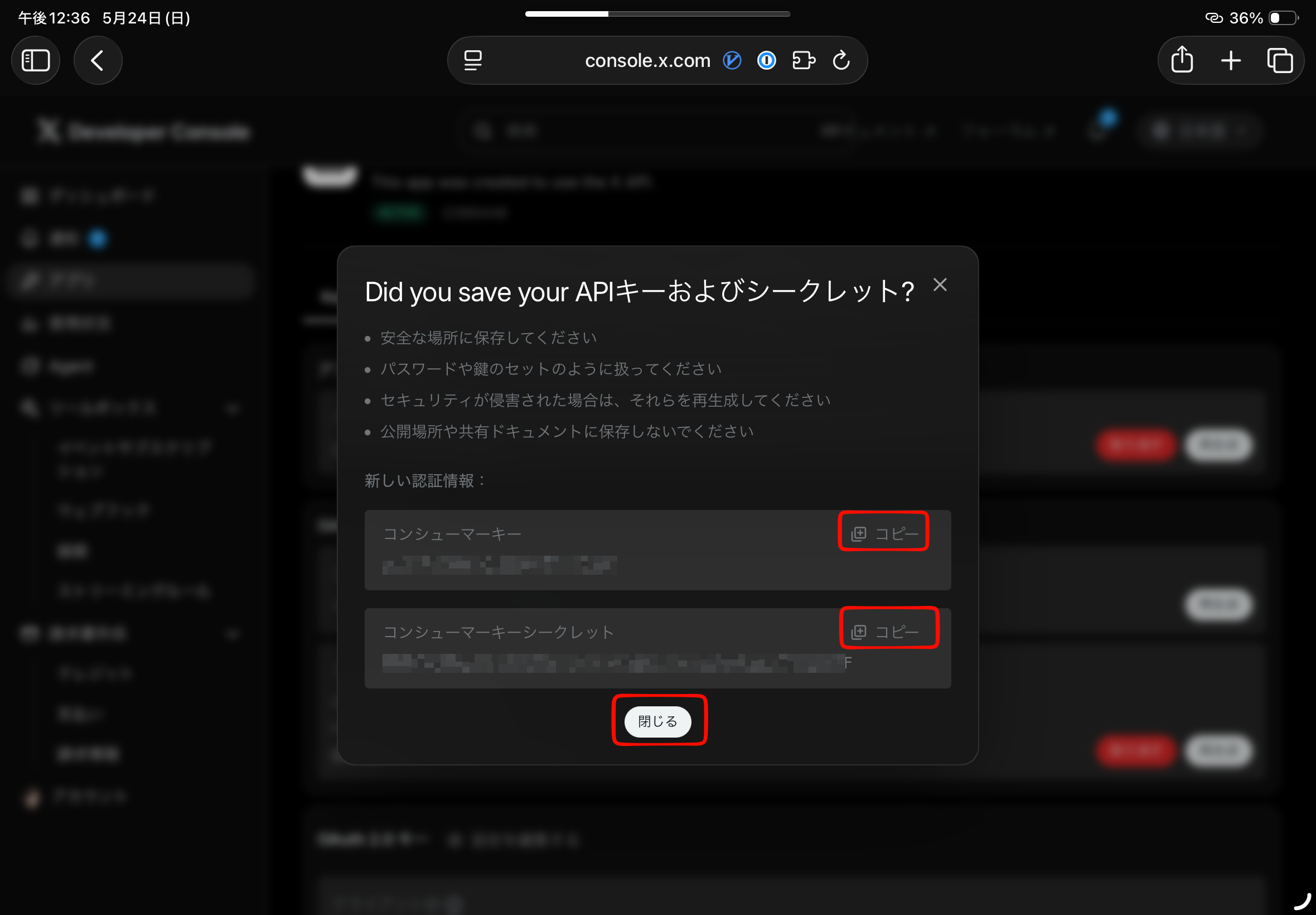
キーは一度しか表示されない場合があります。表示されたら、パスワードマネージャーなど安全な場所に保存してください。スクリーンショット、チャット、Git、公開フォルダなどに残さないでください。
事前に準備するもの
作業を始める前に、次のものを用意してください。
- 投稿に使用する X アカウント
- X Developer Console にアクセスできる状態
- X API の利用に必要な支払い設定、またはクレジット
- Apps Script の Web アプリ URL
- 虎威の Web サイト URL
Apps Script の Web アプリ URL は、X の Callback URL / Redirect URL に入力します。まだ URL がない場合は、先に Google シートと Apps Script の設定を進めてください。
1. X Developer Console にアクセスする
X Developer Console にアクセスし、投稿に使用する X アカウントでサインインします。
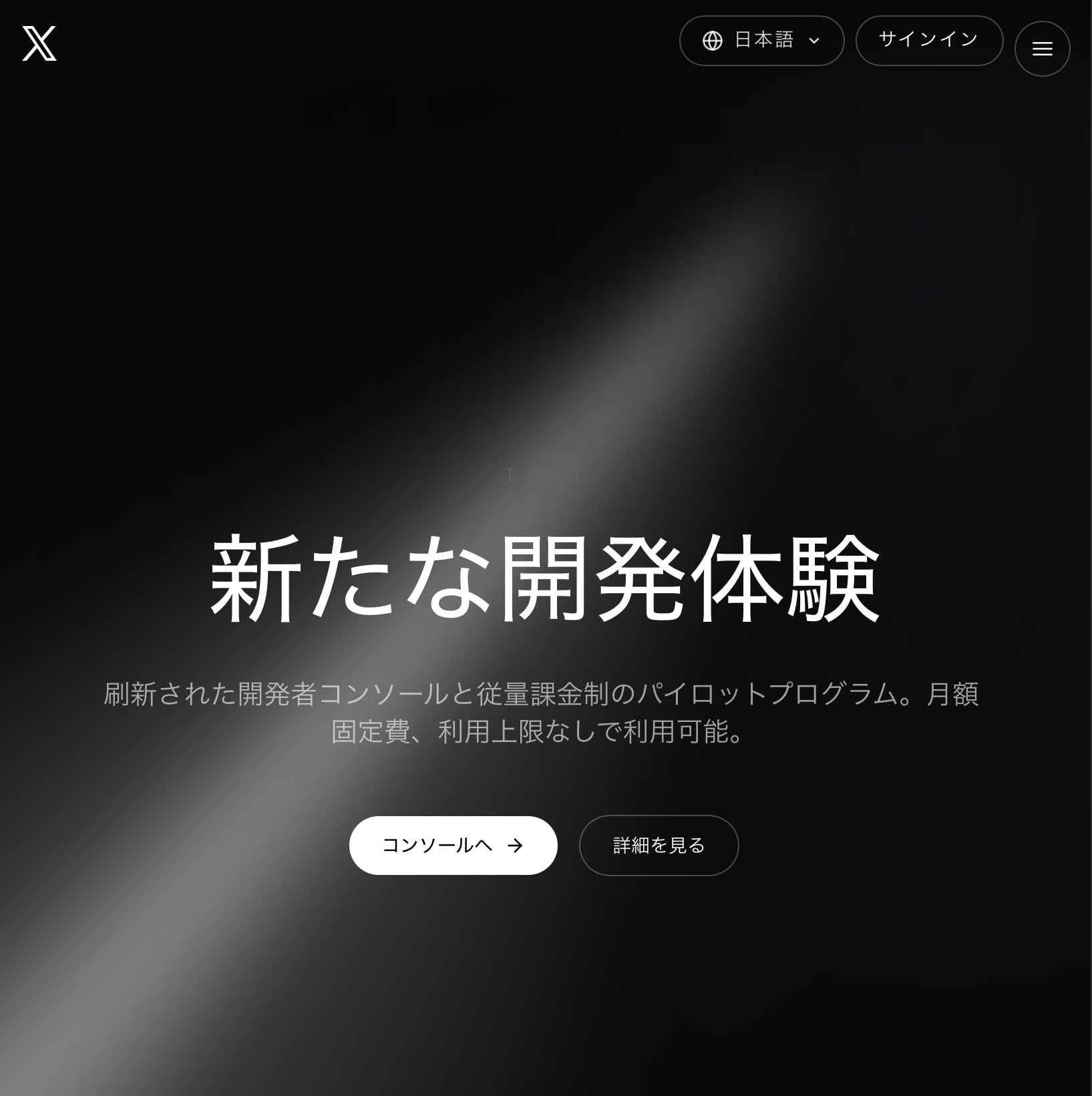
初回アクセス時は Developer Agreement への同意やプロフィール情報の入力が求められる場合があります。画面の案内に従って進めます。
2. 支払い設定とクレジットを確認する
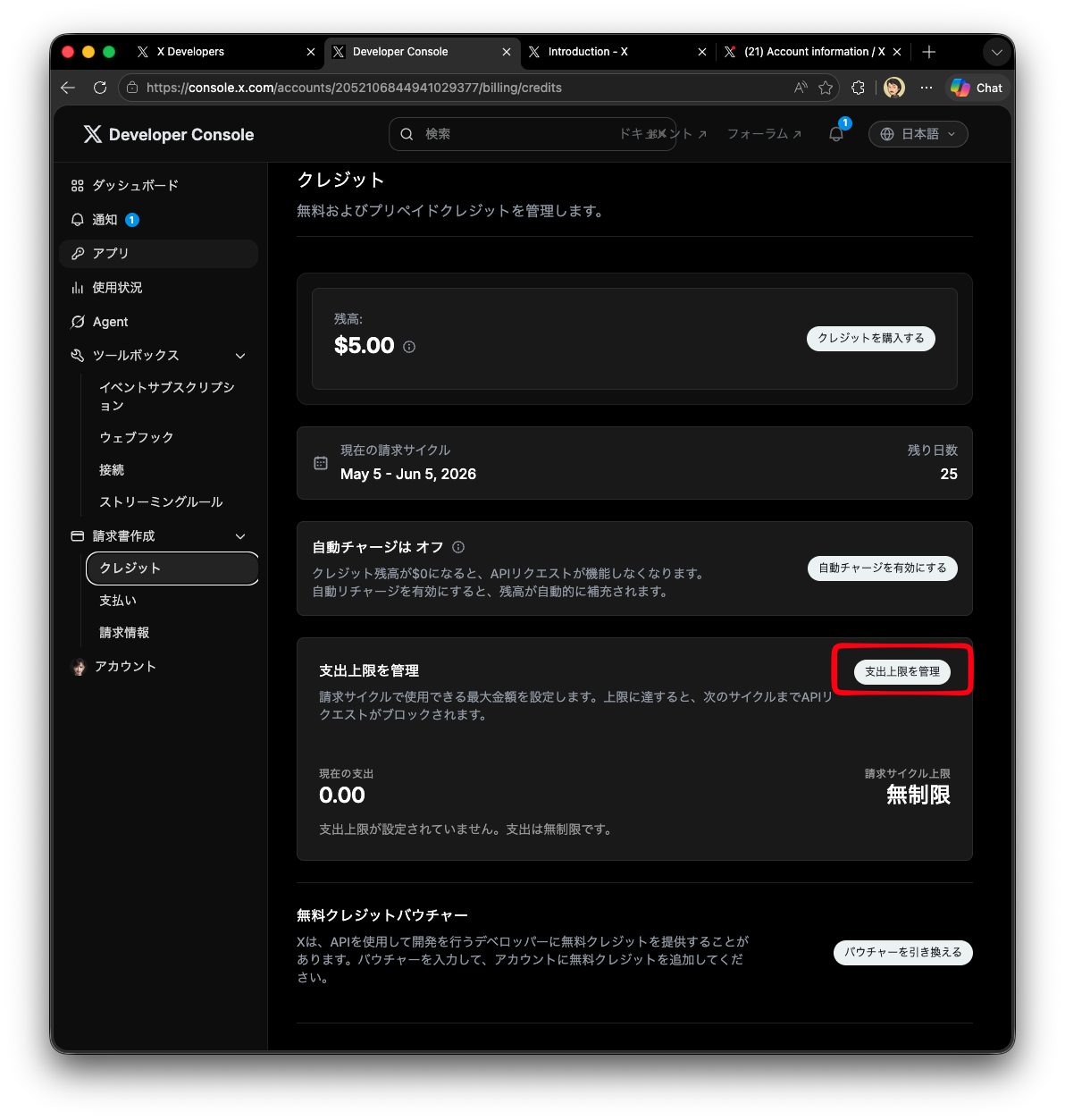
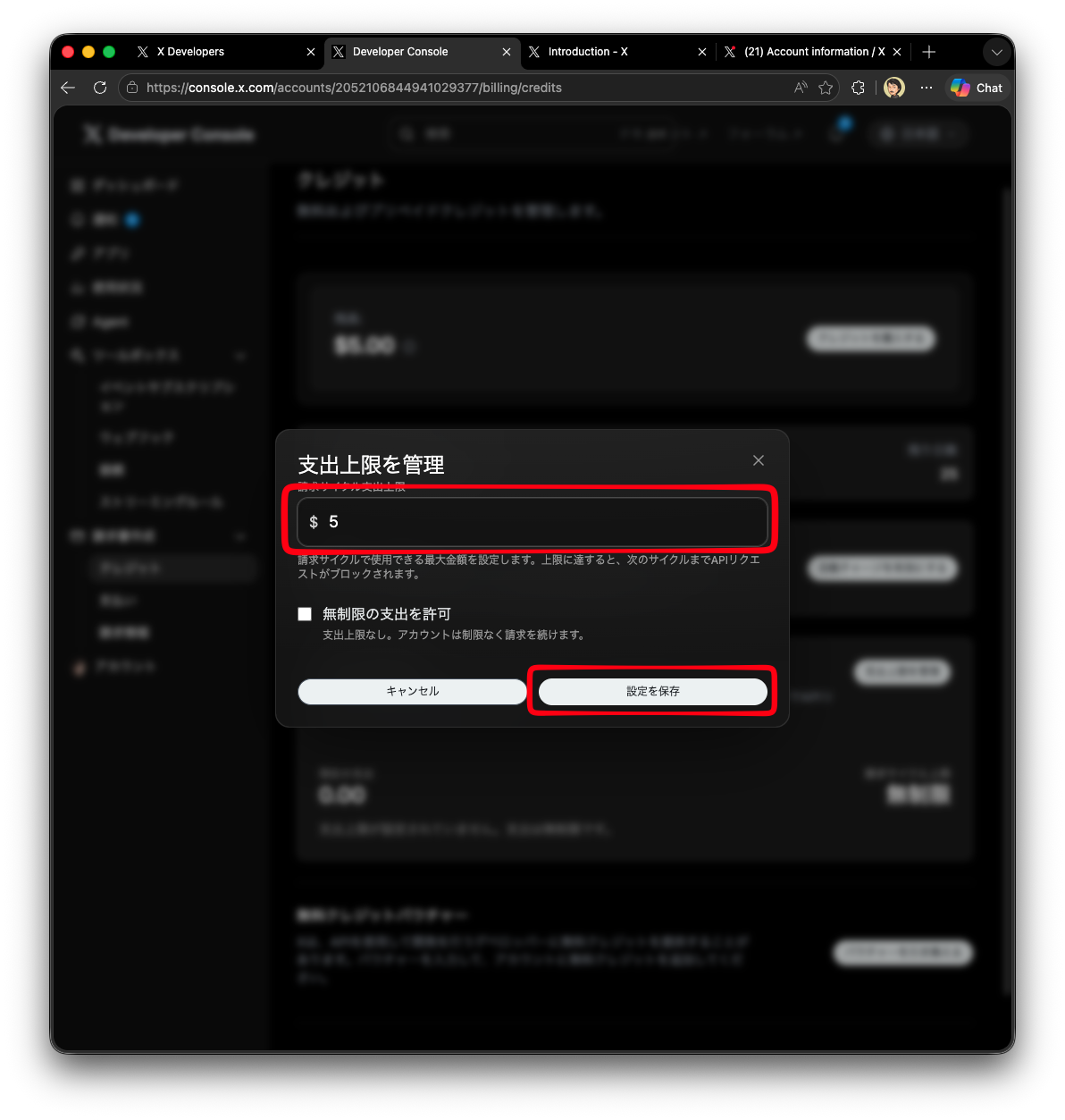
X API の利用には、X 側の課金やクレジットが必要になる場合があります。Developer Console のダッシュボードで、支払い設定、クレジット、使用状況を確認します。
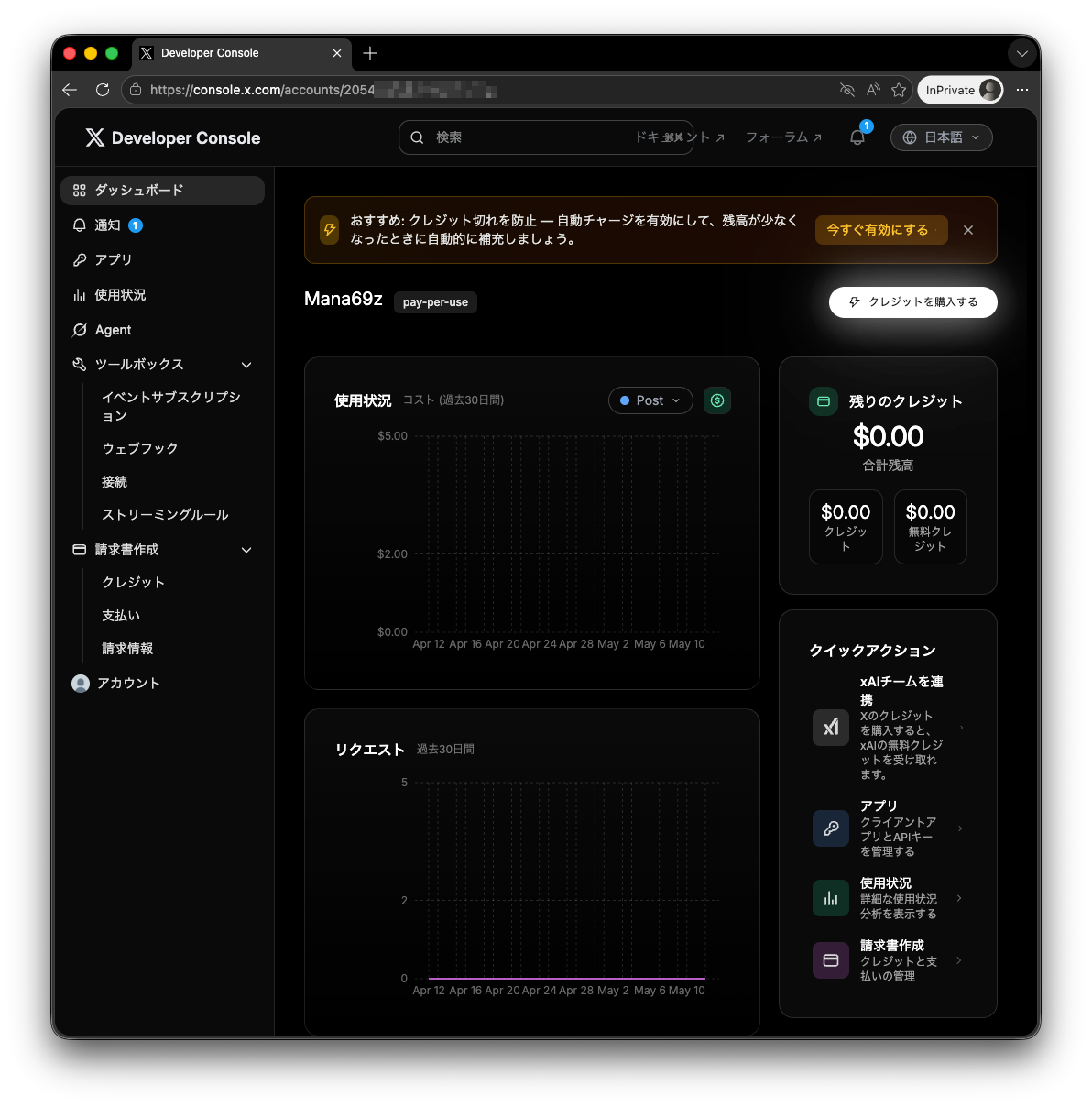
クレジットを購入する場合は、画面の案内に従って支払い情報を登録します。
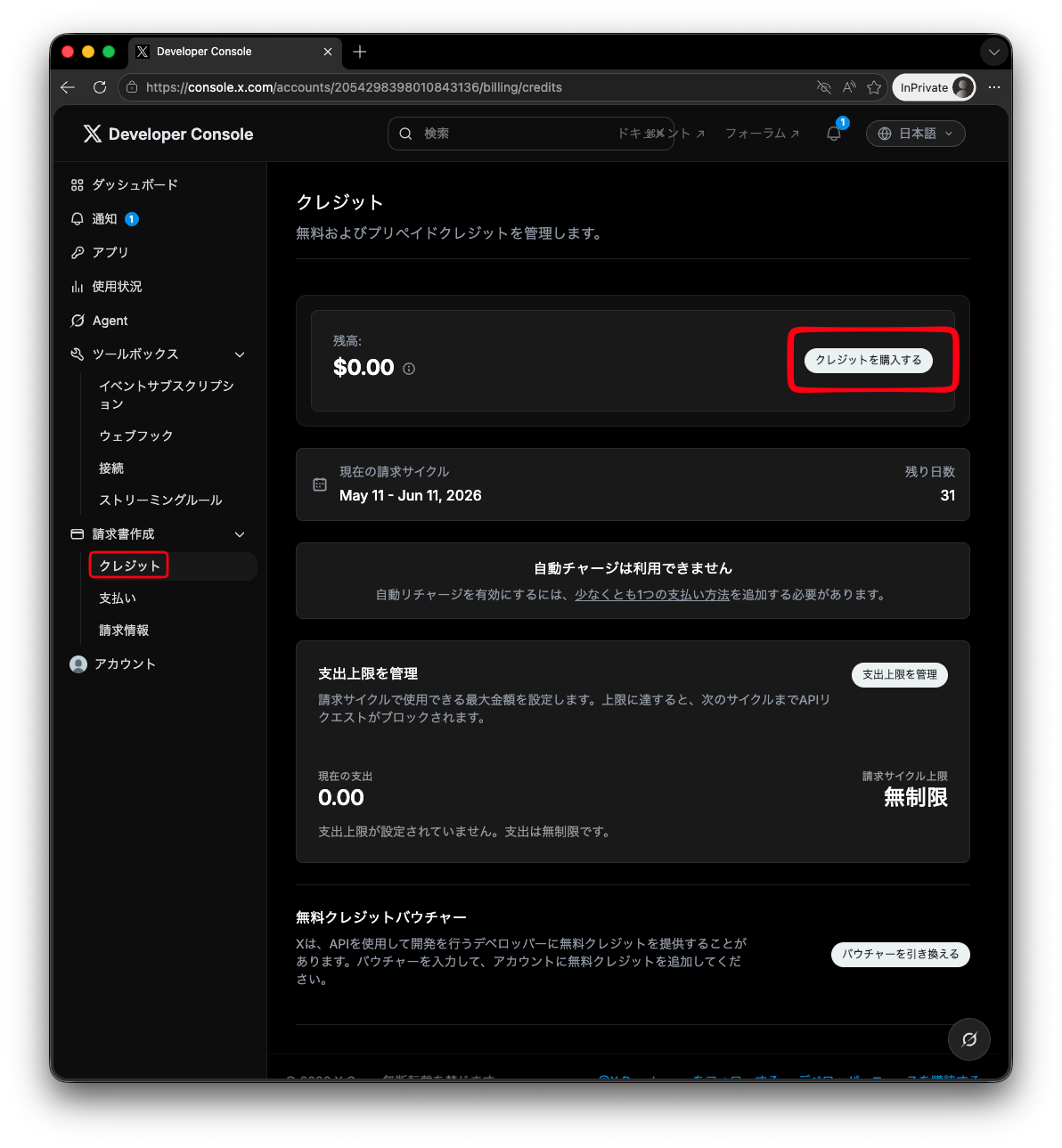
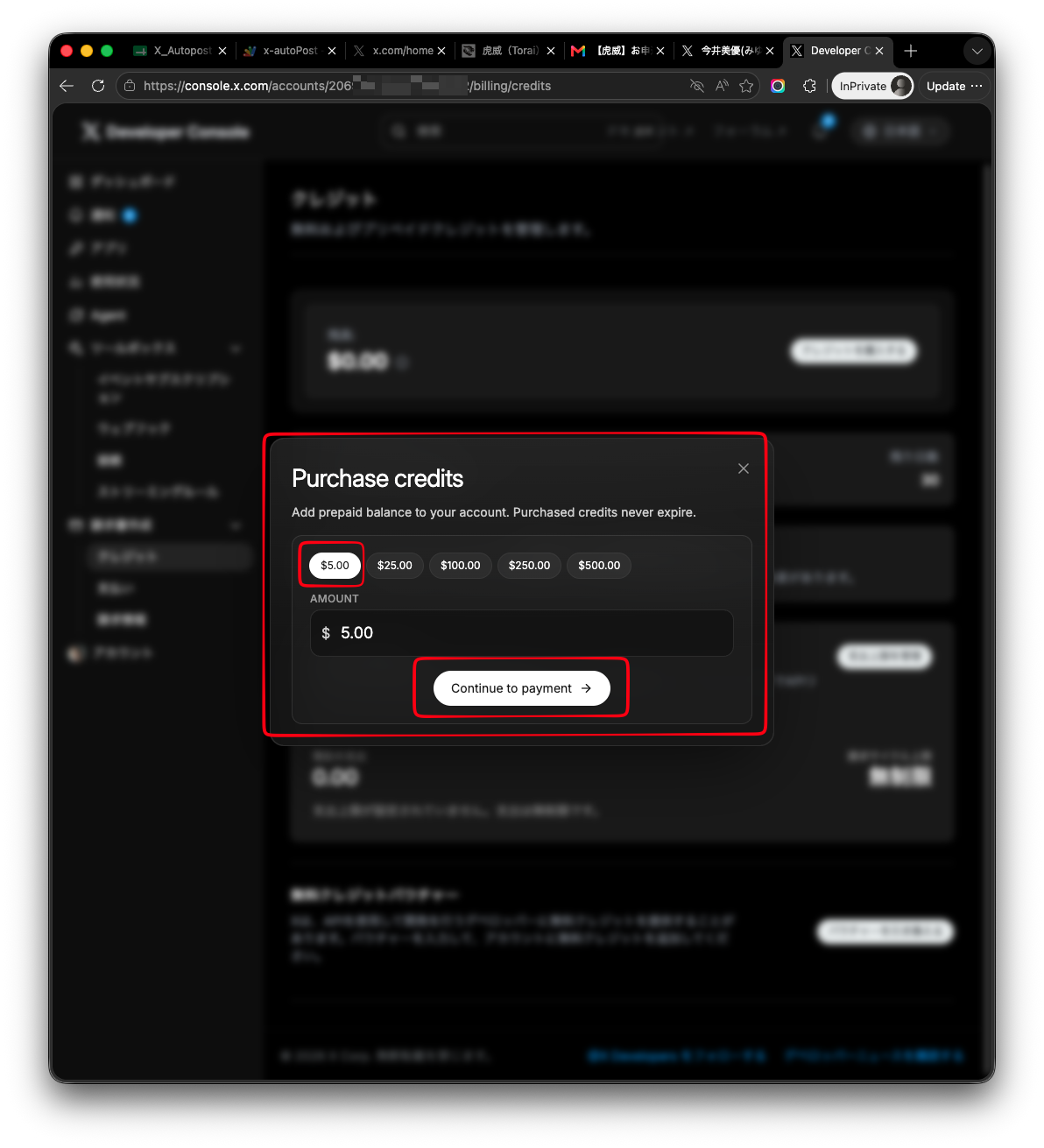
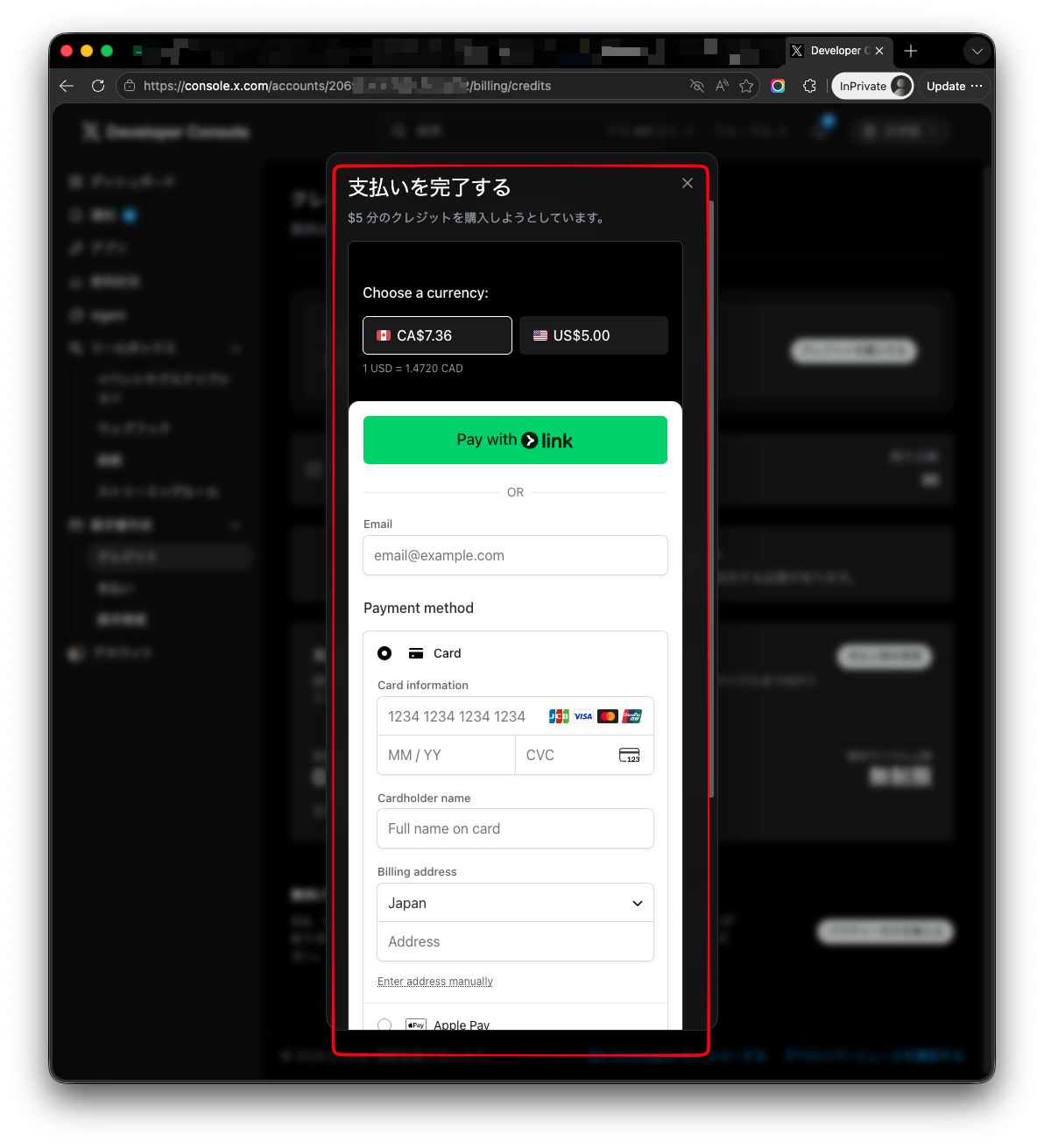
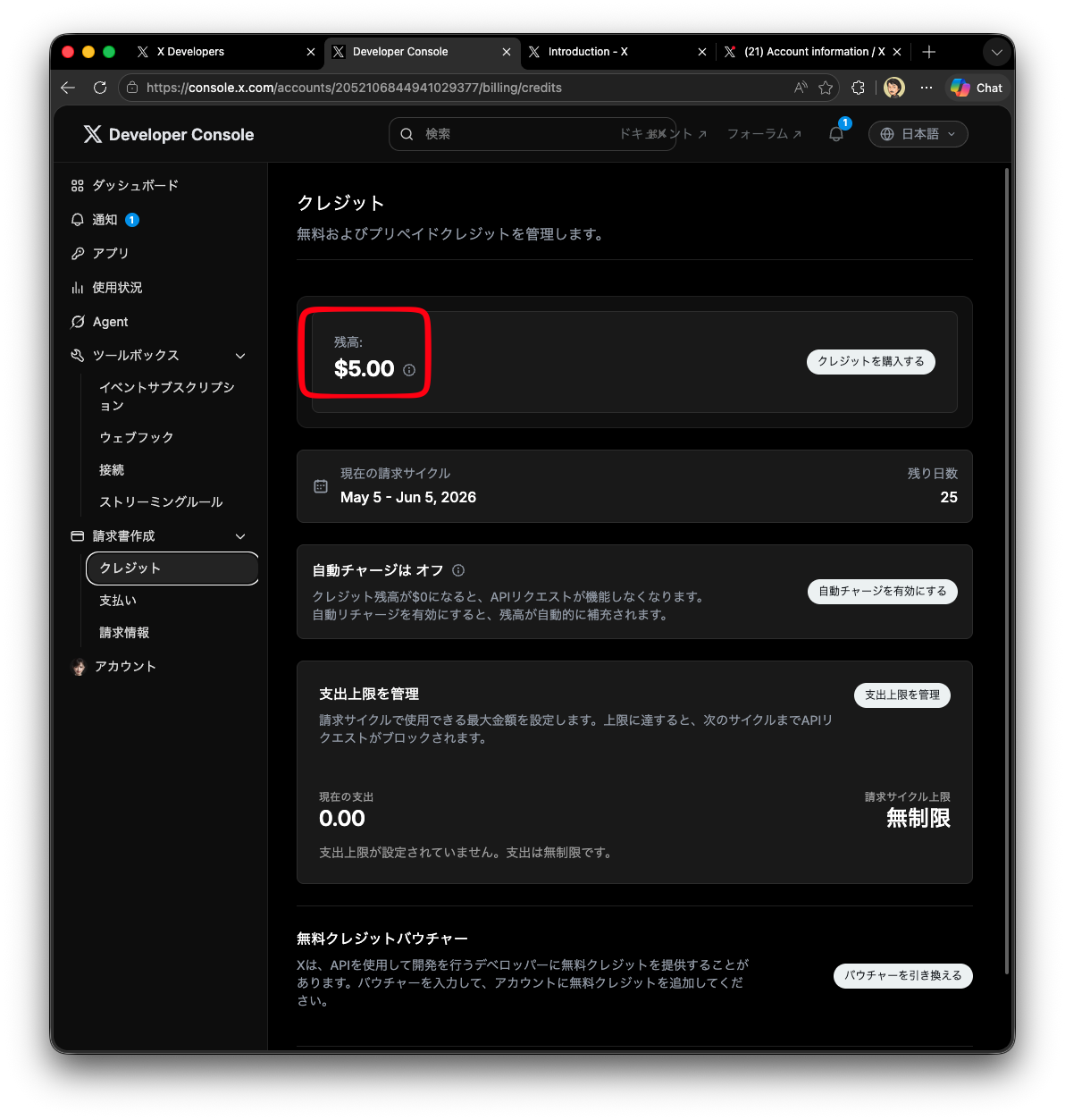
クレジット残高や自動チャージの設定も確認しておくと、残高不足による投稿失敗を避けやすくなります。
3. Project と App を作成する
Developer Console の「アプリ」またはダッシュボードから、新しい Project / App を作成します。
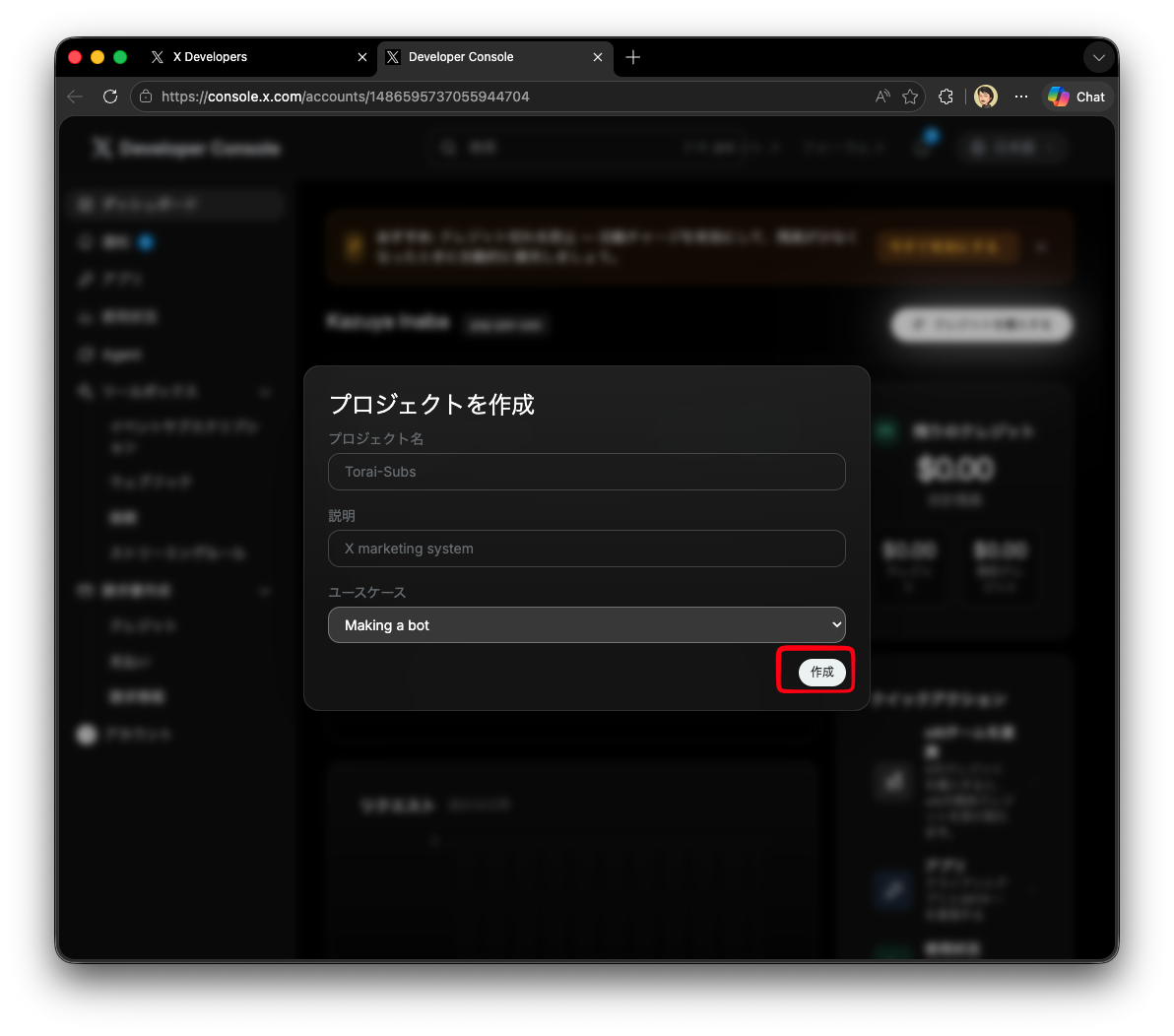
Project 名、App 名、説明、利用目的などを入力します。名前はあとから見ても用途が分かるものにしてください。
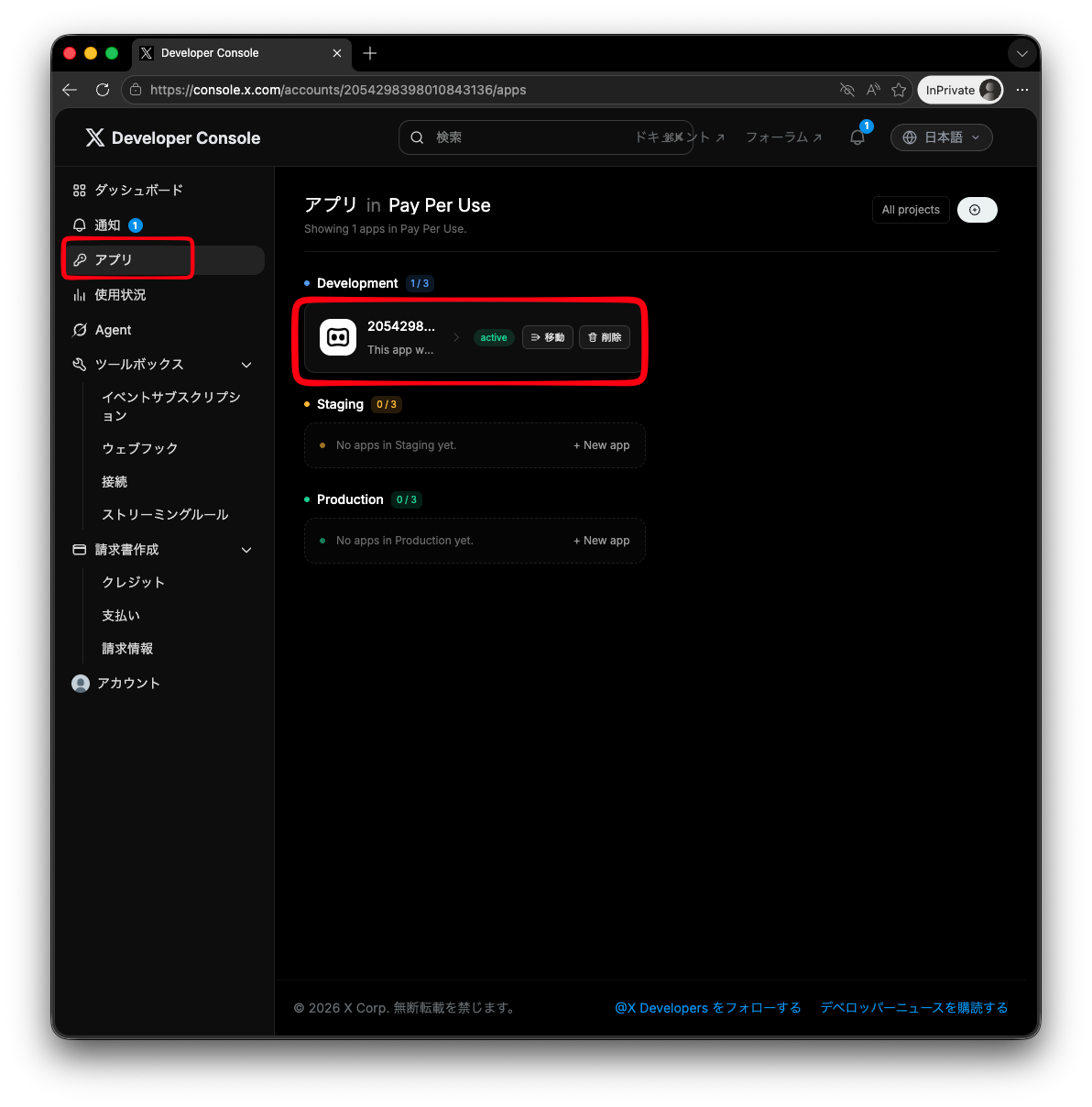
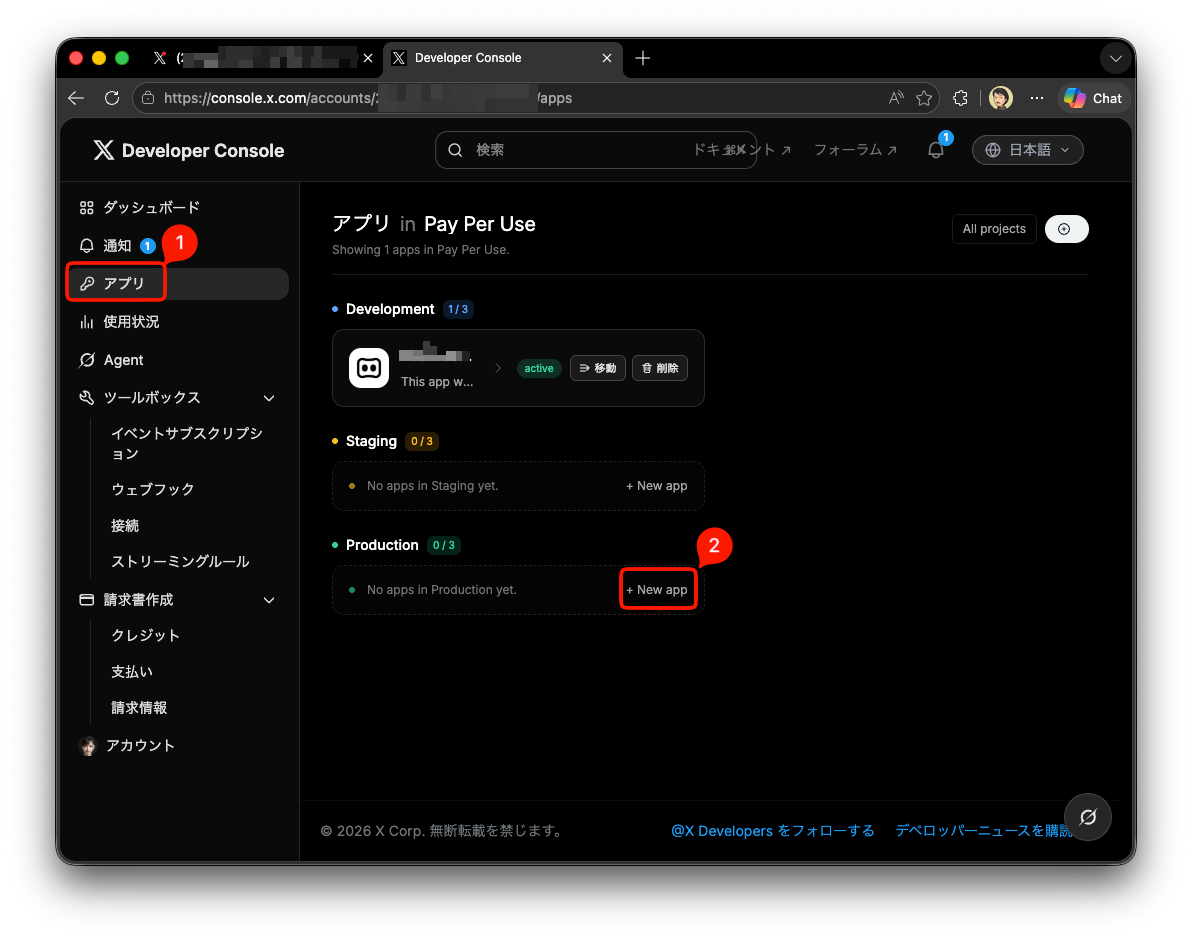
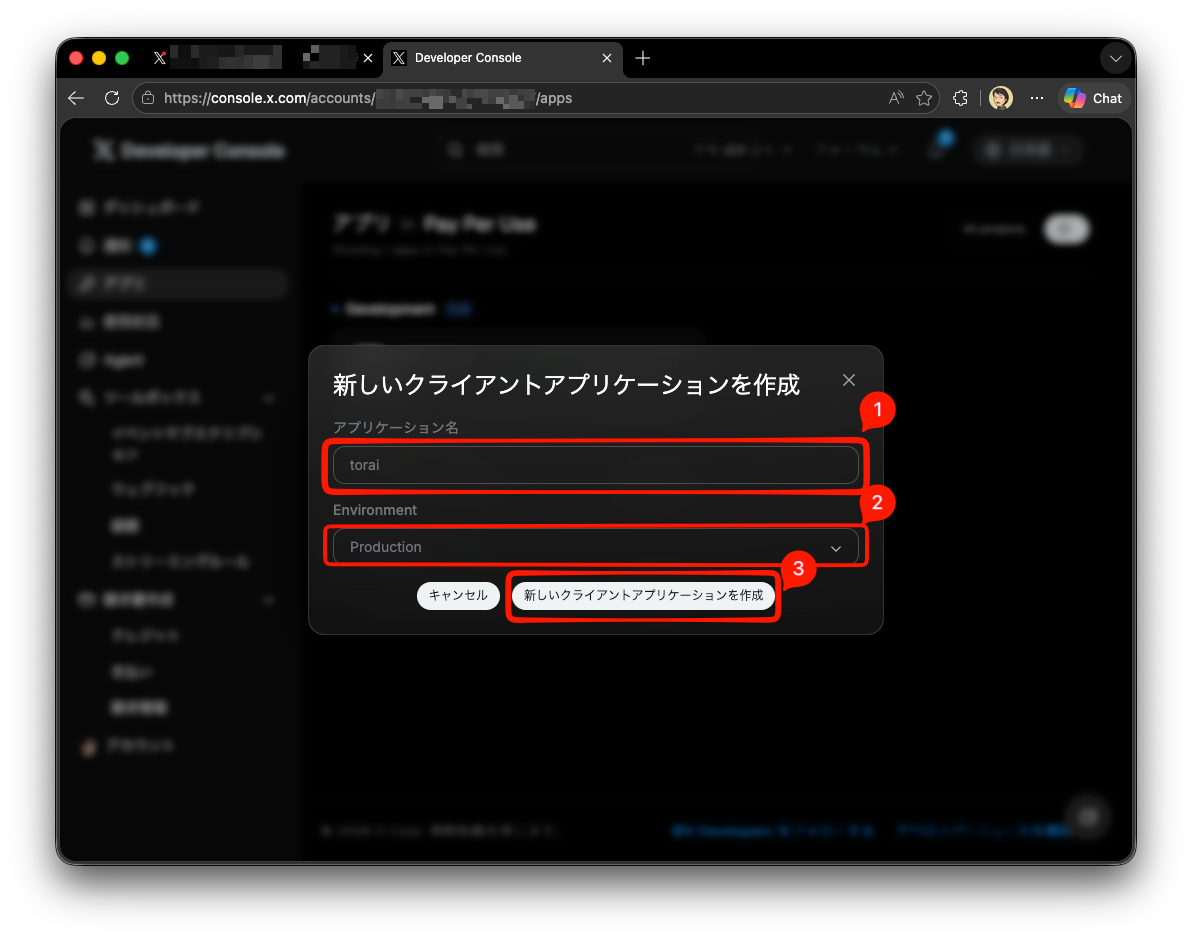
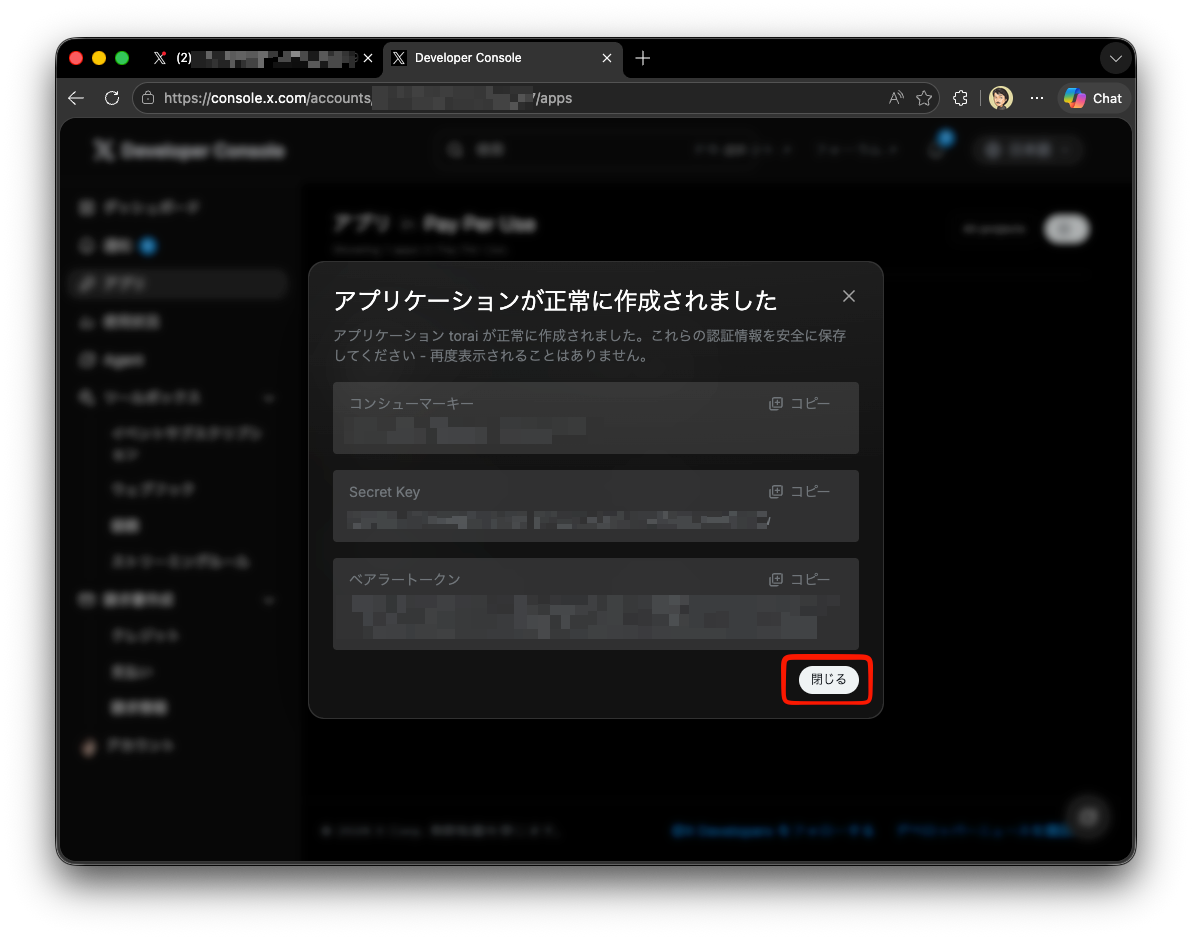
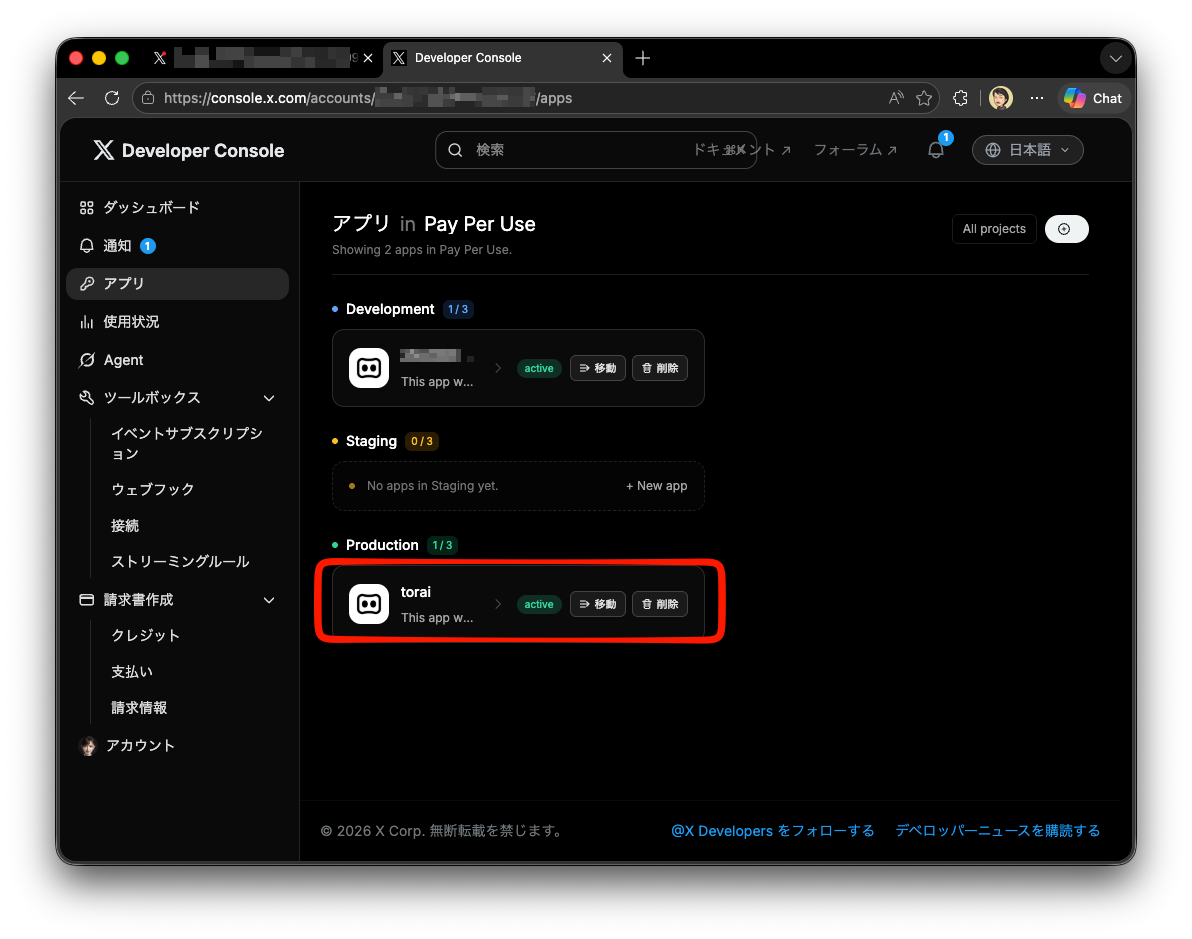
App 作成時に API Key / API Key Secret が表示される場合があります。表示された場合は、この時点で必ず保存してください。
4. User Authentication Settings を開く
作成した App の設定画面を開き、User Authentication Settings または Authentication Settings の編集画面へ進みます。
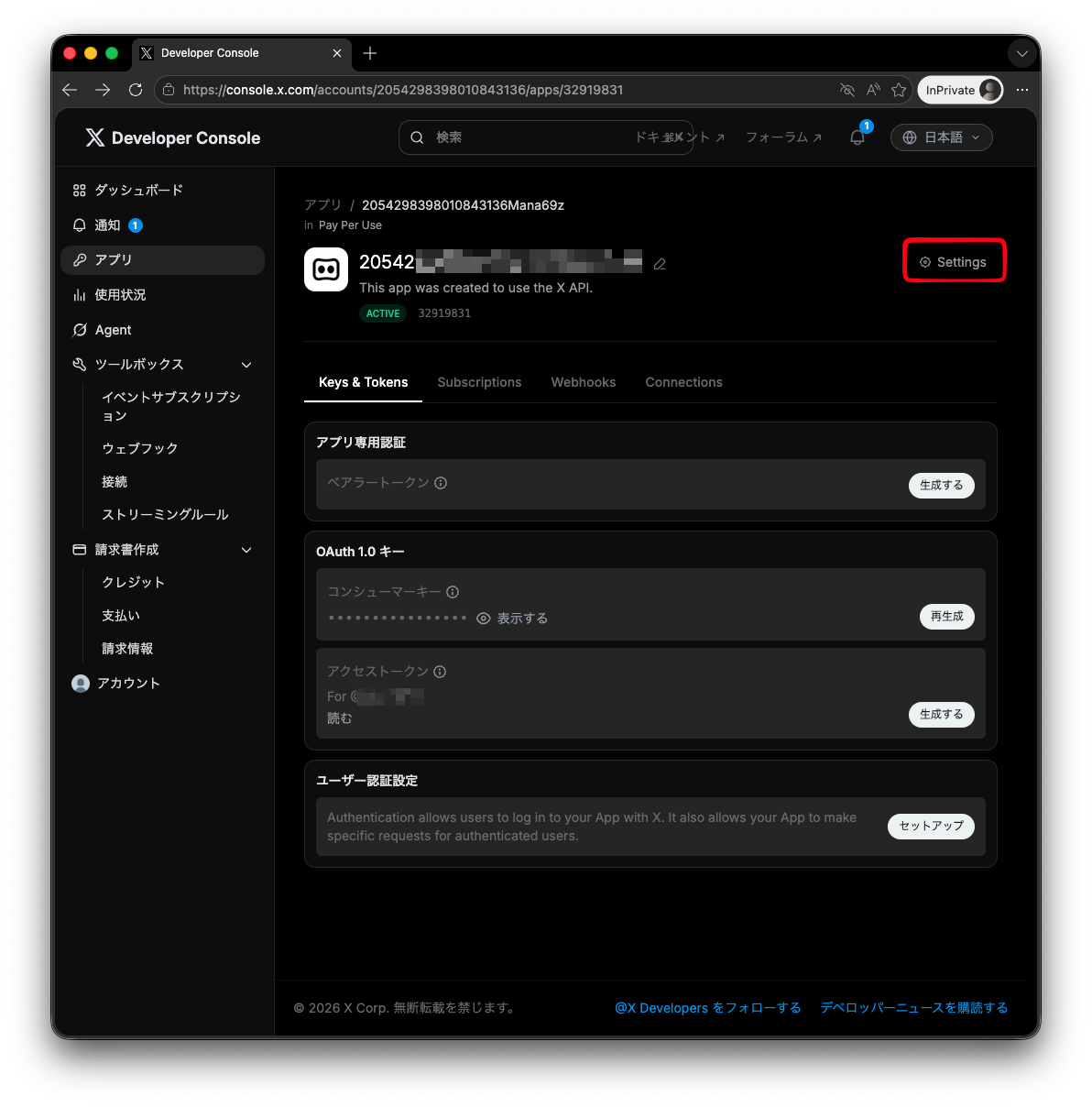
この画面では、虎威から投稿し、自分の投稿情報・エンゲージメント・反応者を取得するための権限とアプリ種別を設定します。
5. アプリ権限を設定する
OAuth 1.0a を有効にし、App permissions を選択します。
虎威を利用する場合は、通常は「Read and write」または画面上の「読み取りと書き込み」を選択します。書き込み権限は投稿に、読み取り権限は投稿確認とXマーケティングのデータ取得に使用します。
DM 送受信も使う場合だけ、「Read, write, and DMs」または画面上の「読み書きおよびダイレクトメッセージ」を選択します。
虎威で X へ投稿するには、Read only では足りません。Read only のままだと投稿時に権限エラーになります。
Type of App は「Web App, Automated App, or Bot」または画面上の「ウェブアプリ、自動化アプリまたはボット」を選択します。
Callback URL / Redirect URL には Apps Script の Web アプリ URL を入力します。Website URL には虎威の Web サイト(https://torai.try-try.com)を入力します。
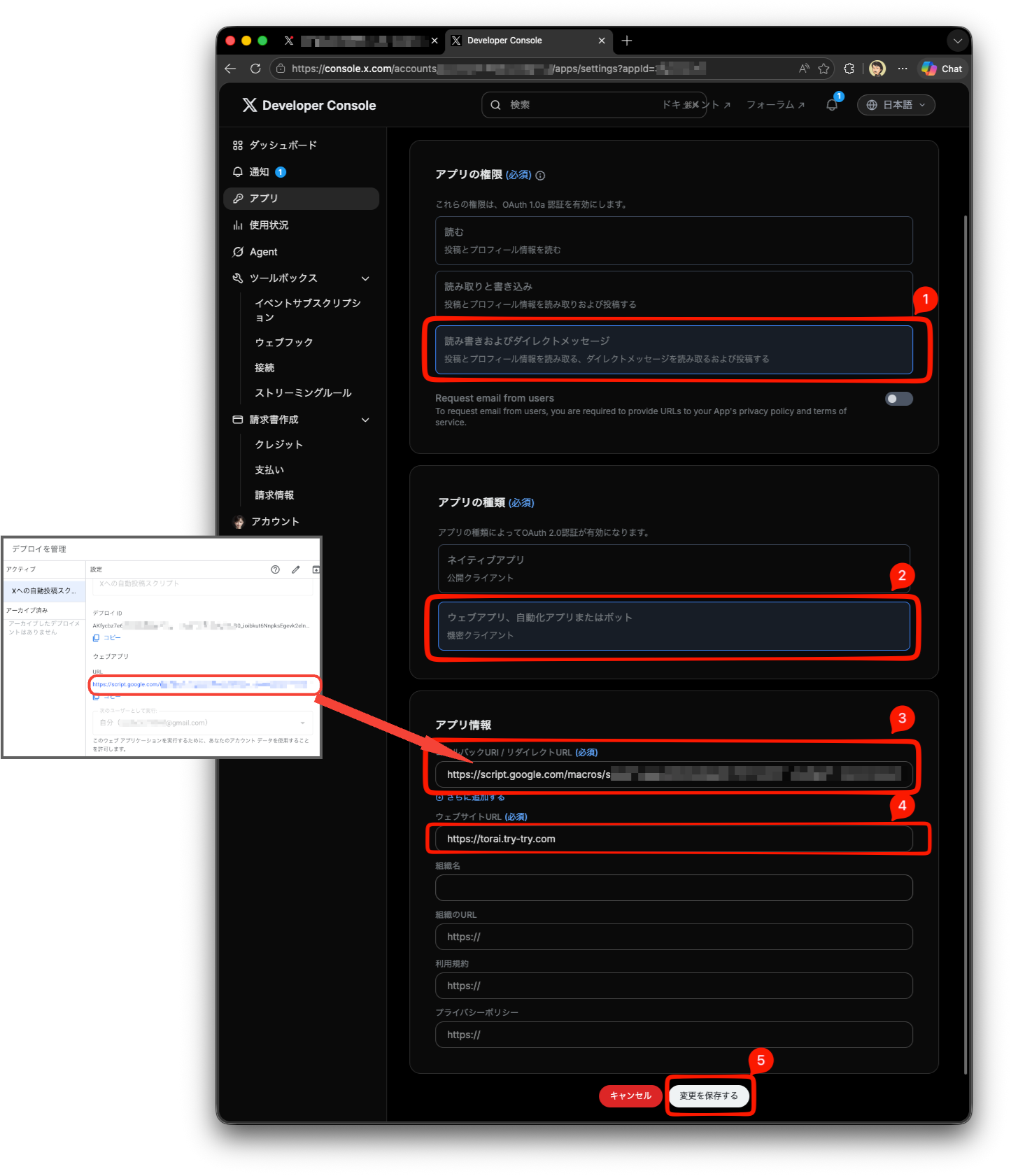
入力が終わったら Save または「変更を保存する」をクリックします。
アプリ権限を変更した場合は、Access Token と Access Token Secret を必ず再生成してください。古いトークンには新しい権限が反映されません。
6. Keys and Tokens を開く
App の「Keys and tokens」または「キーとトークン」画面を開きます。
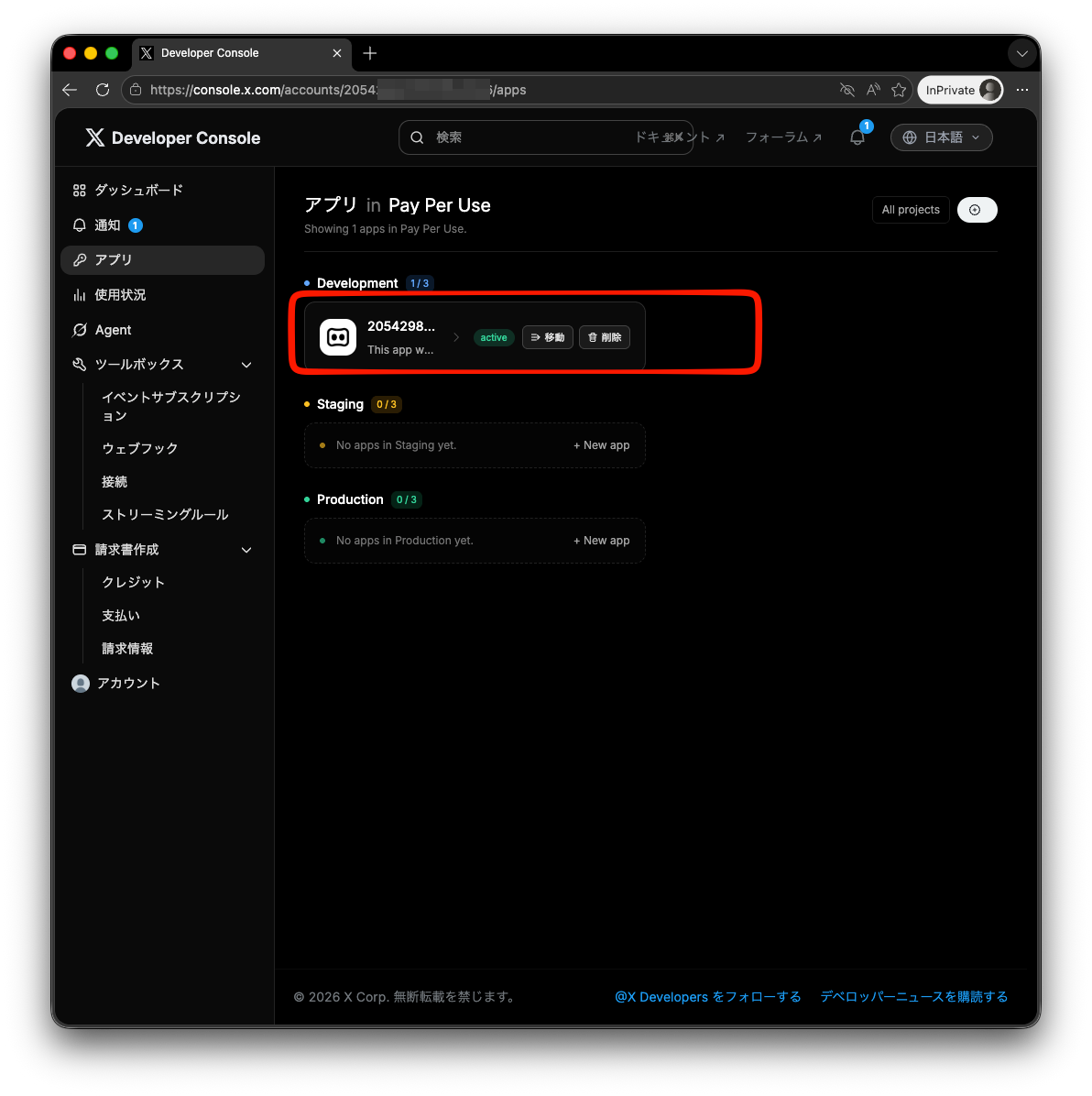
この画面で API Key / API Key Secret の確認や再生成、Access Token / Access Token Secret の生成を行います。
7. API Key と API Key Secret を保存する
コンシューマーキーの欄で、API Key と API Key Secret を表示または再生成します。
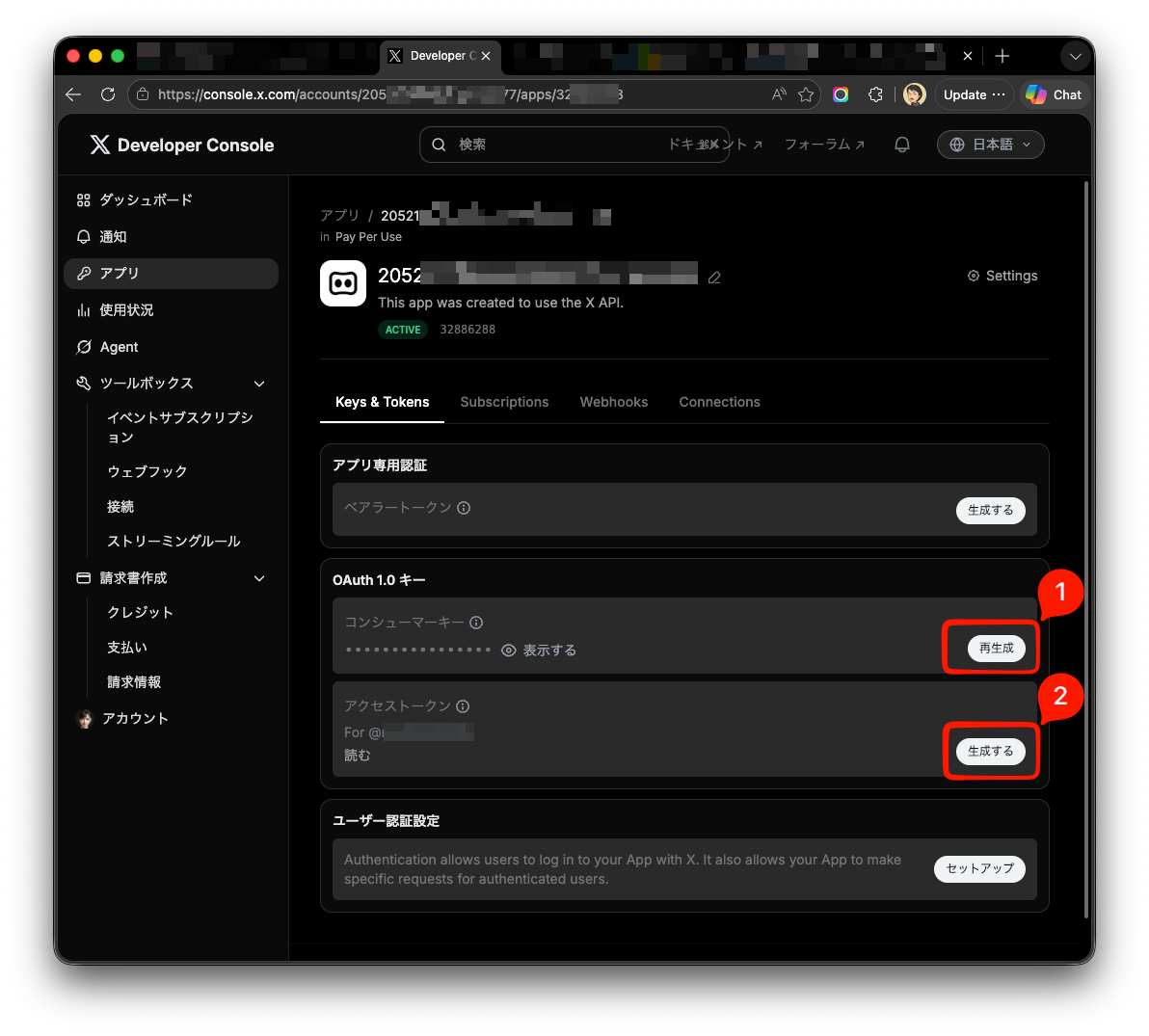
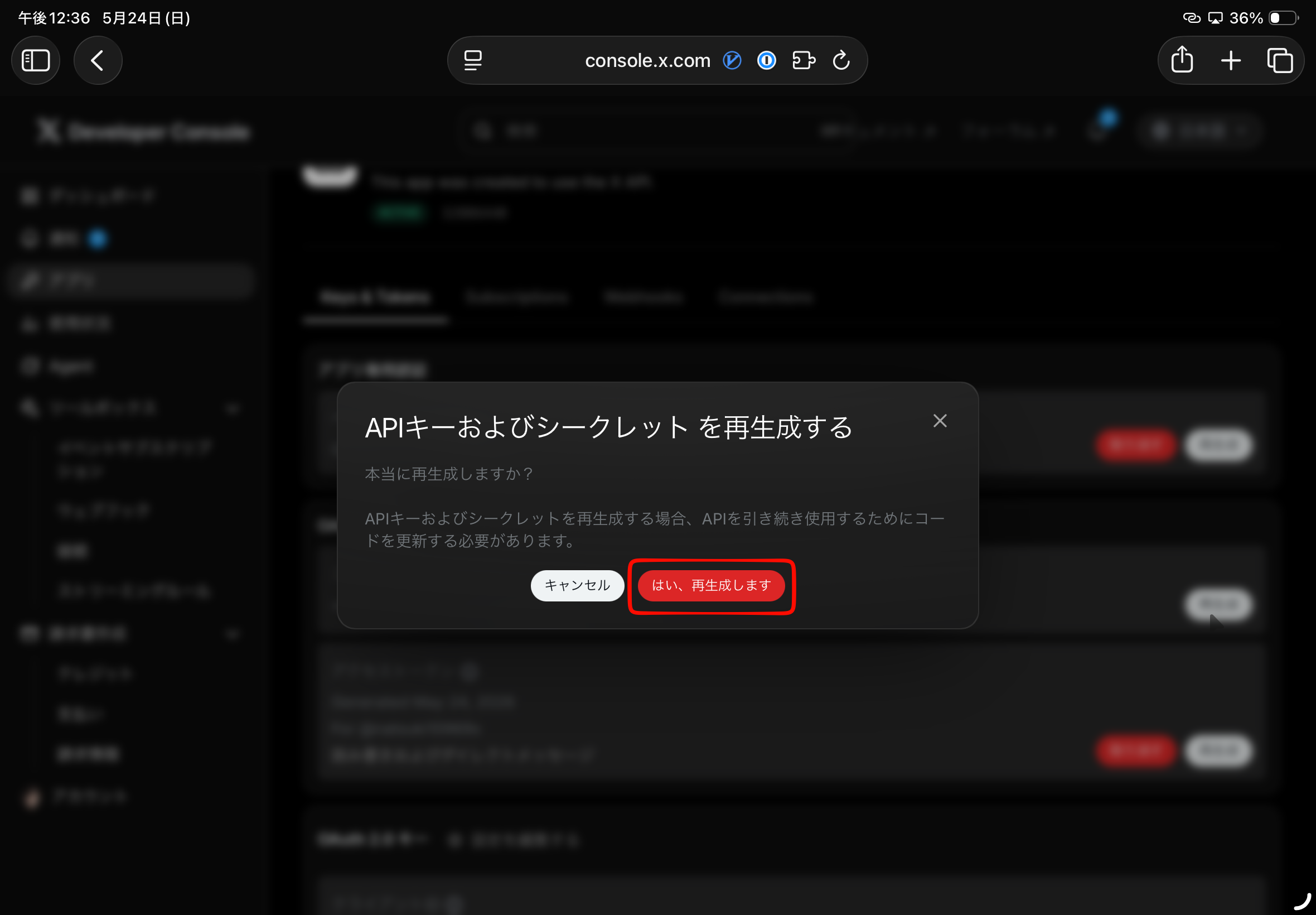
再生成する場合は確認画面が表示されます。既存のキーを使っている連携がある場合、再生成後は古いキーが使えなくなります。
表示された API Key と API Key Secret を保存します。
8. Access Token と Access Token Secret を生成する
アクセストークン の欄で Generate または Regenerate をクリックします。
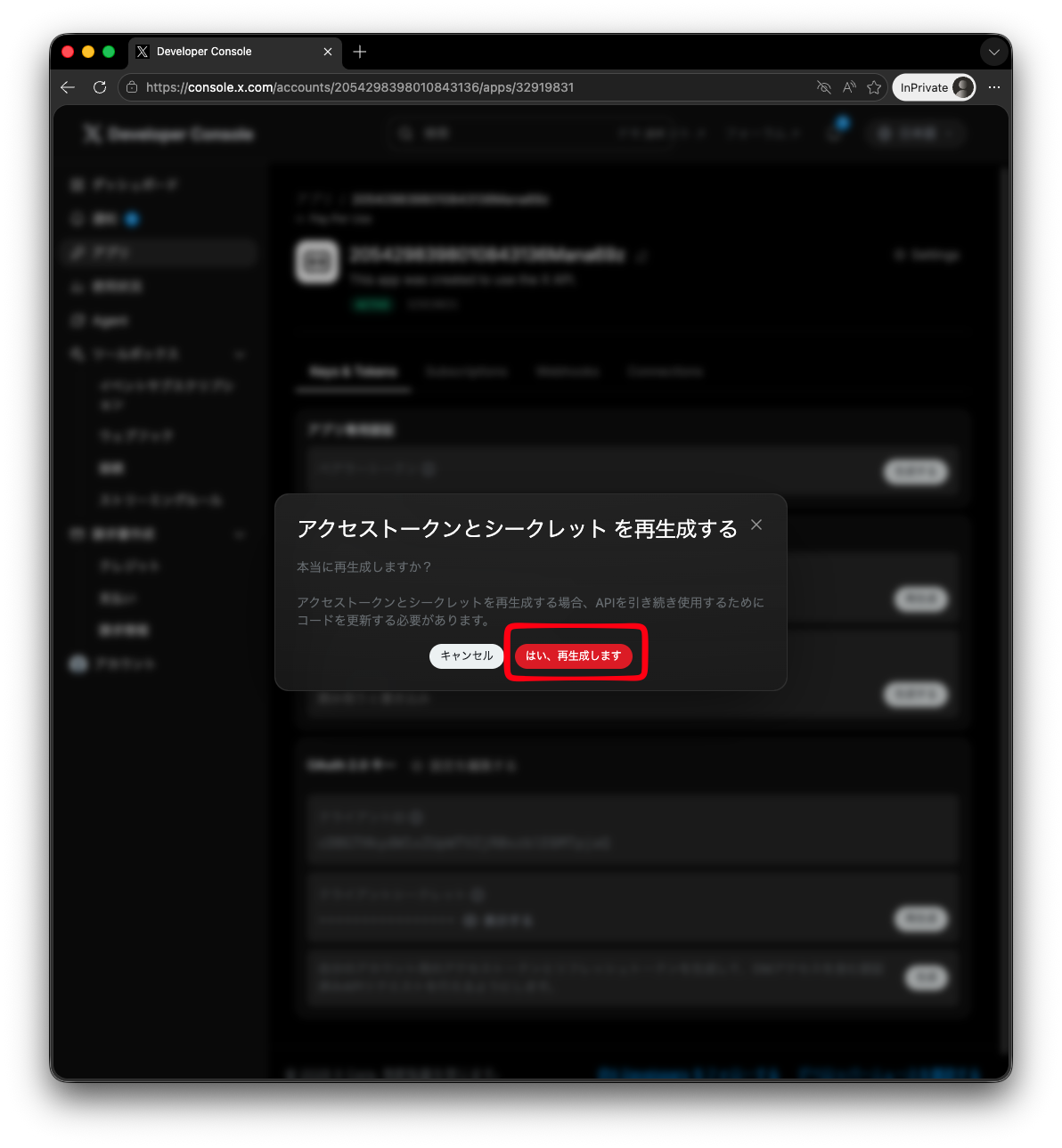
表示された Access Token と Access Token Secret を保存します。
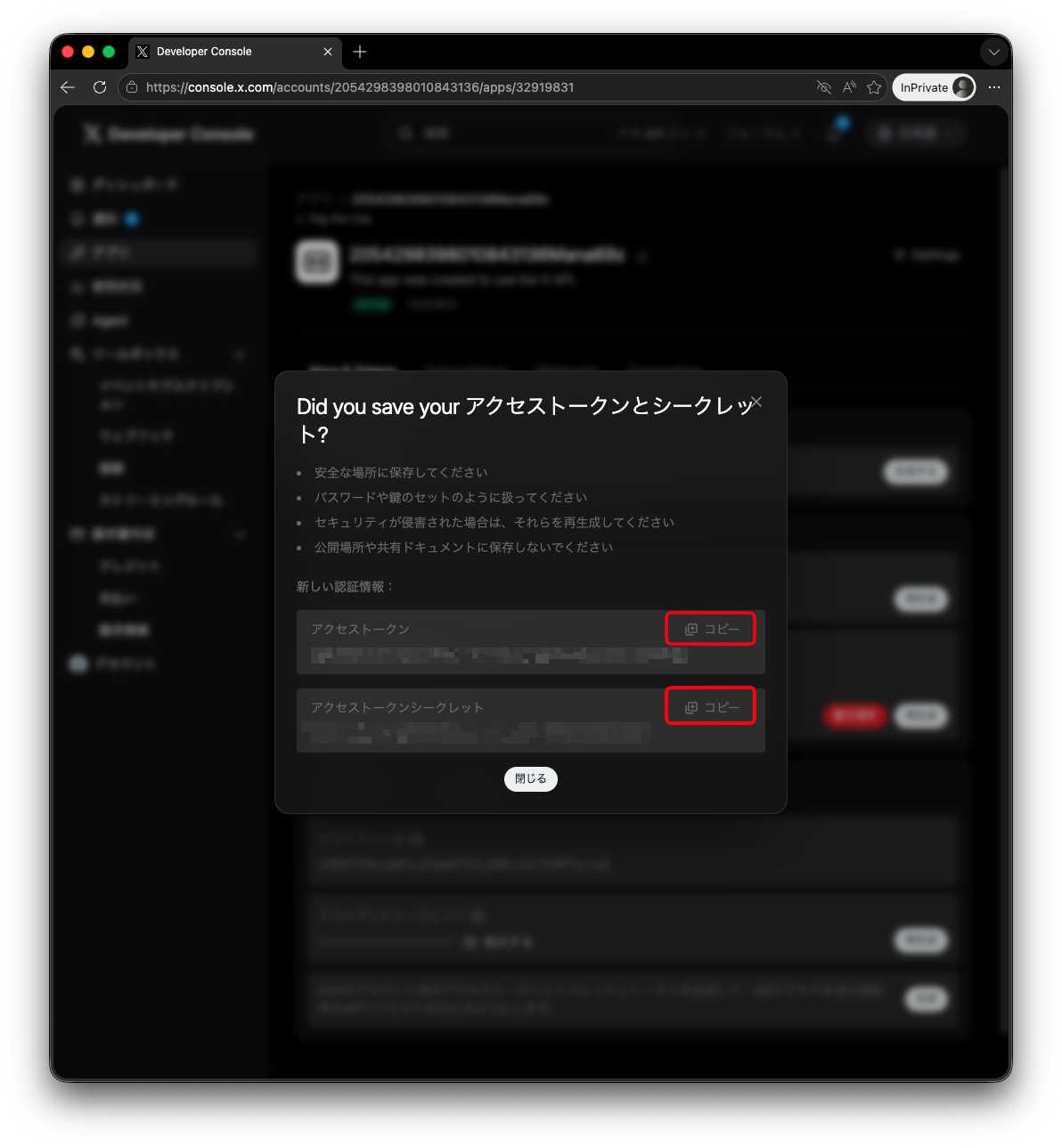
これで、虎威に登録する 4 種のキーが揃います。
9. 虎威へ登録する
虎威の X アカウント管理画面で、取得した 4 種のキーを対象の X アカウントに登録します。
- API Key
- API Key Secret
- Access Token
- Access Token Secret
登録後、テスト投稿または通常の投稿作成画面で正しく投稿できるか確認します。Xマーケティングを利用する場合は、取得設定を保存して「今すぐ更新」を実行し、投稿分析または対応インボックスにデータが表示されるか確認してください。
よくある失敗
投稿できない
App permissions が Read only になっている可能性があります。Read and write 以上に変更し、Access Token / Access Token Secret を再生成してください。
権限を変更したのに反映されない
権限変更後に古い Access Token / Access Token Secret を使っている可能性があります。Keys and tokens で Regenerate し、虎威に登録し直してください。
キーを保存し忘れた
再表示できないキーは Regenerate してください。再生成すると古いキーは使えなくなるため、虎威側の登録情報も更新します。
クレジット不足で投稿できない
Developer Console のダッシュボードでクレジット残高、支払い設定、Usage を確認してください。
セキュリティ上の注意
- 4 種のキーは他人に共有しないでください。
- GitHub、チャット、メール、公開フォルダへ貼り付けないでください。
- 不正利用が疑われる場合は、すぐに Regenerate してください。
- 使わなくなった App やキーは削除、または再生成してください。