虎威へのサインインと基本設定
虎威を使い始めるには、虎威へサインインし、Google Apps Script の Web アプリ URL を登録します。
このページでは、虎威と Google Apps Script を連携し、本人確認を完了するまでの手順を説明します。
1. 虎威へサインインする
虎威のログイン画面を開き、Googleアカウントでサインインします。
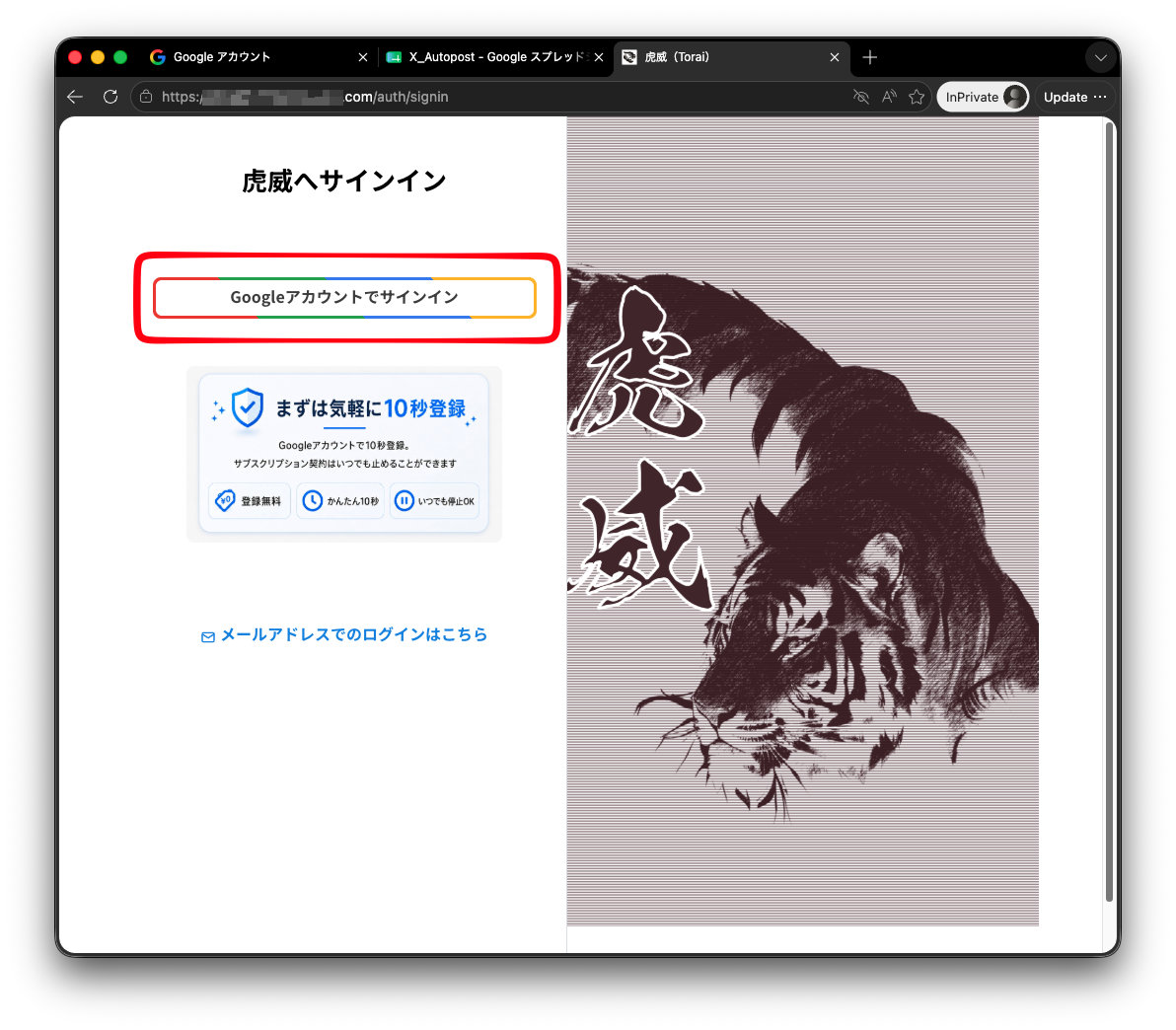
ログイン後、左側メニューまたはプロフィールメニューから「プロフィール > APIキー」画面を開きます。 サブスクリプション契約がまだの方は、サブスクリプションを参照してください。
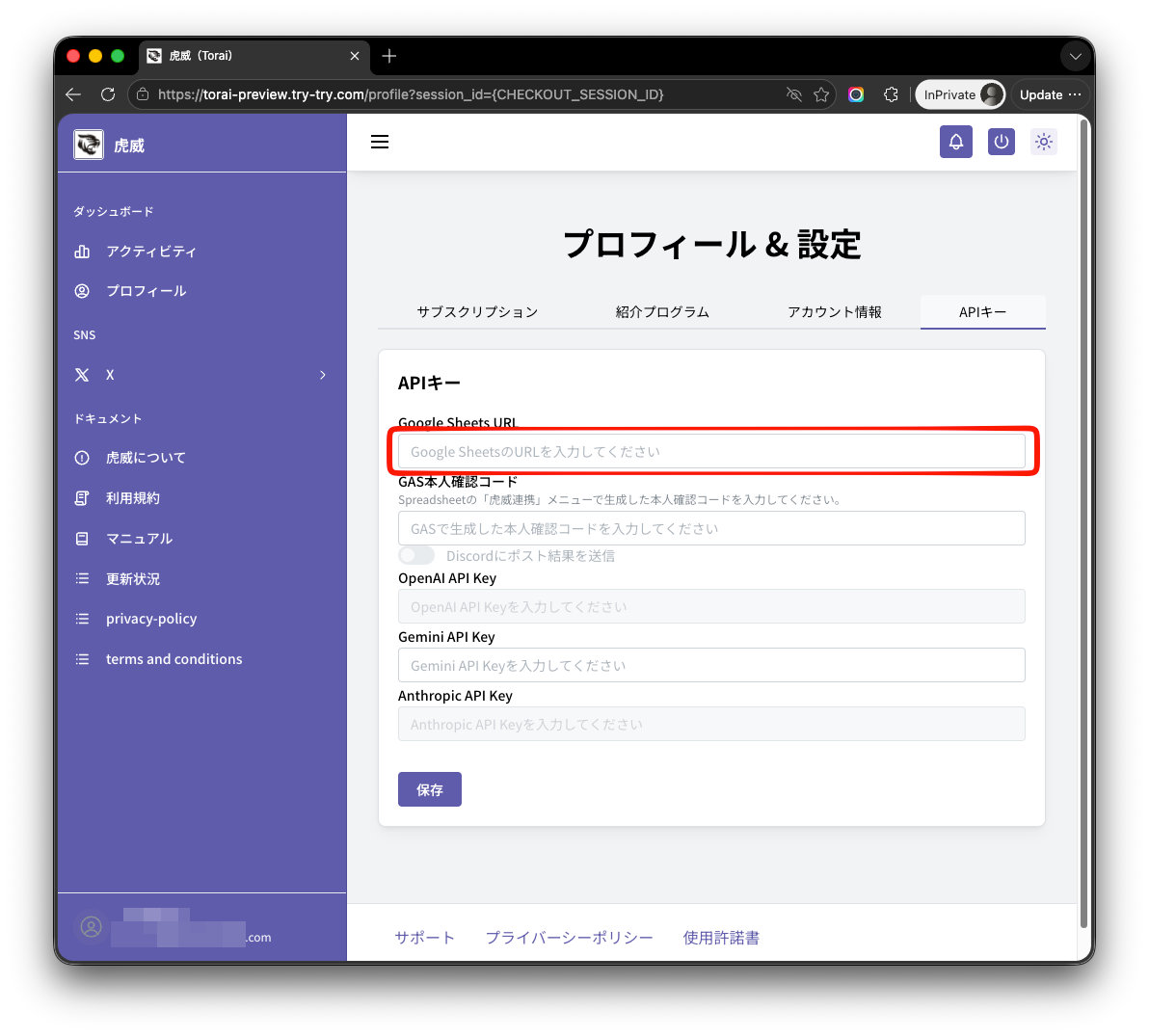
2. APIキー画面を開く
プロフィール内の API キー設定画面を開きます。
この画面では、次の情報を登録します。
- Google Apps Script の Web アプリ URL
- Gemini API Key(AIでポストや返信案を作成する場合)
- Discord Webhook URL(虎威の自動投稿をDiscordへ通知する場合)
投稿管理とXマーケティングは、どちらもGoogle Apps ScriptのWebアプリURLを使用します。GAS URLと本人確認が未完了の場合は、この画面に「虎威用Googleシートをコピー」ボタンが表示されます。
ボタンをクリックすると、Apps Scriptを含む配布用スプレッドシートのコピー画面が別タブで開きます。初めて設定する場合は、空白シートへコードを手作業で貼り付けるのではなく、このテンプレートをコピーしてください。
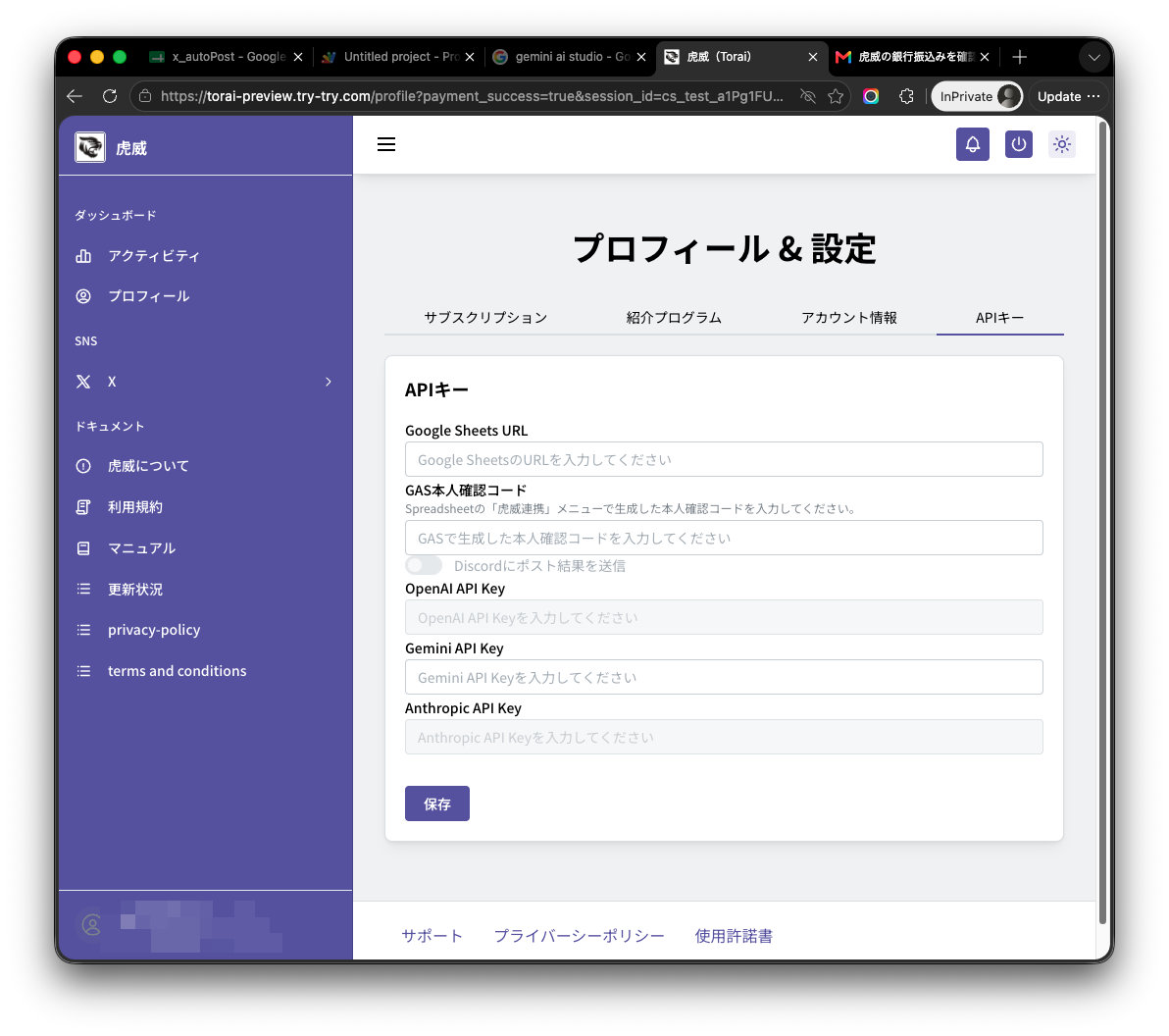
3. GoogleシートURL 変更を開始する
APIキー画面で「Googleシート URL欄」へ取得したウェブアプリのURLを入力します。または、すでに登録がある場合には、「変更」ボタンをクリックします。
Apps Script のデプロイ完了画面でコピーした Web アプリ URL を貼り付けます。
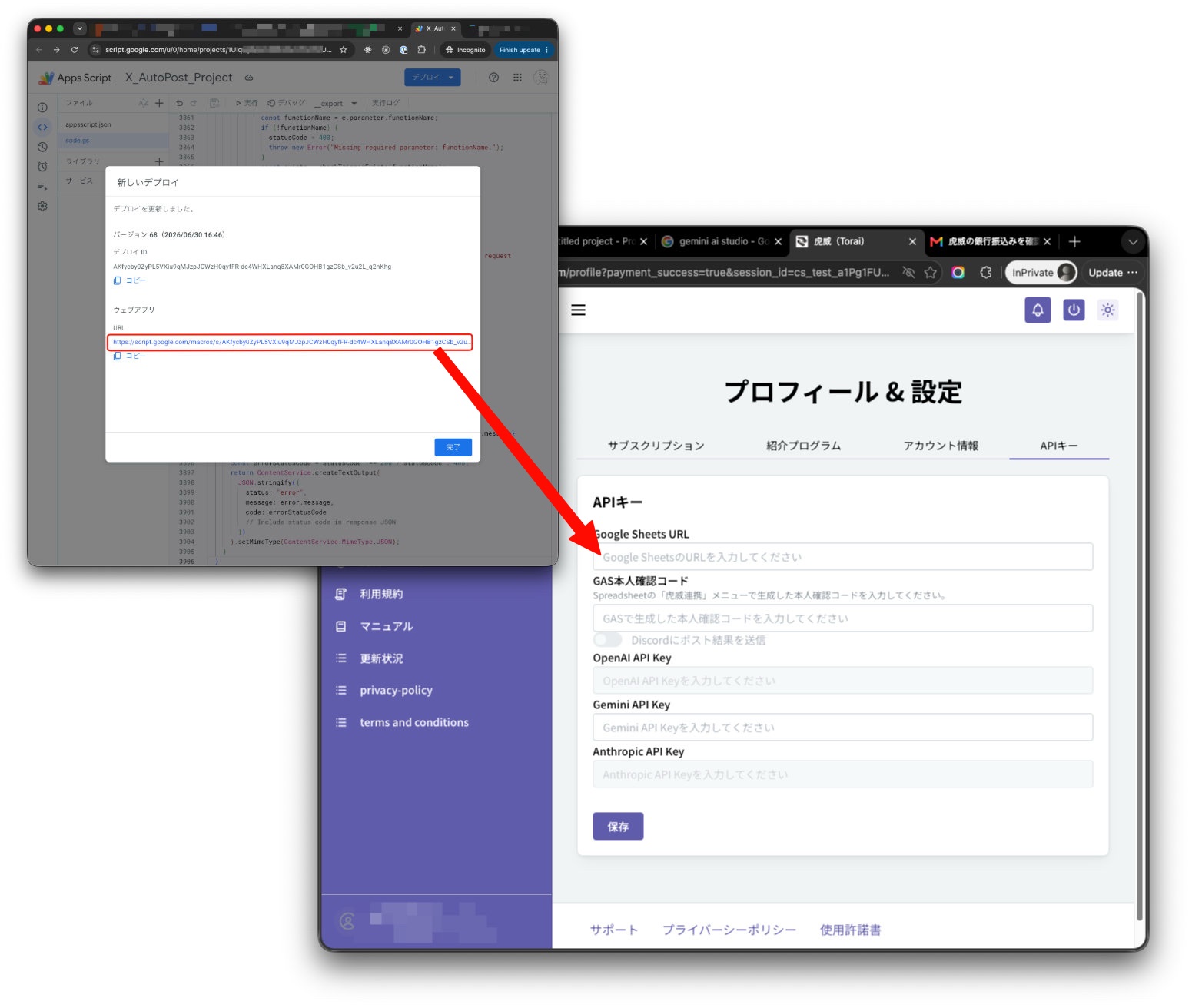
Apps Script の URL は /exec で終わる Web アプリ URL を使用します。Apps Script エディタの URL や、スプレッドシートの URL ではありません。
Web アプリ URL のコピー、Google Sheet の再読み込み、本人確認コードの確認までをまとめて確認したい場合は、Apps Script の貼り付け・デプロイ・虎威連携 を参照してください。
4. 本人確認コードを作成する
GoogleシートのURL を入力すると、虎威から Apps Script へ本人確認コードの作成を依頼します。
スプレッドシートのメニューにある「虎威連携-本人確認コードを生成」をクリックします。
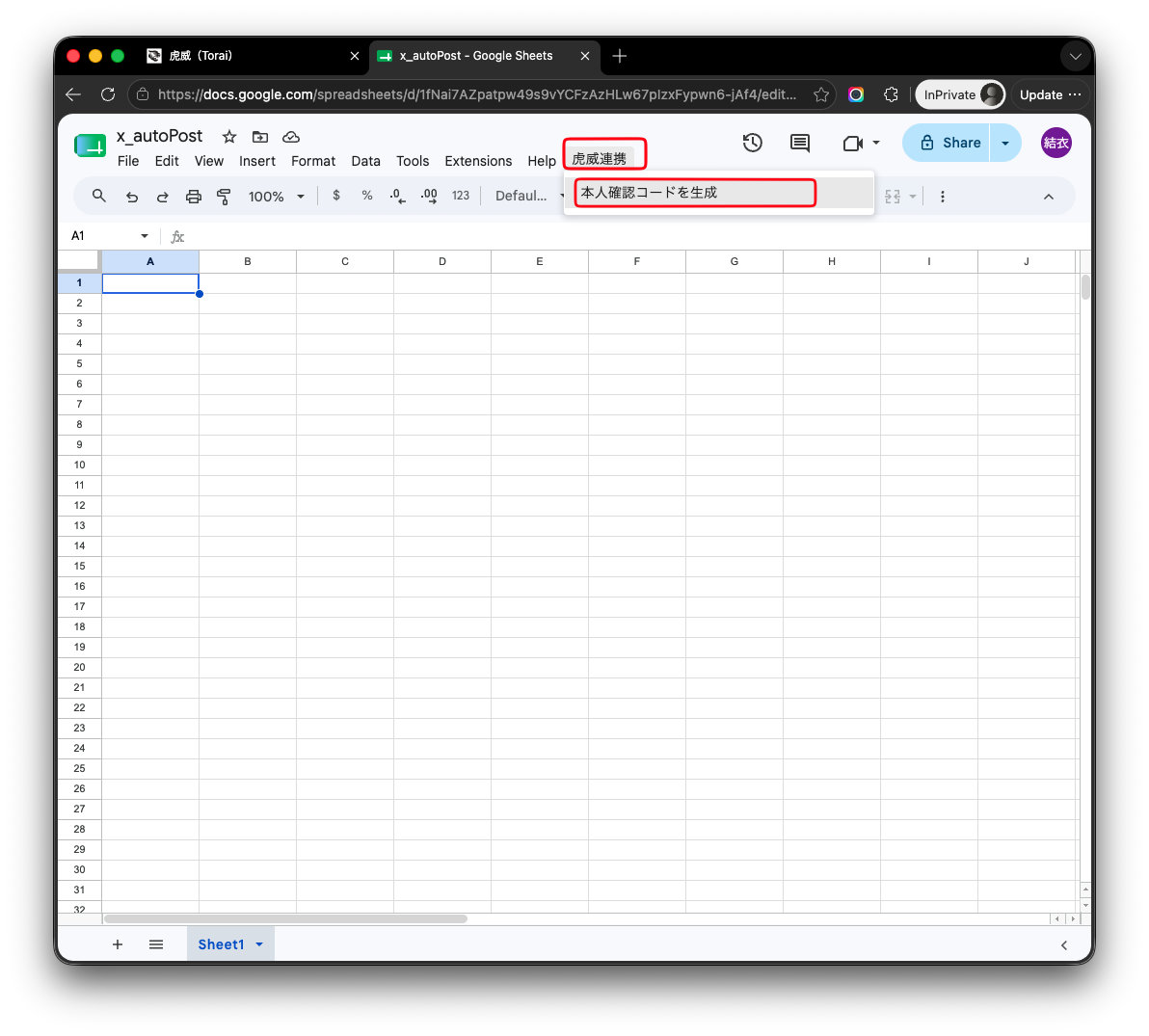
表示した本人確認コードをコピーします。このコードの有効期間は10分です。
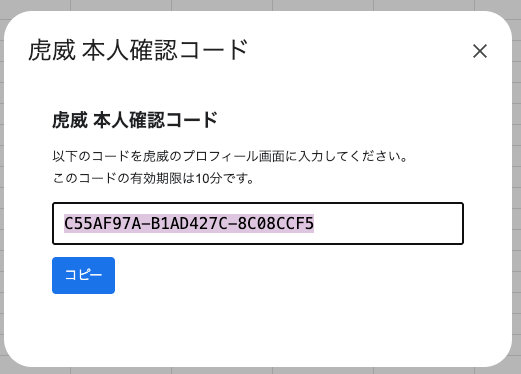
表示された本人確認コードをコピーします。
5. 虎威へ本人確認コードを貼り付ける
虎威の APIキー画面へ戻り、本人確認コード入力欄へコピーしたコードを貼り付けます。
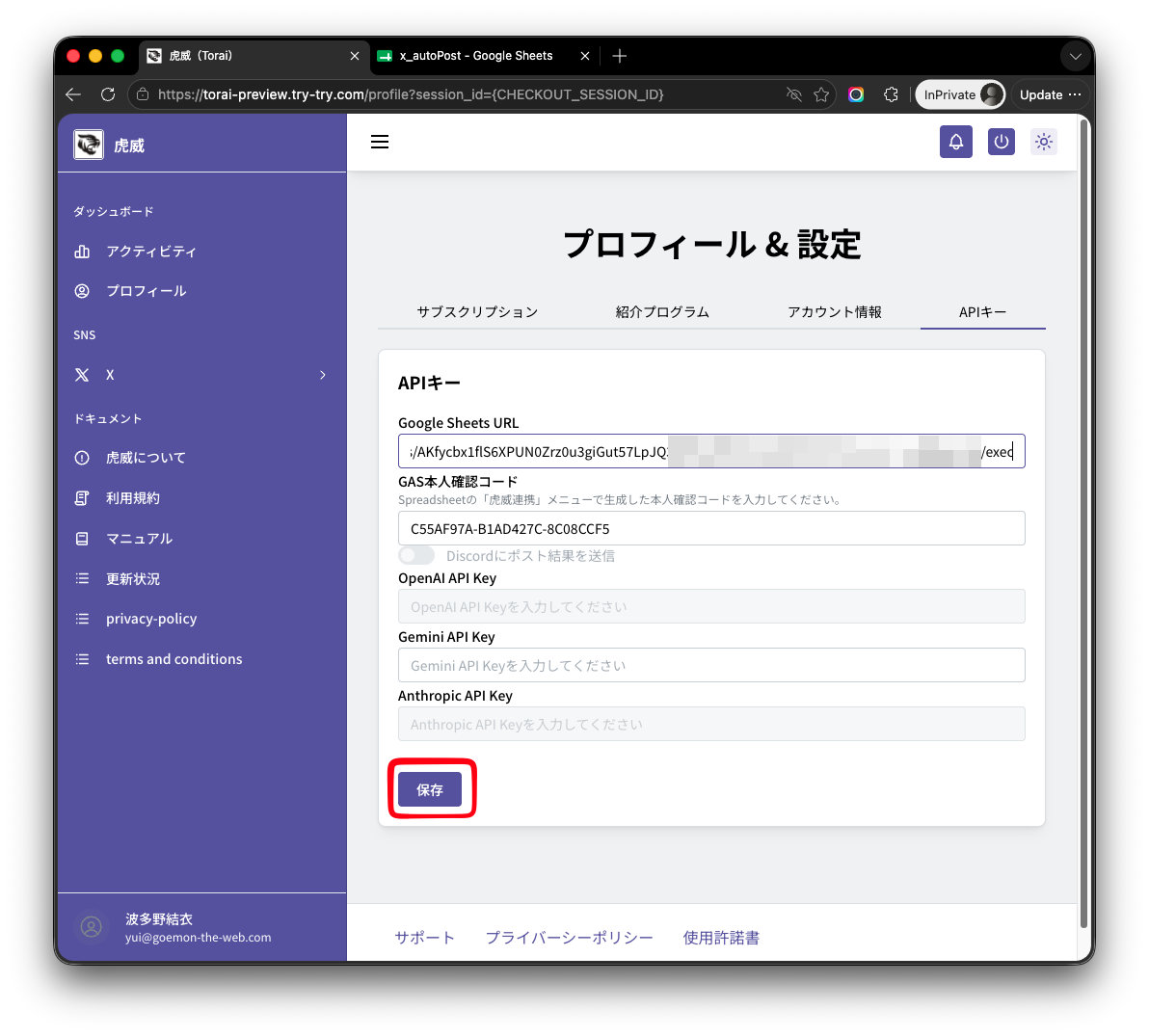
「保存」または「確認」ボタンをクリックします。
連携に成功すると、虎威アカウントと Apps Script が紐づきます。
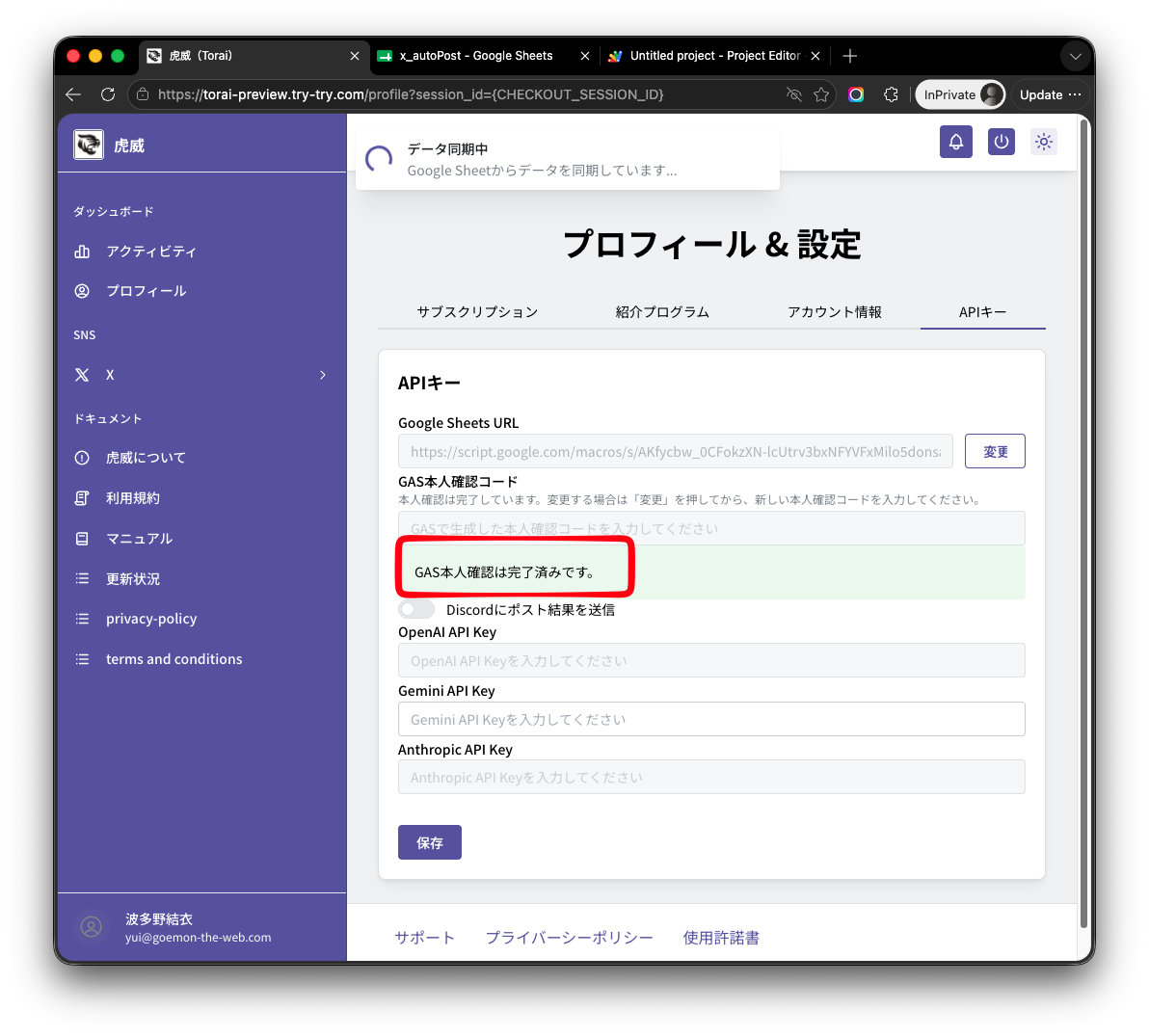
この紐づけは乗っ取り防止のため、別の虎威アカウントへ移転できません。別アカウントで使う場合は、新しい Google シートと Apps Script を作り直してください。
6. Gemini API Key を登録する
AIによる投稿案作成、または対応インボックスでAI返信案を作成する場合は、Gemini API Keyを登録します。
APIキー画面の Gemini API Key 欄へキーを貼り付け、保存します。
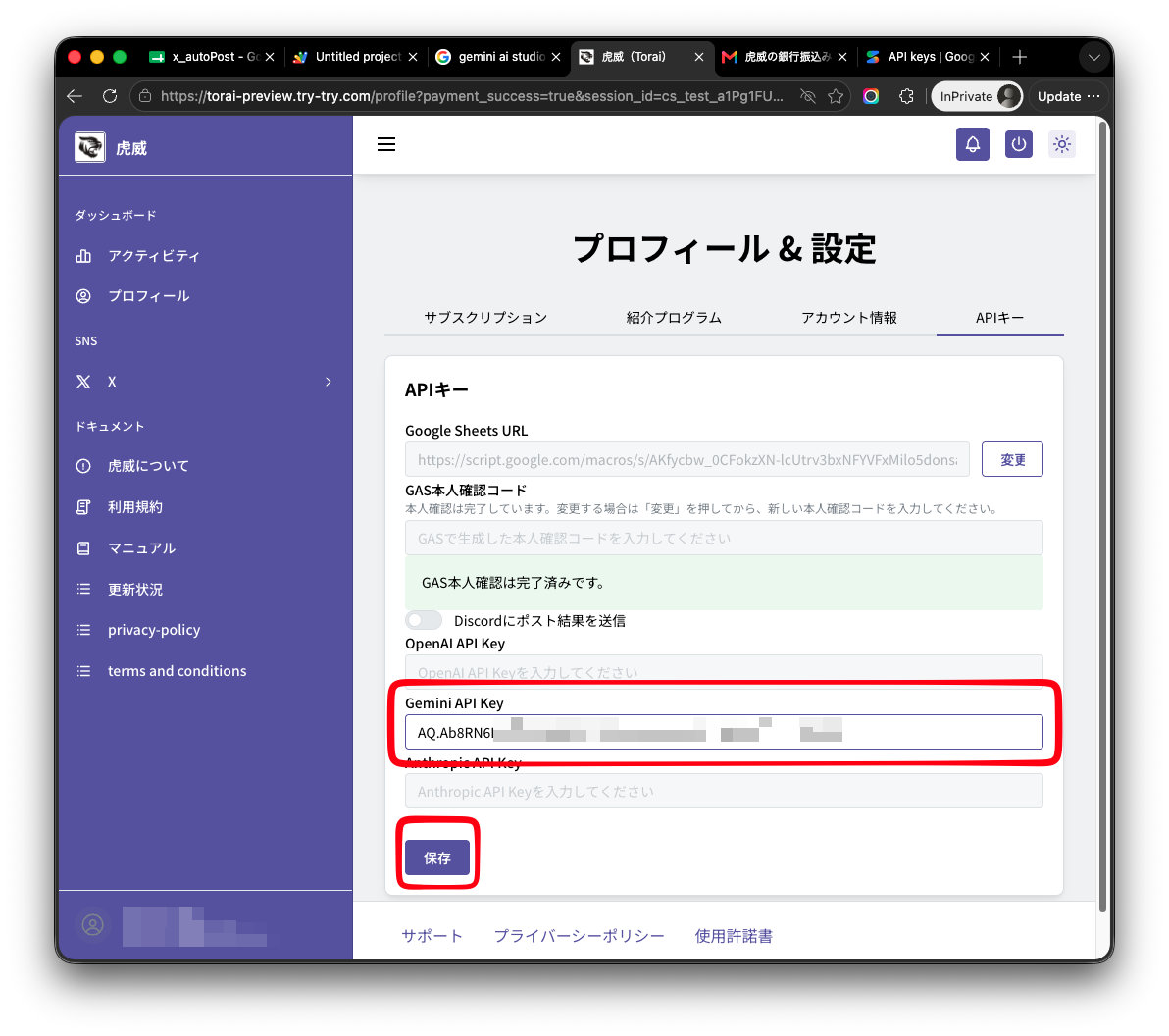
ChatGPT APIやAnthropic APIは従量課金制のため、現在、虎威では利用できません。
AI API の利用料金は各サービス側の料金体系に従います。大量生成を行う前に、利用量と課金設定を確認してください。
7. Discord通知を使う場合
X への自動投稿が完了したときに Discord へ通知したい場合は、Discord Webhook URL を登録します。
通知をONにし、Webhook URL を入力して保存します。保存後、Webhook URL は再表示されません。
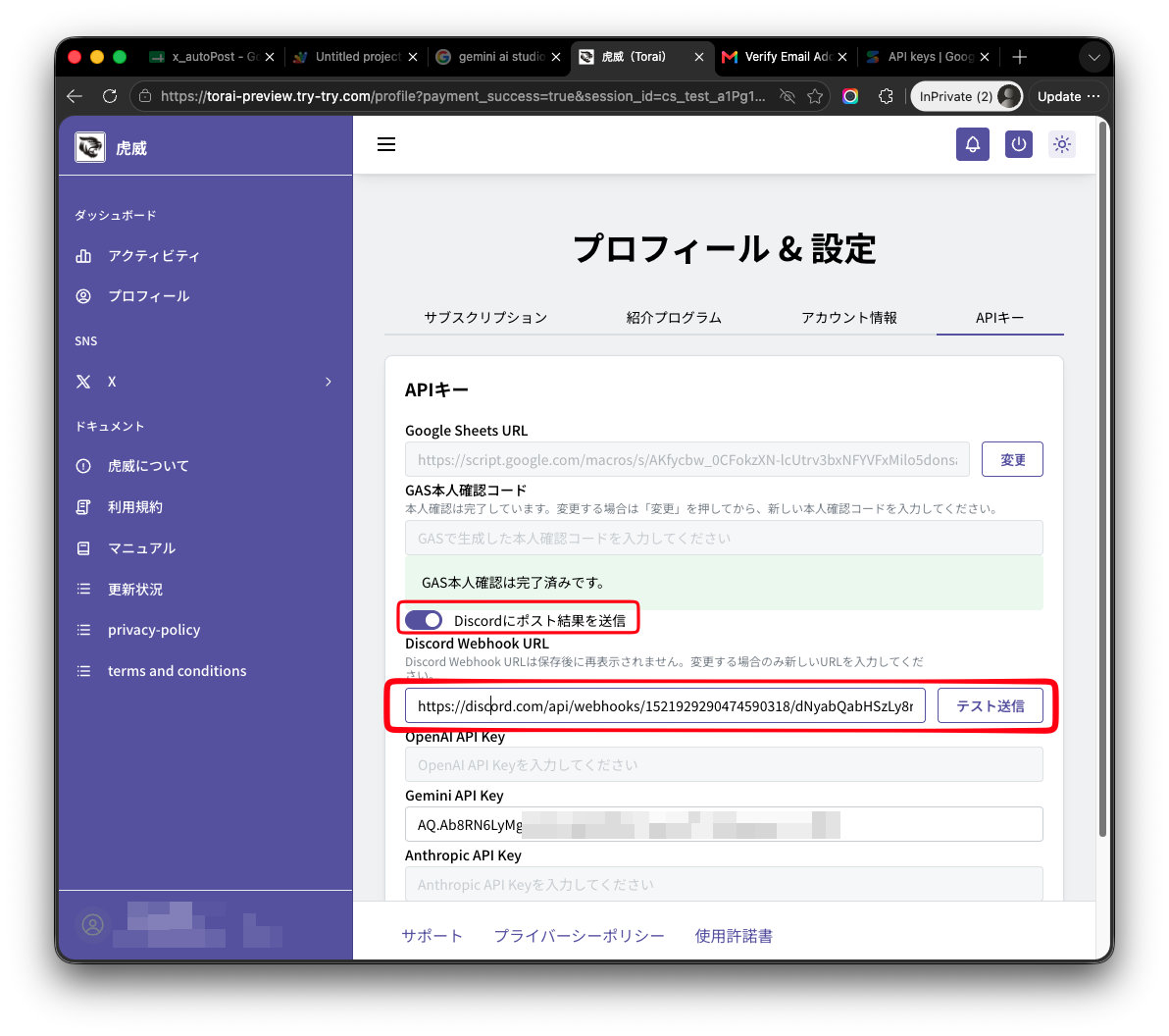
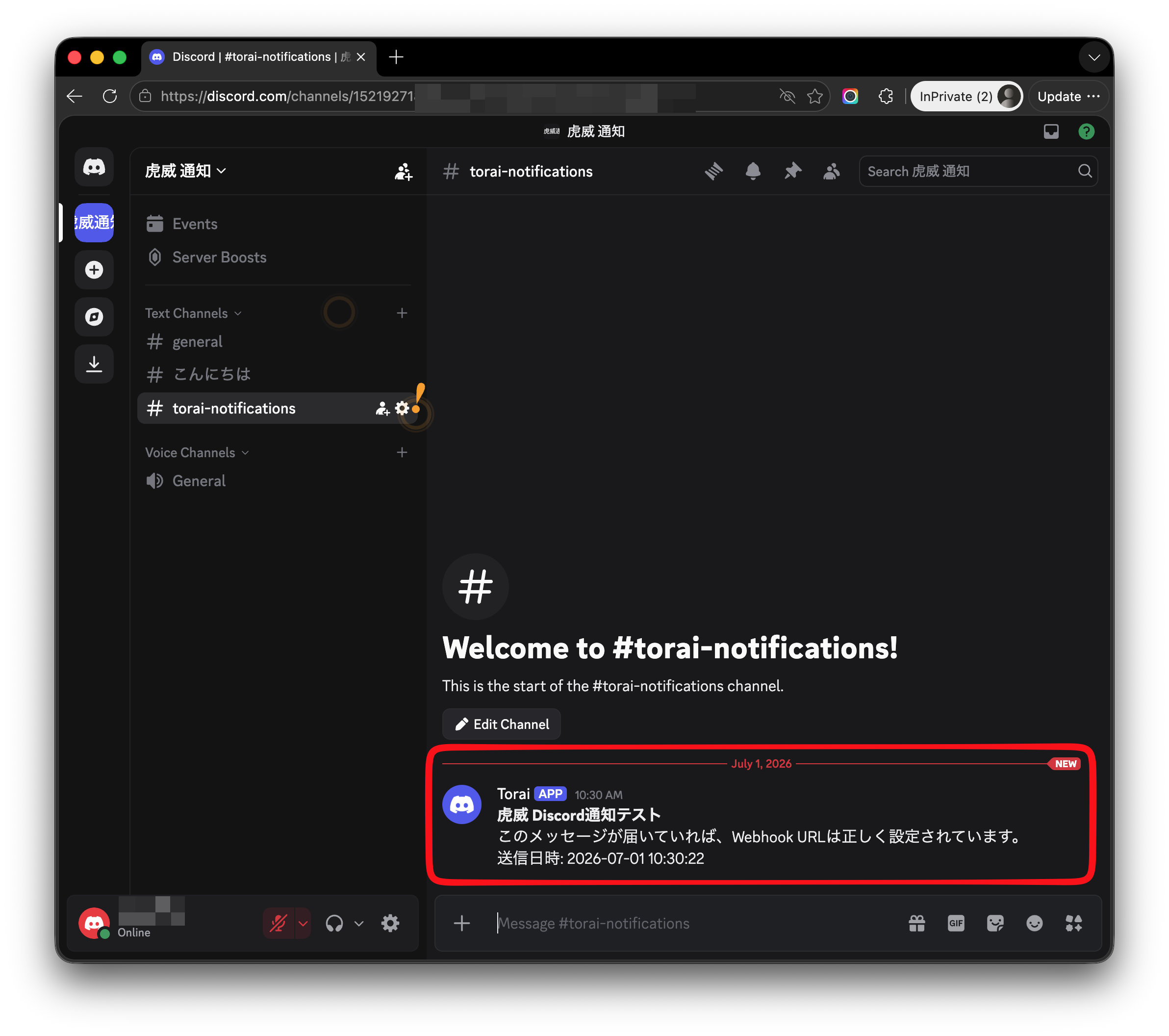
「テスト送信」ボタンがある場合は、保存前または保存後にテスト送信を行い、Discordへメッセージが届くことを確認します。
8. 連携後に確認すること
連携が完了したら、次を確認してください。
- GAS URL が保存されている
- GAS本人確認が完了している
- 使用する AI API Key が保存されている
- Discord通知を使う場合はテスト送信が成功している
- X API キー 4 種を取得済みである
- Xマーケティングを使う場合は、取得設定を保存して「今すぐ更新」が完了する
次に、X アカウント管理 で投稿先の X アカウントを登録します。
よくある失敗
「このGASは別の虎威アカウントに連携されています」と表示される
その Apps Script は、すでに別の虎威アカウントと連携済みです。セキュリティ上、別アカウントへの移転はできません。
新しい虎威アカウントで使う場合は、必要なシートデータだけをコピーし、新しい Google シートと Apps Script を作成してください。
本人確認コードが見つからない
開いている Google シートが、Apps Script を作成したシートと同じか確認してください。
保存しても連携できない
Apps Script の Web アプリ URL が正しいか確認してください。/exec で終わる URL を使用します。
Discord通知のテストが届かない
Webhook URL が正しいか、Discord側でチャンネルやWebhookが削除されていないか確認してください。