Discord通知の設定マニュアル
このマニュアルでは、Discordアカウントを作成して、虎威のX自動投稿結果をDiscordで受け取るまでの手順を説明します。
作業はPCブラウザまたはDiscordデスクトップアプリで行うと確実です。スマートフォンだけでも通知確認はできますが、Webhook URLの作成はPCで行うことをおすすめします。
事前に用意するもの
- メールアドレス
- スマートフォン
- PCブラウザ、またはDiscordデスクトップアプリ
- 虎威にログインできるアカウント
- 虎威の
プロフィール>APIキーでGAS本人確認が完了している状態
全体の流れ
- Discordアカウントを作成する
- 通知を受け取るDiscordサーバーを作成する
- 通知用チャンネルを作成する
- DiscordでWebhook URLをコピーする
- 虎威にWebhook URLを設定する
- テスト送信でメッセージ受信を確認する
- スマートフォン通知を確認する
1. Discordアカウントを作成する
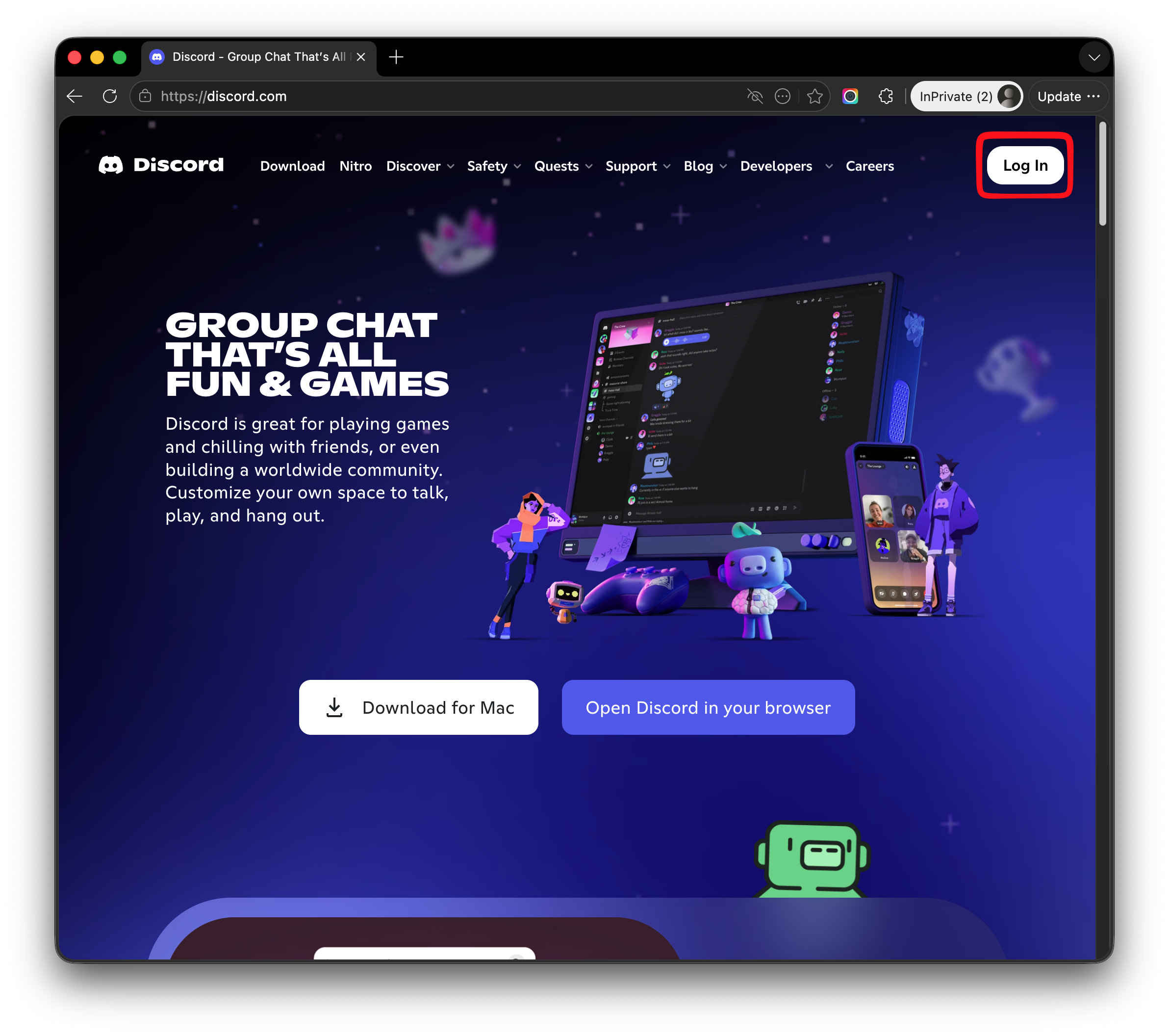
- ブラウザで Discord を開き、ログインをクリックします。
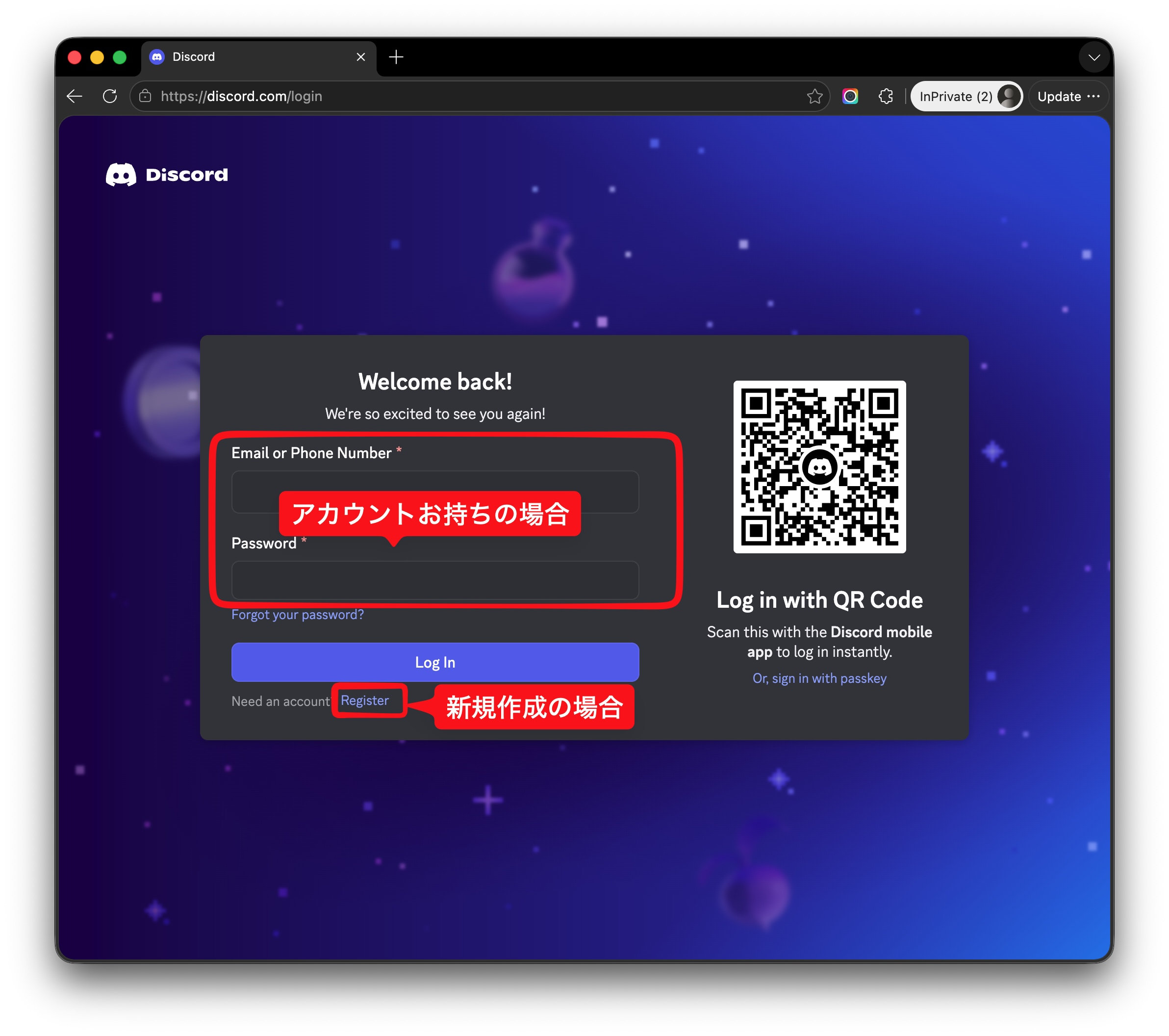
- アカウントをお持ちの場合はログイン、お持ちでない場合は新規作成を選択します。
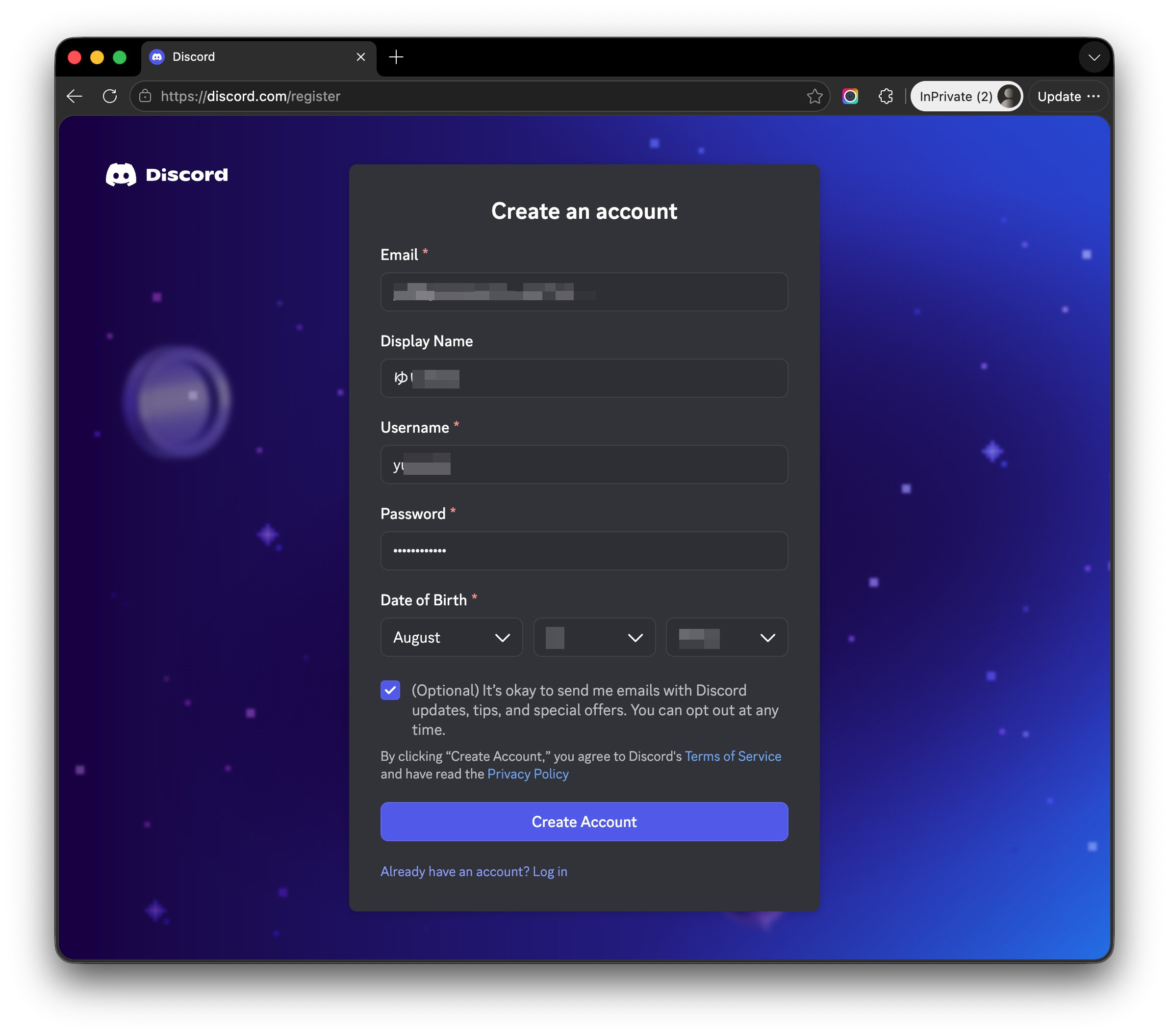
- アカウント作成画面で、メールアドレス、表示名、ユーザー名、パスワード、生年月日を入力します。
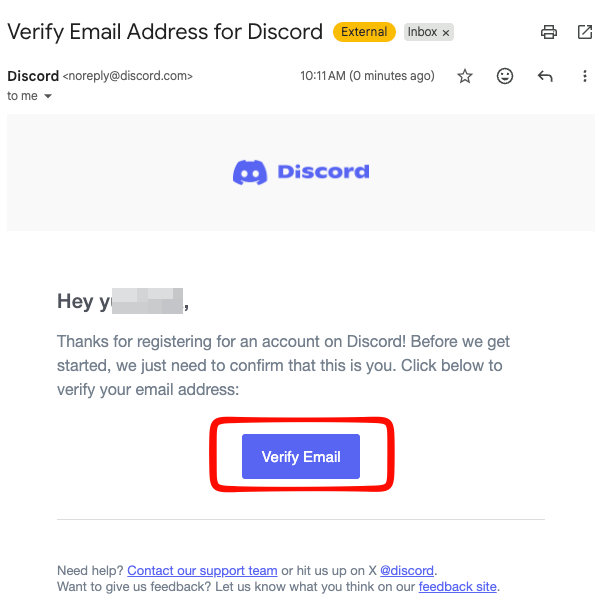
- Discordから届く確認メールを開き、メールアドレスを認証します。
- Discordにログインできることを確認します。
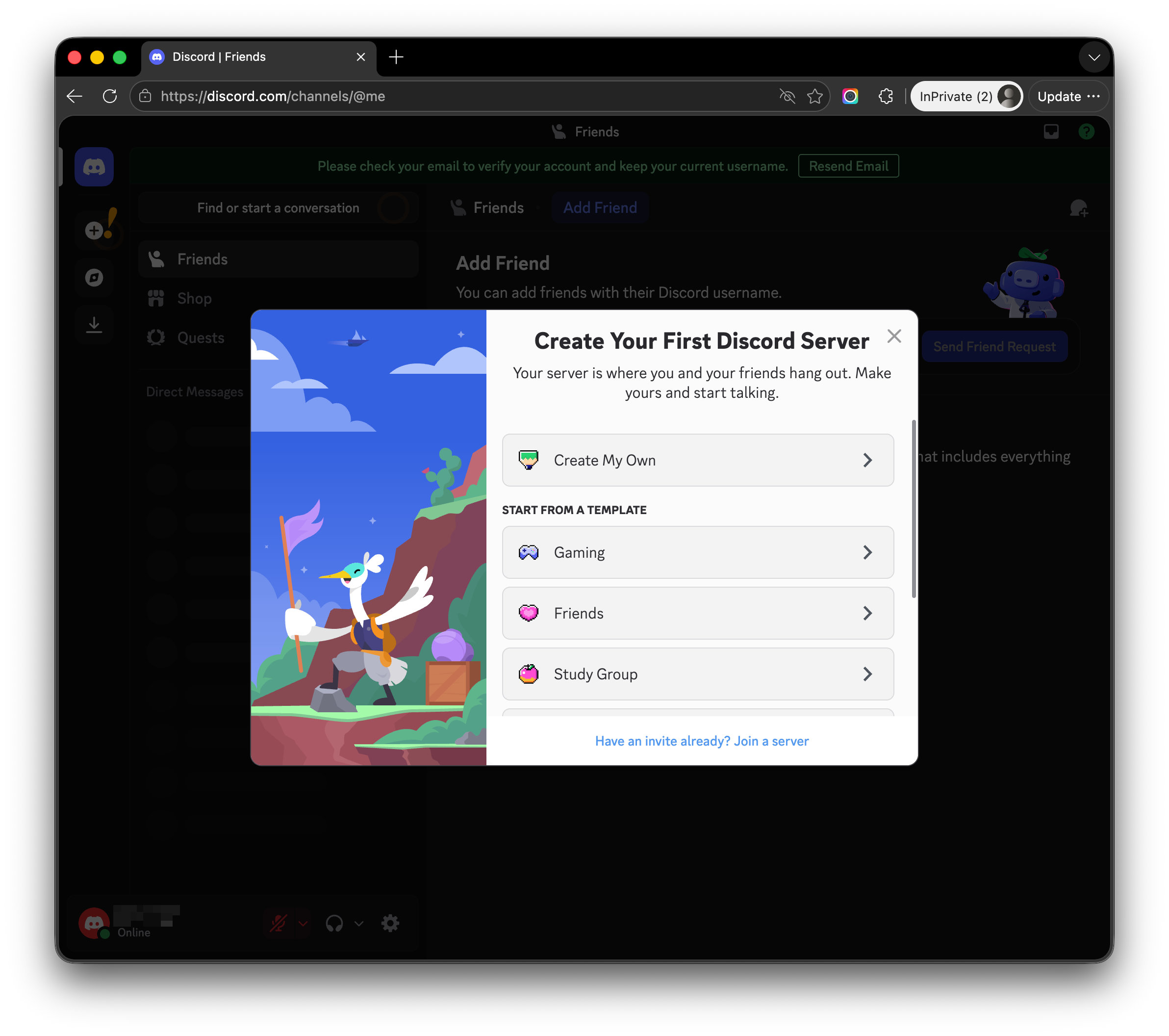
2. 通知受信用サーバーを作成する
- Create My Own、または、Discord画面左側の
+ボタンを押します。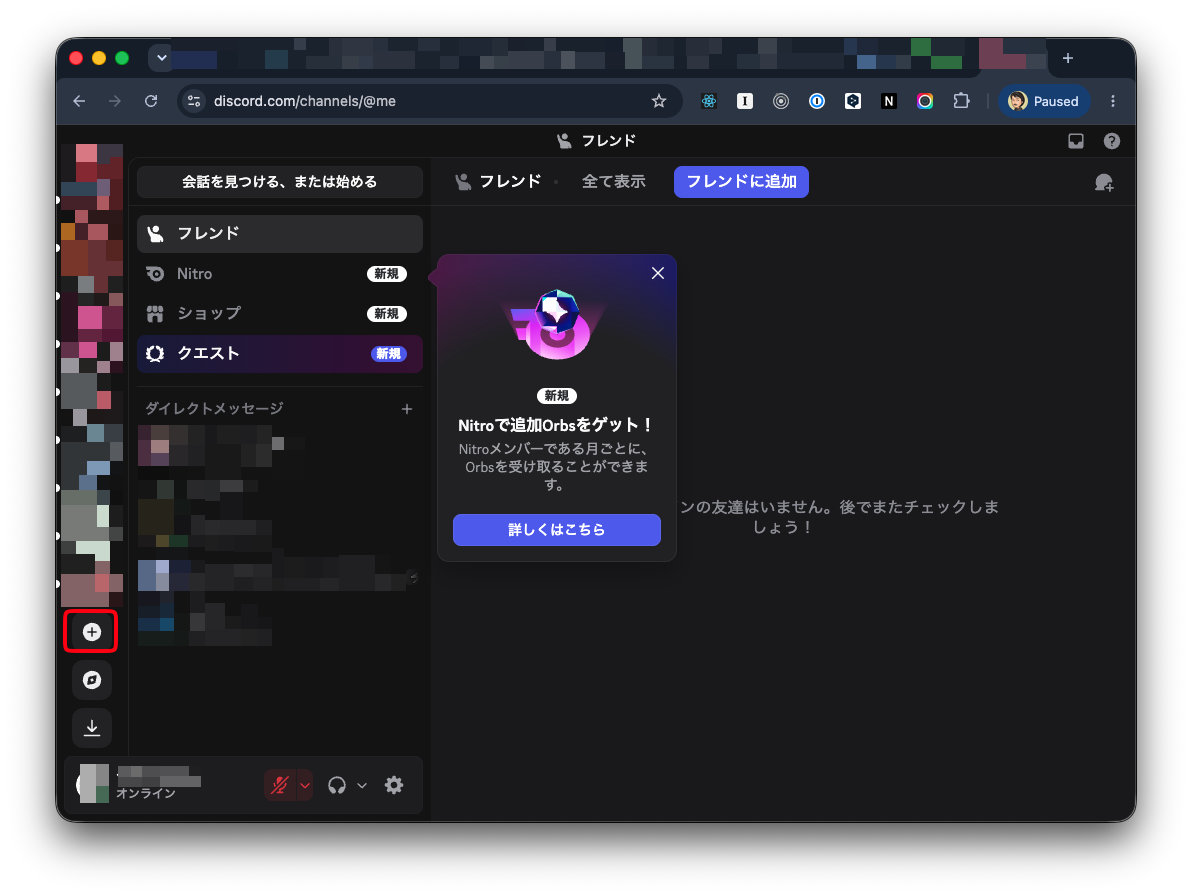
オリジナルの作成を選びます。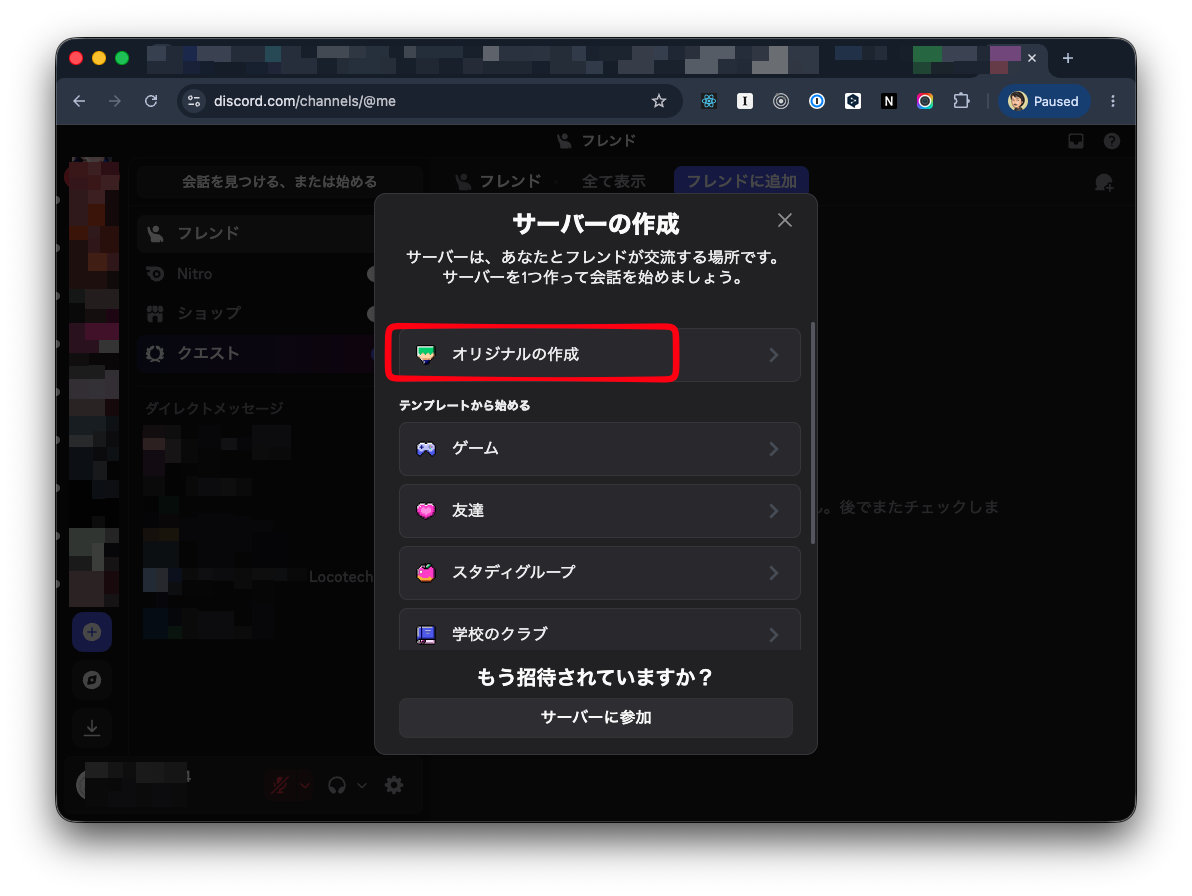
- 用途を聞かれた場合は、どちらを選んでも構いません。
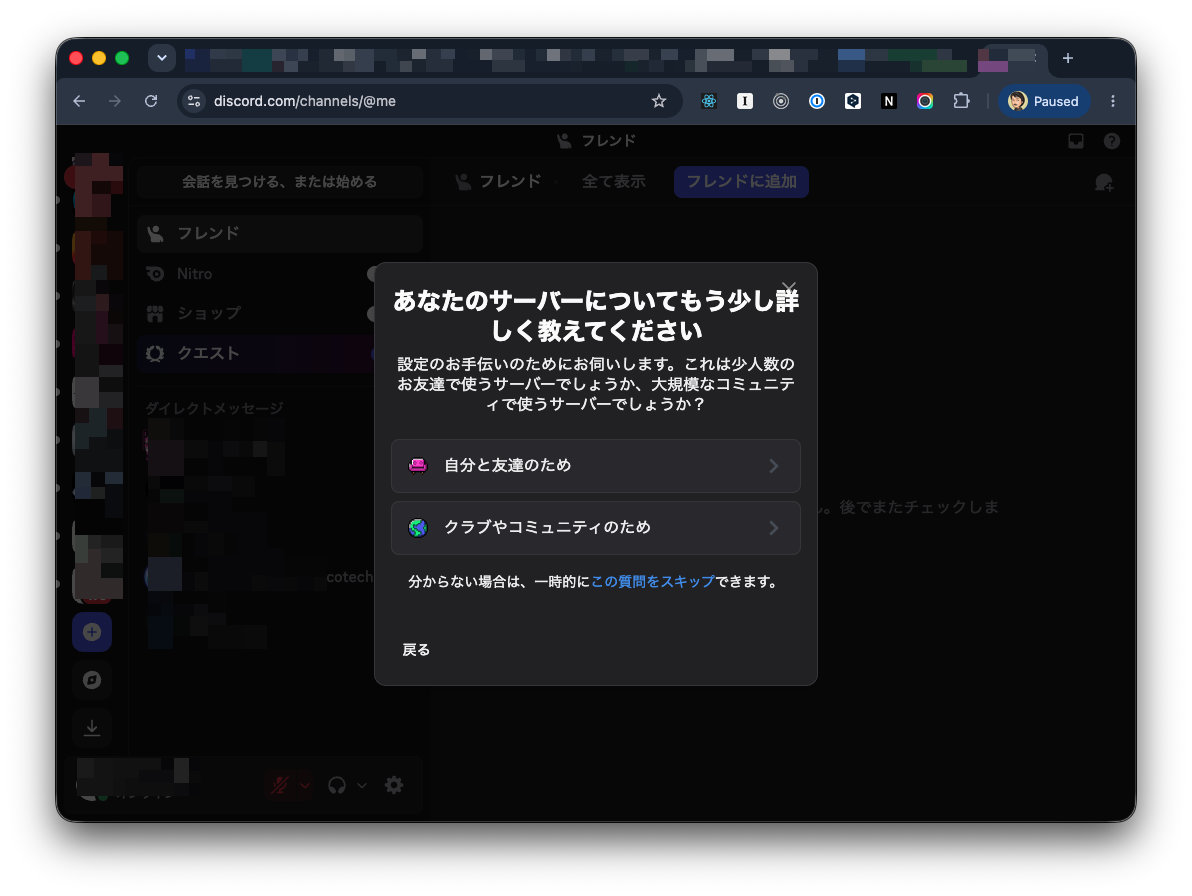
- サーバー名を入力し、「新規作成」をクリックします。
例:
虎威 通知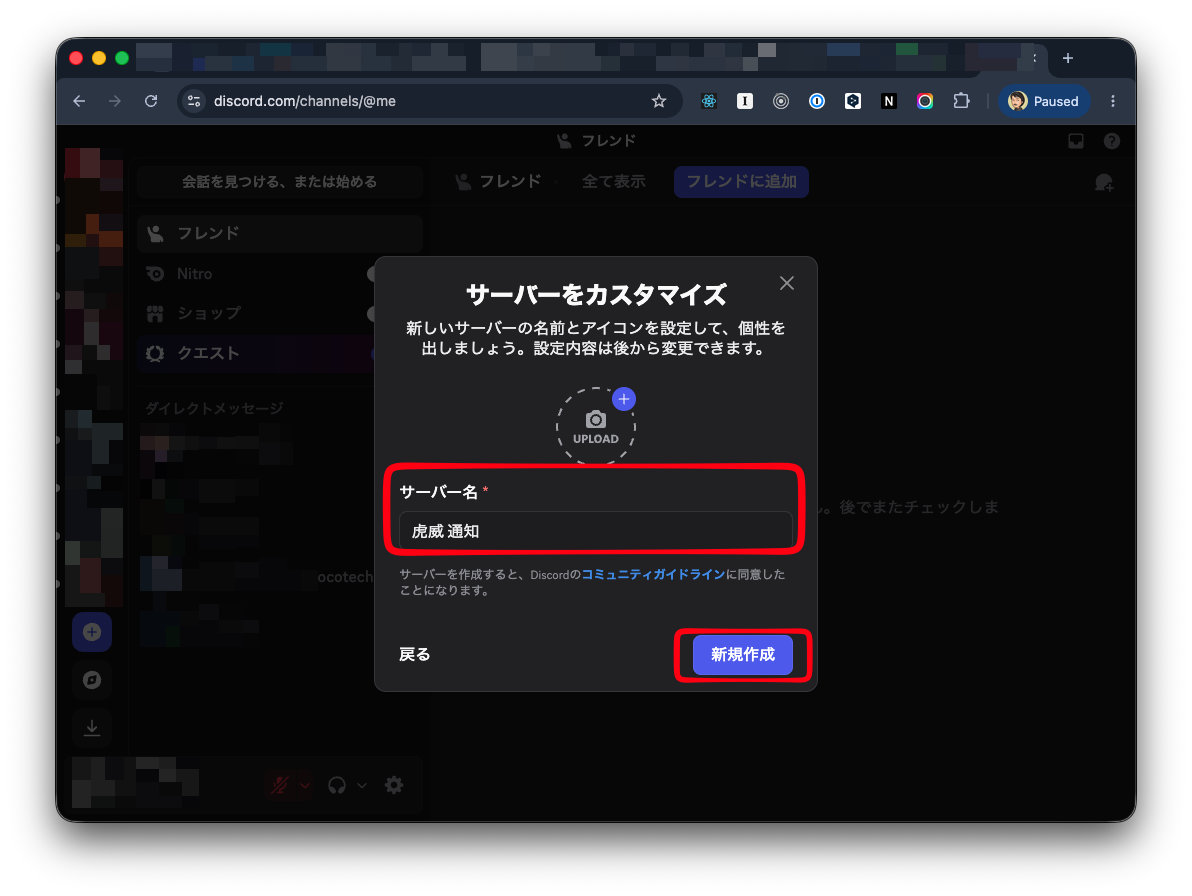
すでに自分専用の通知サーバーがある場合は、新しく作らず既存サーバーを使っても構いません。
3. 通知受信用チャンネルを作成する
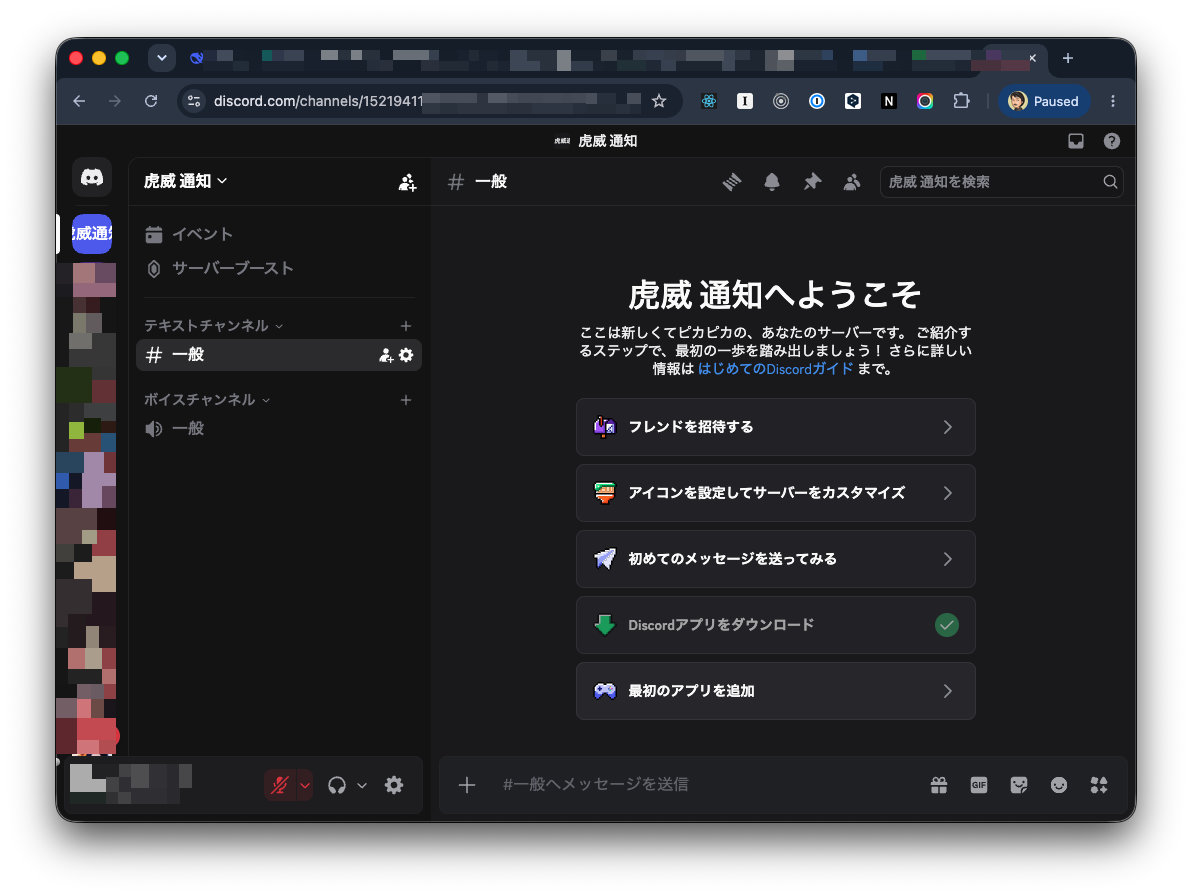
-
作成したサーバーを開きます。
-
テキストチャンネル一覧の横にある
+を押します。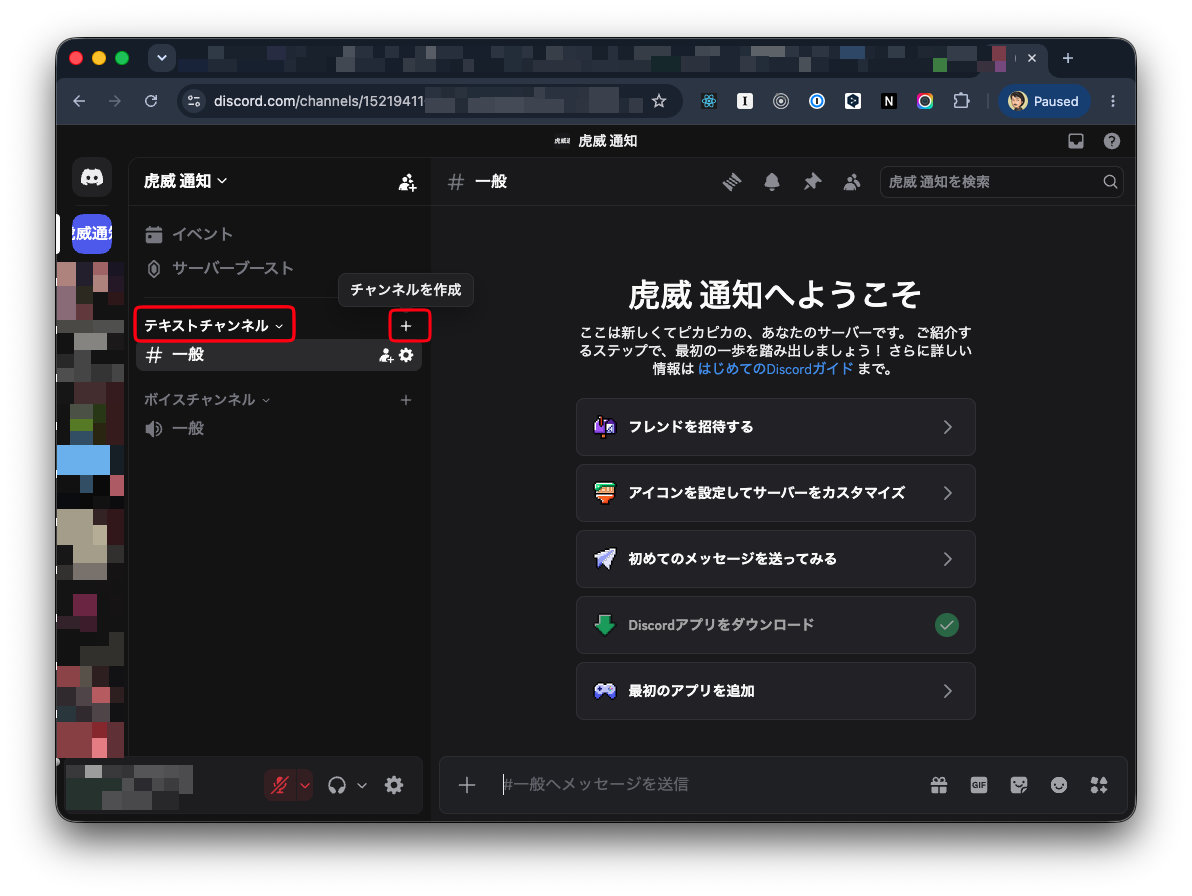
-
チャンネル種類は
テキストを選び、チャンネル名を入力します。チャンネルを作成を押します。例:
虎威通知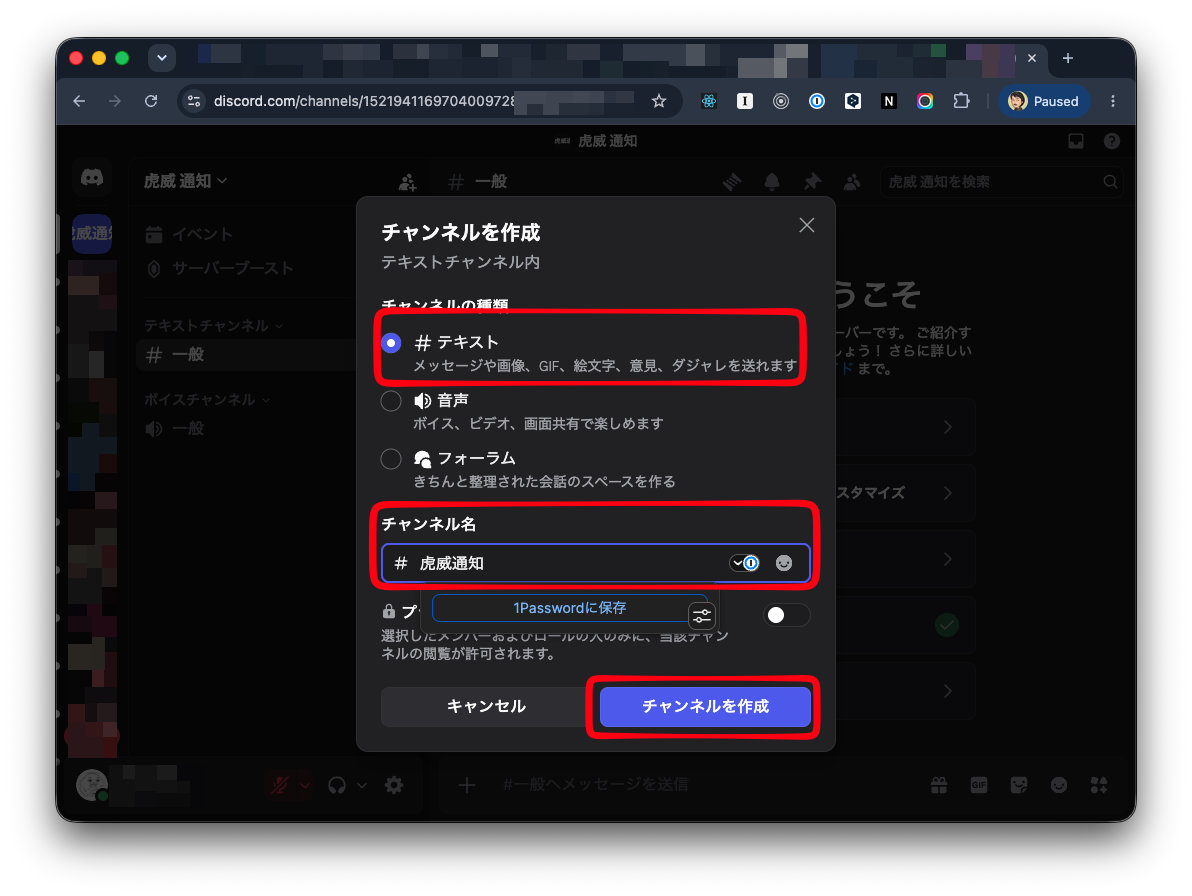
-
通知用のチャンネルが追加されます。
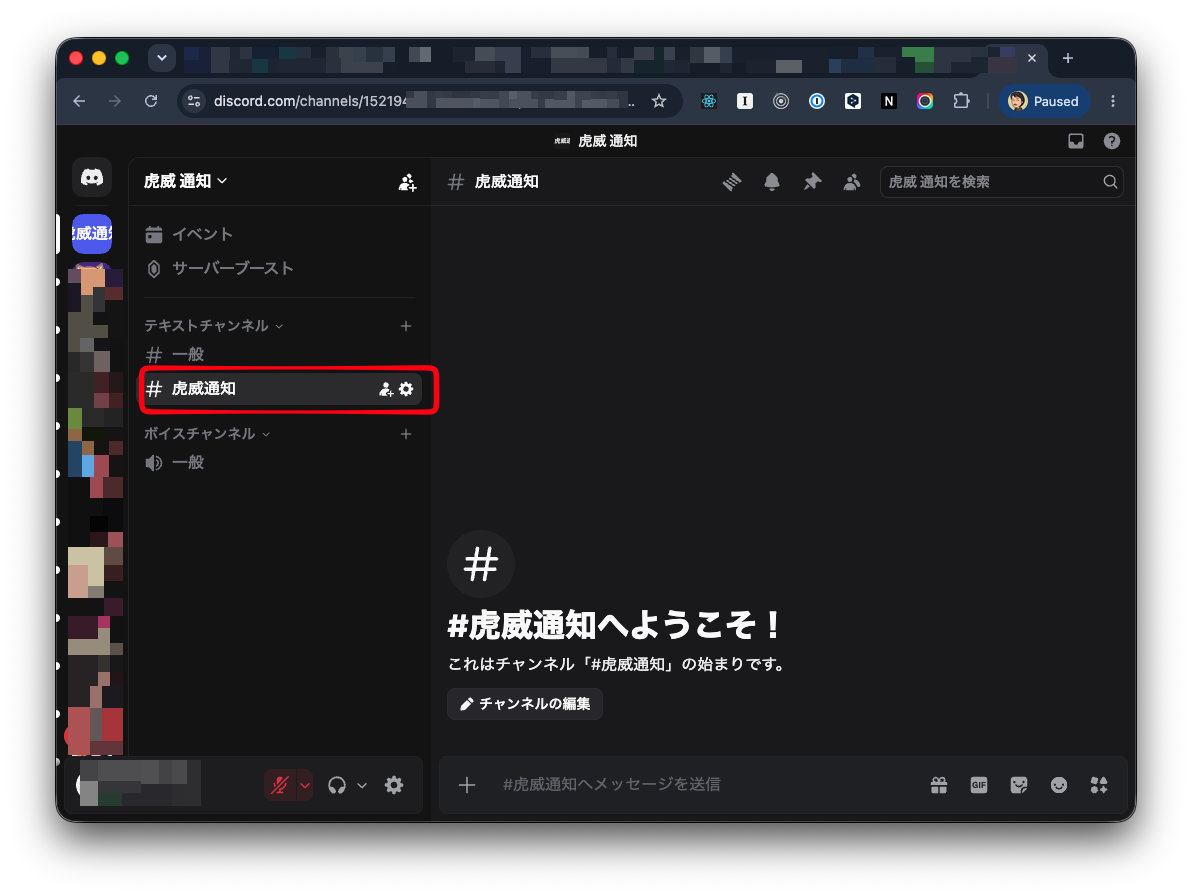
すでにある general などのテキストチャンネルを使っても構いません。ただし、虎威の通知だけを見分けやすくしたい場合は、専用チャンネルを作ることをおすすめします。
4. DiscordでWebhook URLをコピーする
-
Discordで通知を受けたいサーバーを開きます。
-
サーバー名の横にある下向きメニューを開き
サーバー設定を選択します。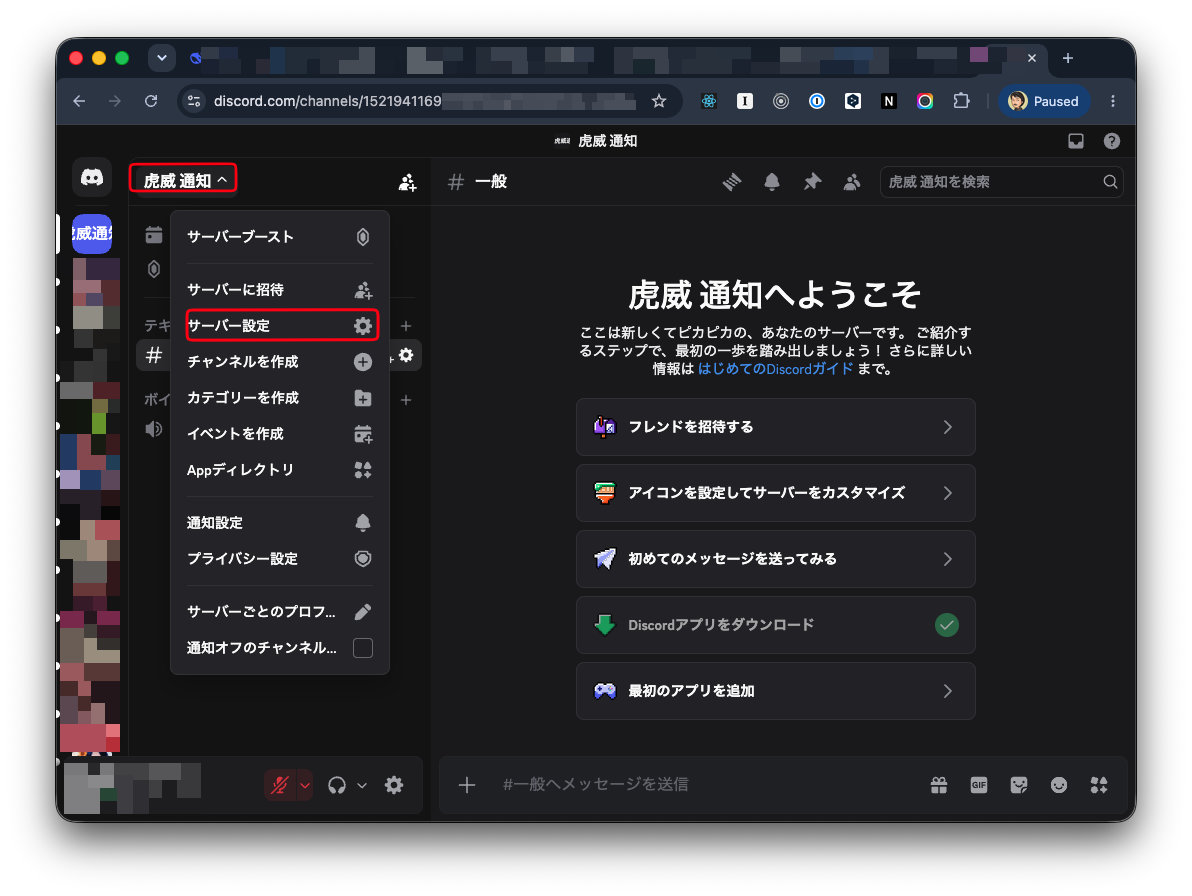
-
左メニューの
連携サービスまたはIntegrationsを開きます。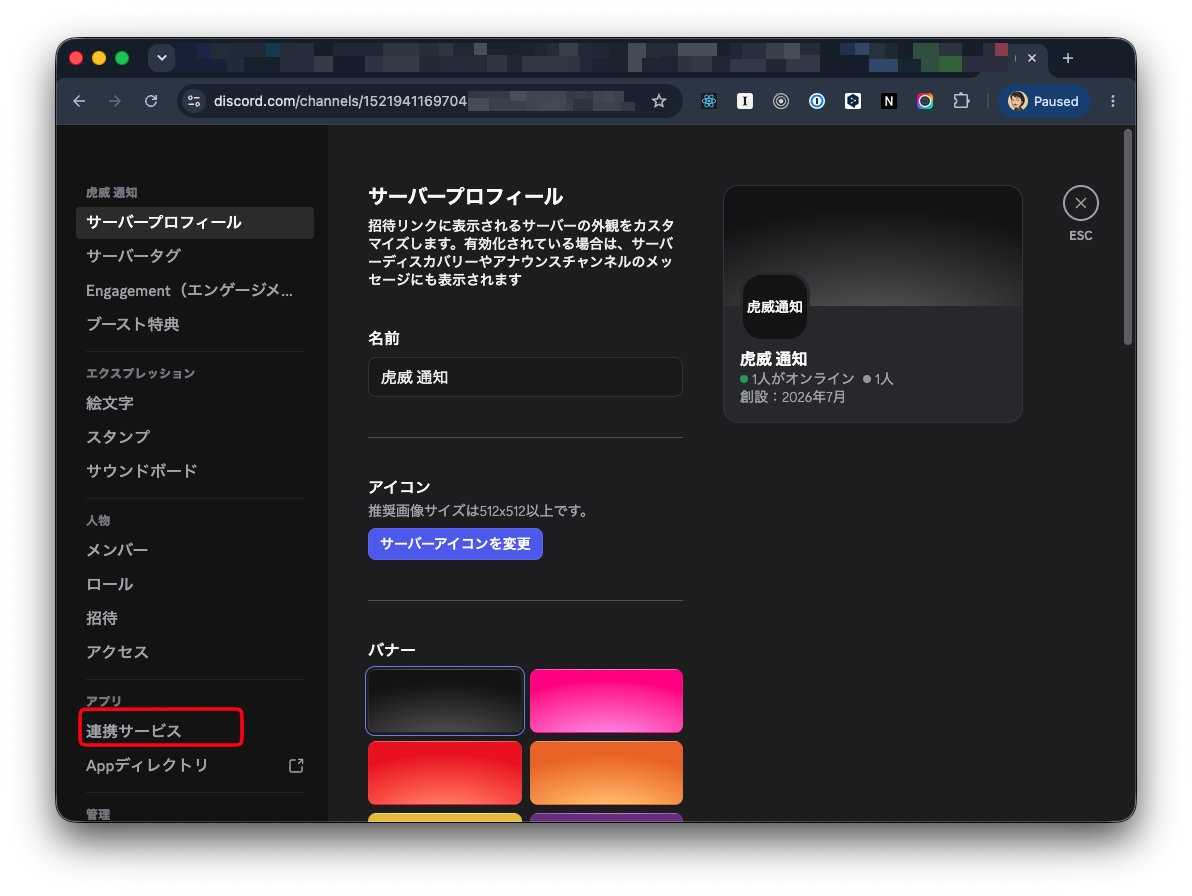
-
ウェブフックを作成またはWebhooksを開きます。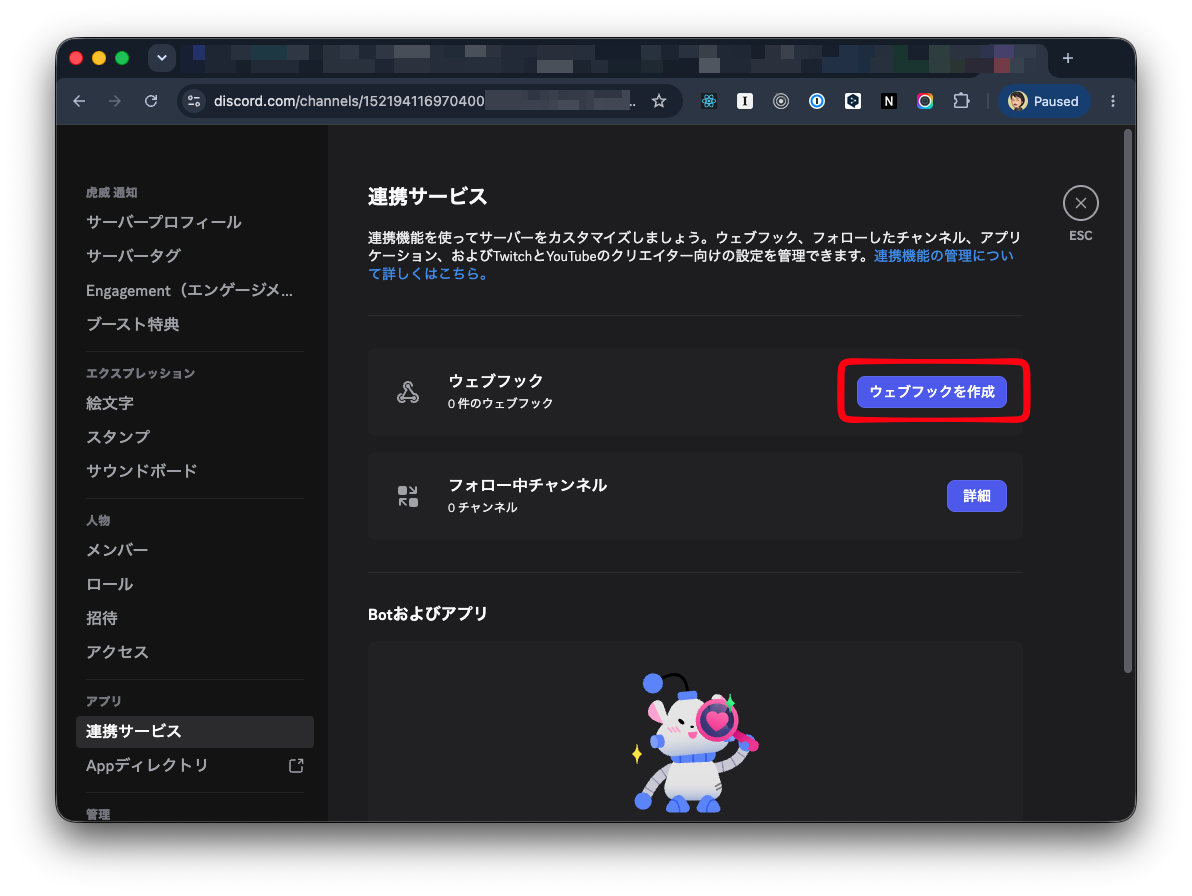
-
Webhook名をお名前欄に入力し、投稿先チャンネルに、手順3で作成した通知用チャンネルを選びます。
ウェブフックURLをコピー または Copy Webhook URL を押し、最後に、変更を保存するをクリックします。
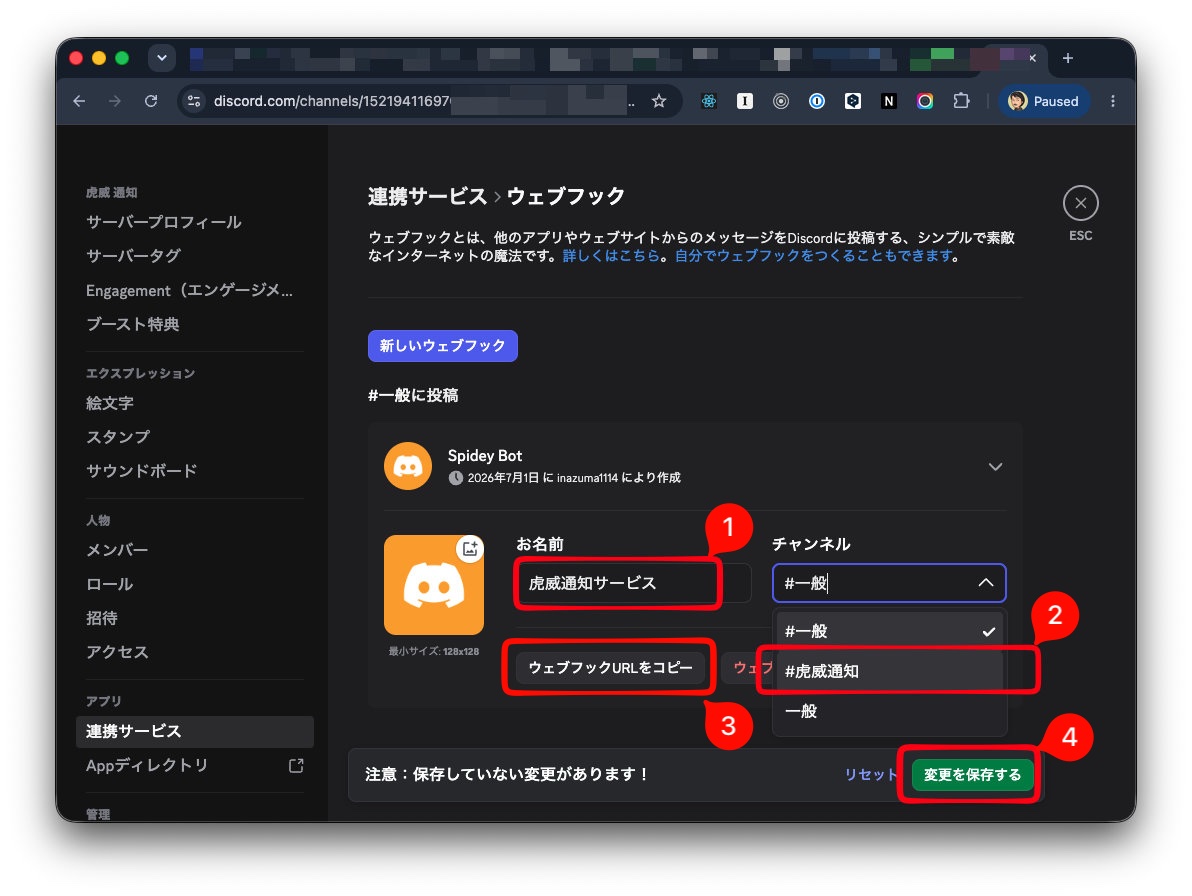
コピーしたURLは、次のような形式です。
https://discord.com/api/webhooks/123456789012345678/xxxxxxxxxxxxxxxxxxxxxxxx
5. 虎威にWebhook URLを設定する
- 虎威にログインします。
プロフィール>APIキー画面を開きます。GAS本人確認は完了済みです。と表示されていることを確認します。Discordにポスト結果を送信をONにします。Discord Webhook URLに、手順4でコピーしたURLを貼り付けます。テスト送信を押します。

テスト送信が成功したら、Discordの通知用チャンネルを確認します。問題なければ虎威の画面で 保存 を押します。
Webhook URLは保存後、虎威の画面には再表示されません。変更したい場合は、DiscordでWebhook URLをコピーし直して、虎威に新しいURLを入力してください。
6. Discordでテストメッセージを確認する
- Discordで通知用チャンネルを開きます。
- 虎威からのテストメッセージが表示されていることを確認します。
- メッセージが表示されていれば、Webhook URLは正しく動作しています。
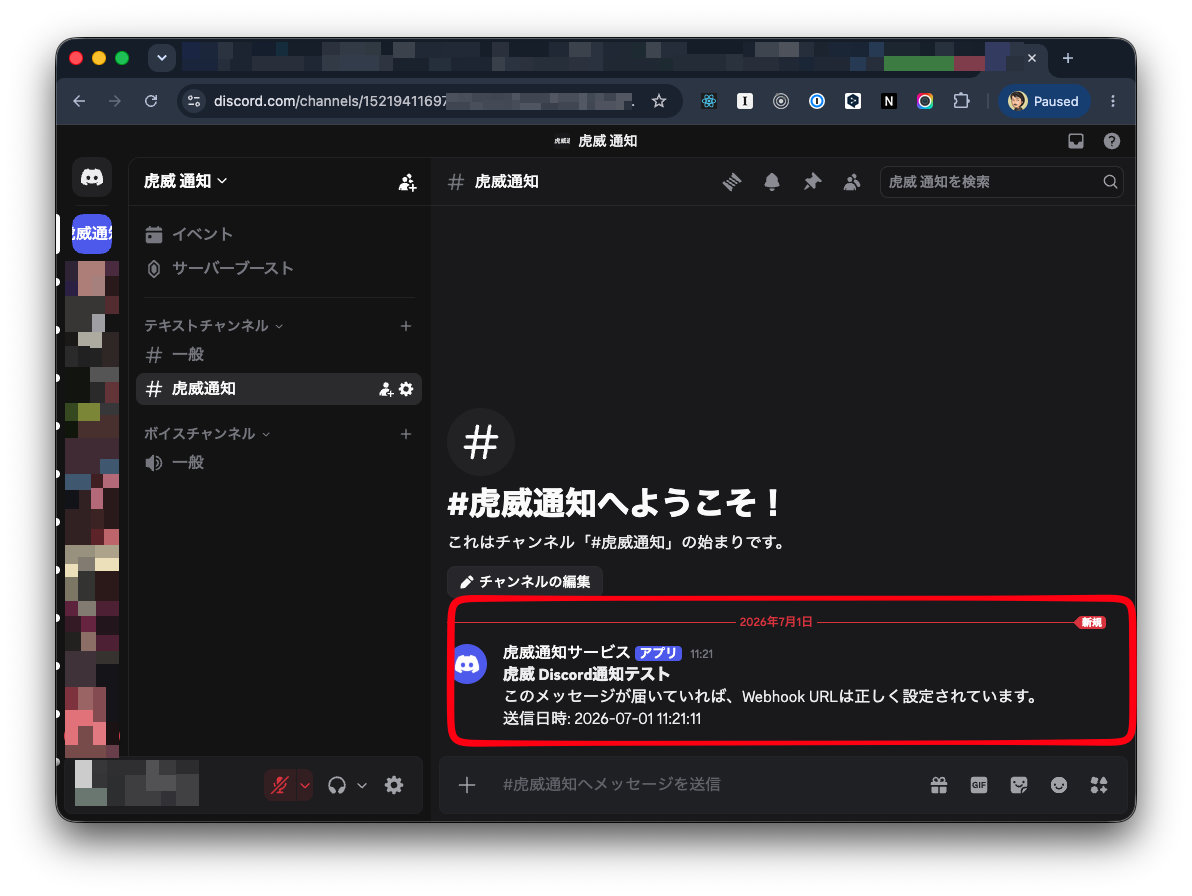
スマートフォンにプッシュ通知が届かない場合でも、Discordチャンネルにメッセージが表示されていればWebhook URL自体は正しく設定できています。その場合は、スマートフォン側やDiscord側の通知設定を確認してください。
7. スマートフォンでDiscord通知を受け取る
7.1 Discordアプリをインストールする
- iPhoneの場合はApp Store、Androidの場合はGoogle Playを開きます。
Discordを検索してインストールします。- 手順1で作成したDiscordアカウントでログインします。
7.2 スマートフォン本体の通知を許可する
iPhoneの場合:
- iPhoneの
設定を開きます。 通知を開きます。Discordを選びます。通知を許可をONにします。- ロック画面、通知センター、バナーの表示を必要に応じてONにします。
Androidの場合:
- Androidの
設定を開きます。 通知またはアプリを開きます。Discordを選びます。- 通知をONにします。
- バッテリー最適化や省電力設定でDiscordの通知が止められていないか確認します。

7.3 Discord側の通知設定を確認する
- スマートフォンでDiscordアプリを開きます。
- 通知用サーバーを開きます。
- 通知用チャンネルを開きます。
- サーバーまたはチャンネルの通知設定を開きます。
- 通知をミュートしていないことを確認します。
- Webhookの投稿でも通知を受けたい場合は、通知対象を
すべてのメッセージにします。
虎威の通知メッセージは通常のチャンネル投稿として届きます。メンション通知だけにしている場合、スマートフォンへ通知されないことがあります。
8. 動作確認チェックリスト
- 虎威の
プロフィール>APIキーでDiscordにポスト結果を送信がONになっている Discord Webhook URLにDiscordでコピーしたURLを貼り付けた- 虎威の
テスト送信でエラーが出ていない - Discordの通知用チャンネルにテストメッセージが表示されている
- スマートフォンにもプッシュ通知が届く
スマートフォンに通知が届かない場合でも、Discordチャンネルにメッセージが表示されていれば、虎威からDiscordへの送信は成功しています。スマートフォン本体、Discordアプリ、サーバー、チャンネルの通知設定を順番に確認してください。
9. 通知が届かない場合の確認項目
- 虎威のテスト送信でエラーが出ていないか
- Discordチャンネルにテストメッセージが表示されているか
- Webhook URLを途中で削除、再生成していないか
- Discordのサーバーまたはチャンネルをミュートしていないか
- Discordの通知対象が
すべてのメッセージになっているか - スマートフォン本体でDiscordの通知が許可されているか
- スマートフォンが集中モード、おやすみモード、省電力モードになっていないか
- Discordアプリで同じアカウントにログインしているか
10. Webhook URLの取り扱い注意
Webhook URLを知っている人は、そのDiscordチャンネルへメッセージを送信できます。
- Webhook URLをSNSや公開ページに貼らないでください。
- 他人に共有しないでください。
- スクリーンショットを共有する場合は、Webhook URLが写らないようにしてください。
- 漏えいした可能性がある場合は、DiscordでWebhookを削除し、新しいWebhook URLを作成してください。
- 使わなくなったWebhookはDiscordの
サーバー設定>連携サービス>Webhooksから削除してください。