配布用Google Sheetのコピー・デプロイ・虎威連携
このページでは、Apps Scriptを含む配布用Google Sheetを自分のGoogleアカウントへコピーし、Webアプリとしてデプロイして虎威と連携する手順を説明します。このApps Scriptが、自動投稿とXマーケティングのデータ取得・保存を担当します。
作業の流れ
- 虎威から配布用Google Sheetをコピーする
- コピーしたSheetからApps Scriptを開く
- 同梱されているコードを確認する
- Webアプリとしてデプロイする
- Googleの権限を許可する
- WebアプリURLをコピーする
- Google Sheetを再読み込みする
- 虎威にGAS URLを登録する
- Google Sheetの本人確認コードを虎威へ貼り付ける
- 投稿用シートとXマーケティング用シートが作成できる状態か確認する
Apps Script と虎威アカウントの連携は、乗っ取り防止のため別アカウントへ移転できません。別の虎威アカウントで使う場合は、新しい Google Sheet と Apps Script を作り直してください。
事前準備
- 虎威へGoogleアカウントでサインインする
- コピー先として使うGoogleアカウントへサインインする
- 虎威の「プロフィール > APIキー」を開く
1. 配布用Google Sheetをコピーする
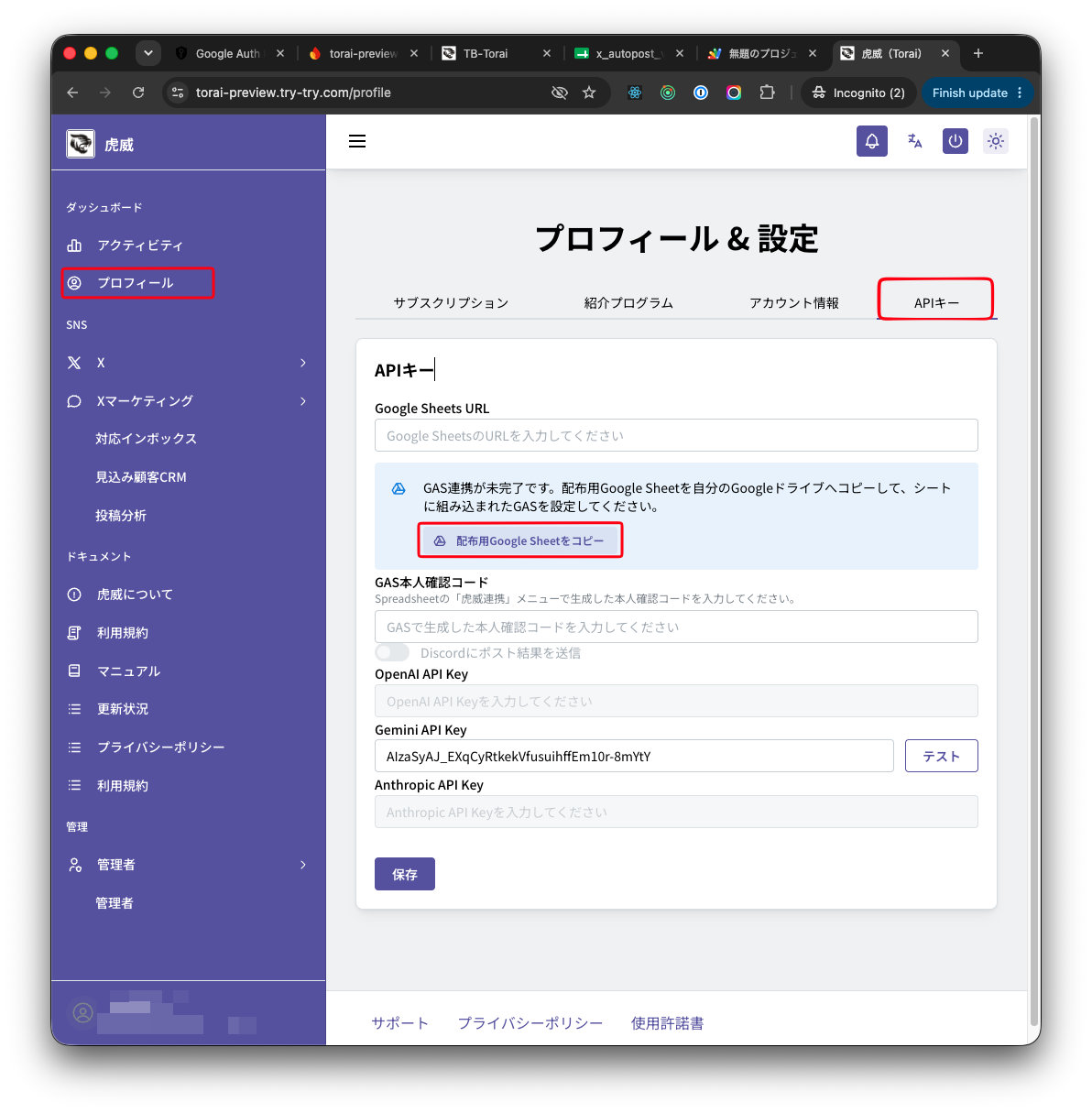
GAS URLと本人確認が未完了の場合、虎威の「プロフィール > APIキー」に「虎威用Googleシートをコピー」ボタンが表示されます。
ボタンをクリックし、Googleのコピー画面で「コピーを作成」を選択します。
シートをコピーするGoogle画面が開きます。「コピーを作成」ボタンをクリックします。
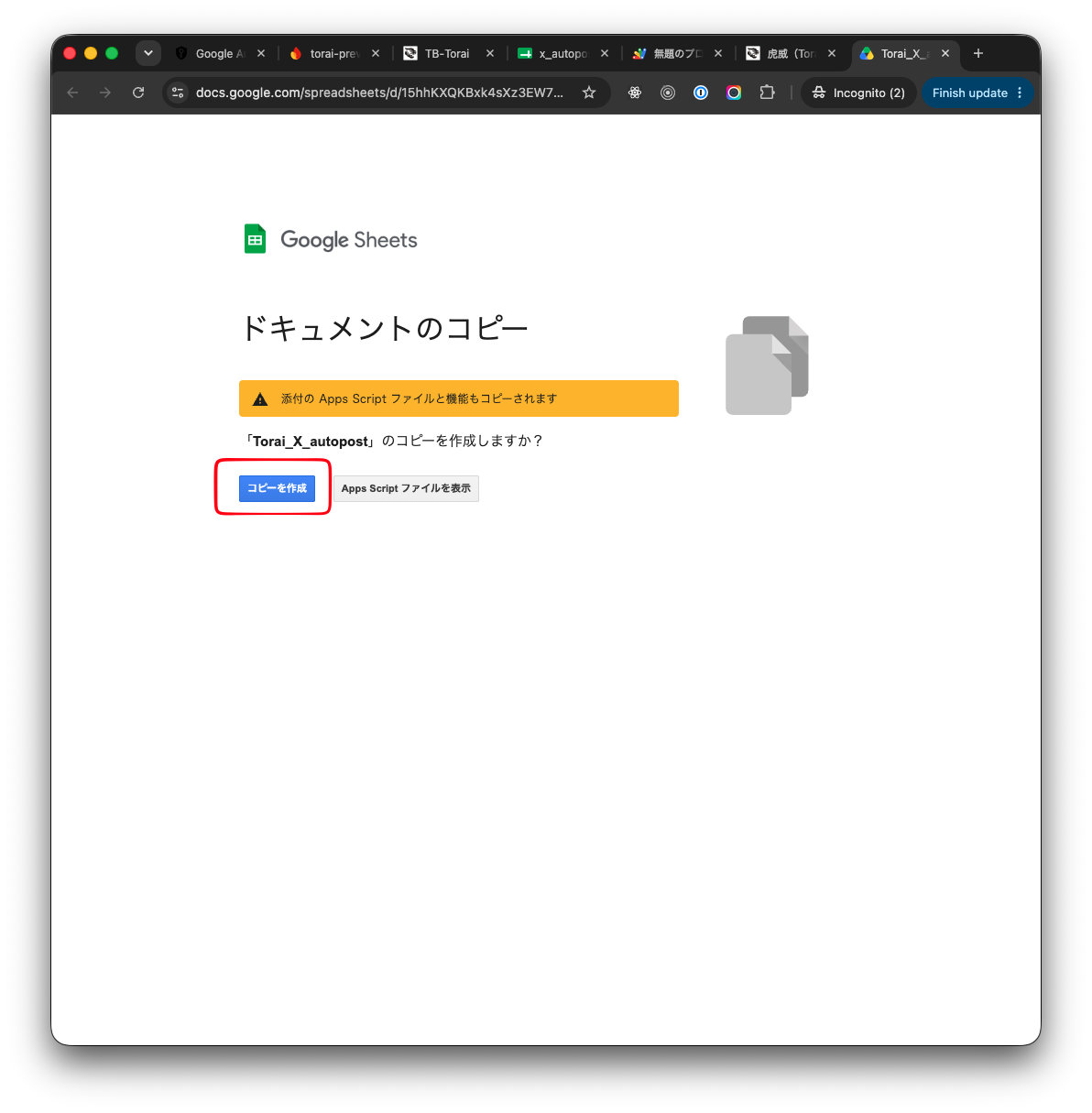
配布元のシートを直接編集することはできません。必ず自分のGoogleドライブへコピーして使用してください。
2. コピーしたSheetからApps Scriptを開く
コピーしたGoogle Sheetを開き、上部メニューから「拡張機能」→「Apps Script」をクリックします。
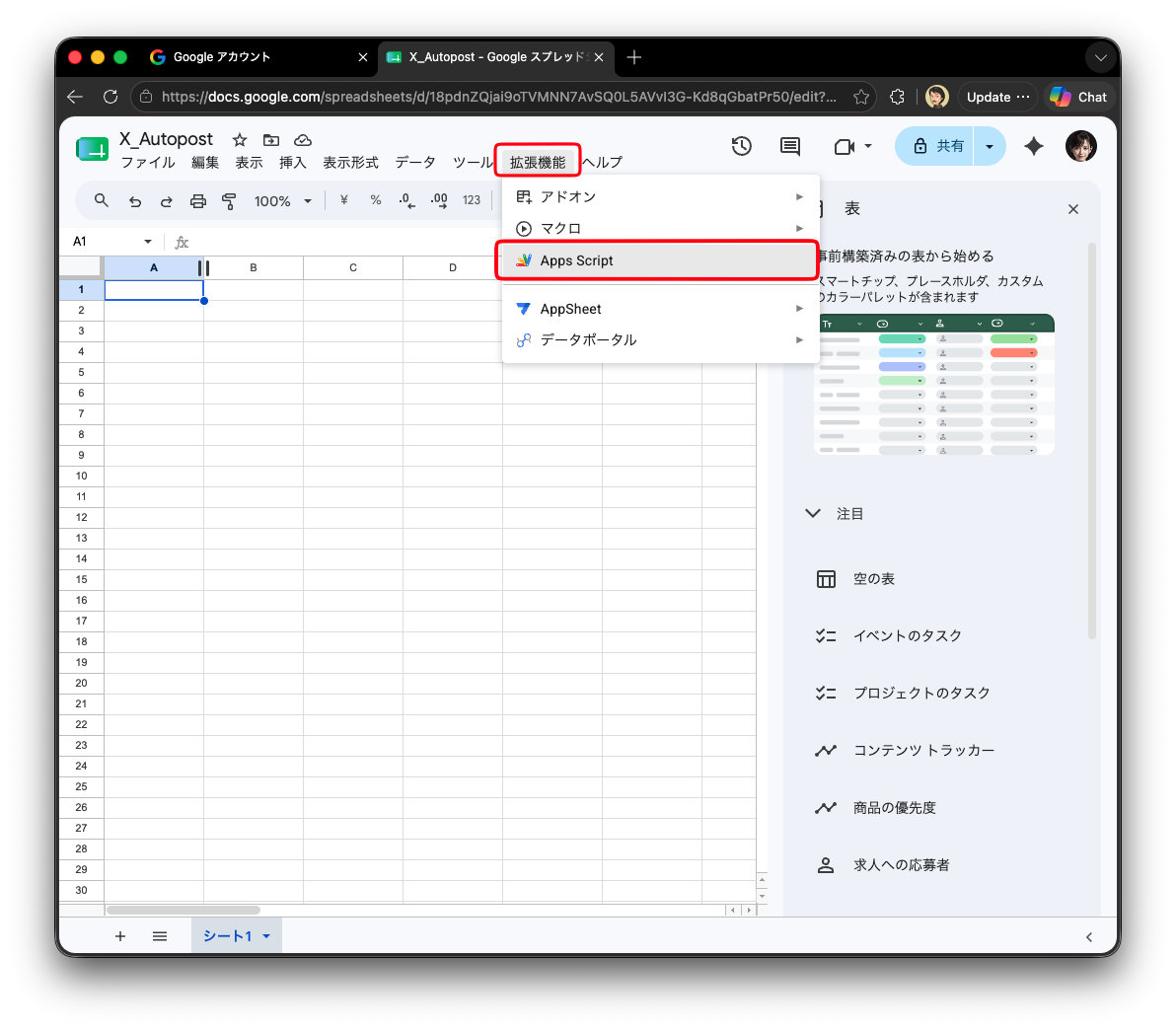
Apps Scriptエディタが別タブで開きます。
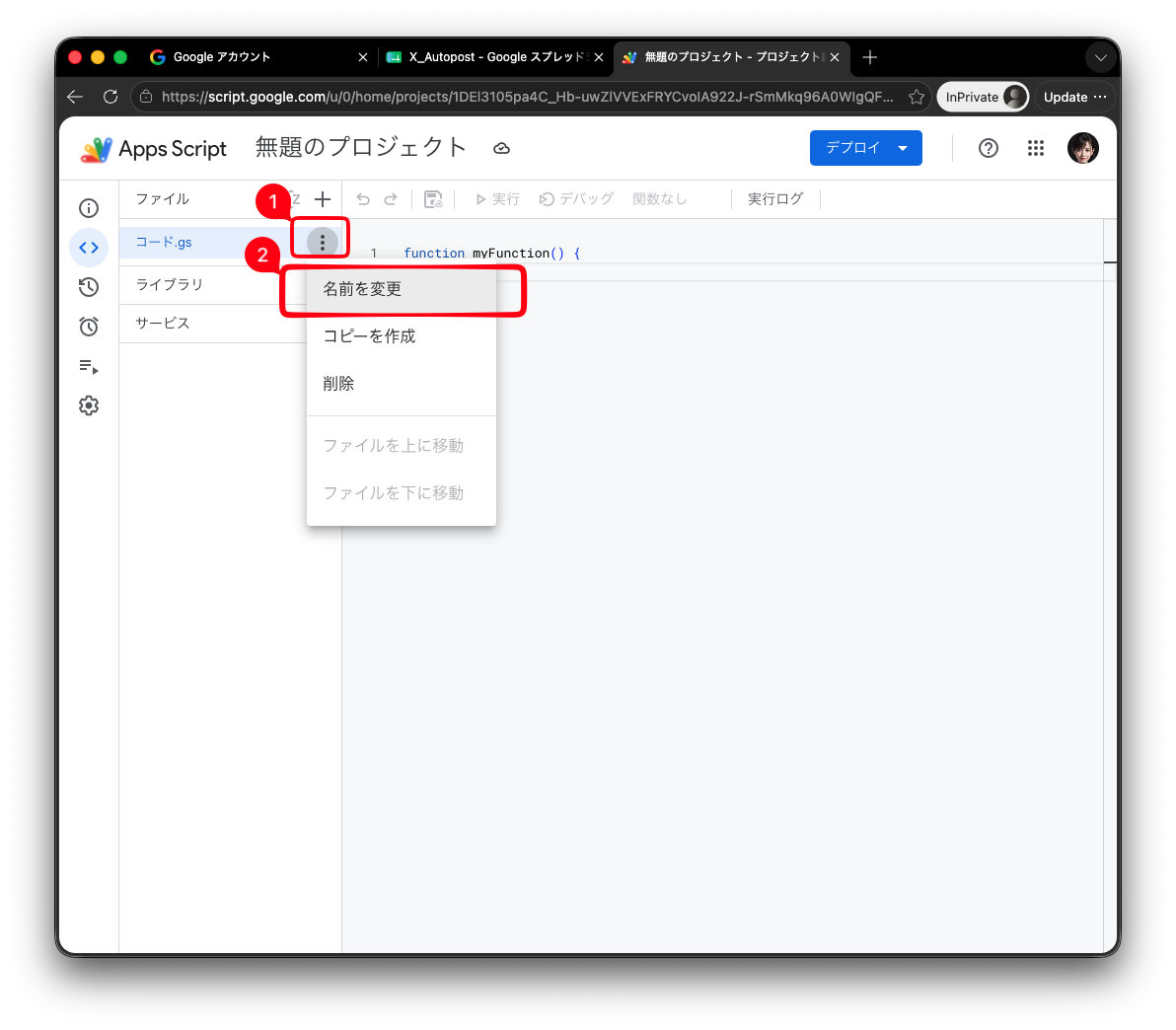
3. 同梱されているコードを確認する
ファイル欄の「コード」または「code」を開き、虎威用コードが入っていることを確認します。新規設定では、コードを全削除したり、GitHubからcode.jsを貼り付けたりする必要はありません。
コードが空の場合は、コピー元ではなく空白のスプレッドシートを開いていないか確認してください。
4. Web アプリとしてデプロイする
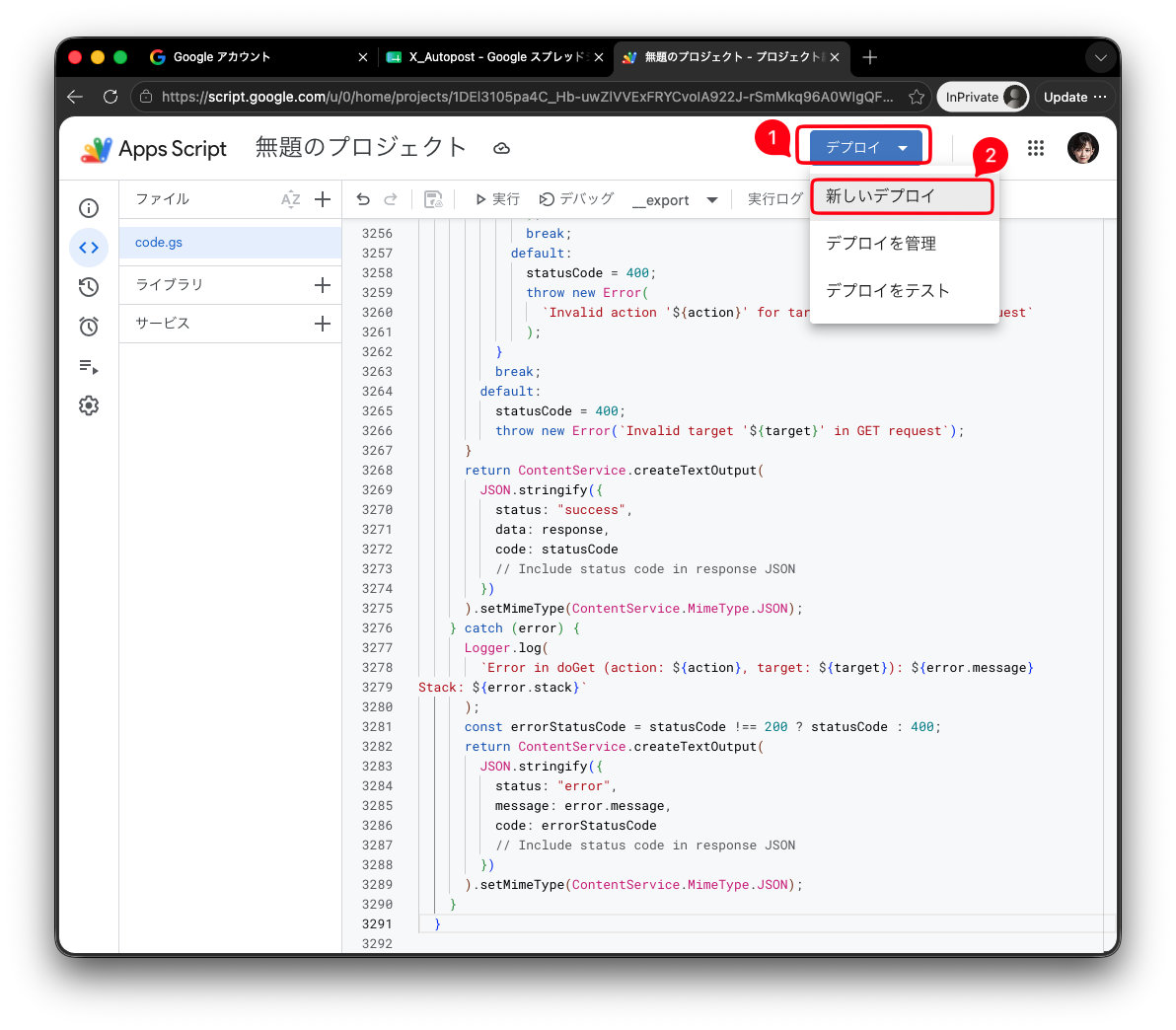
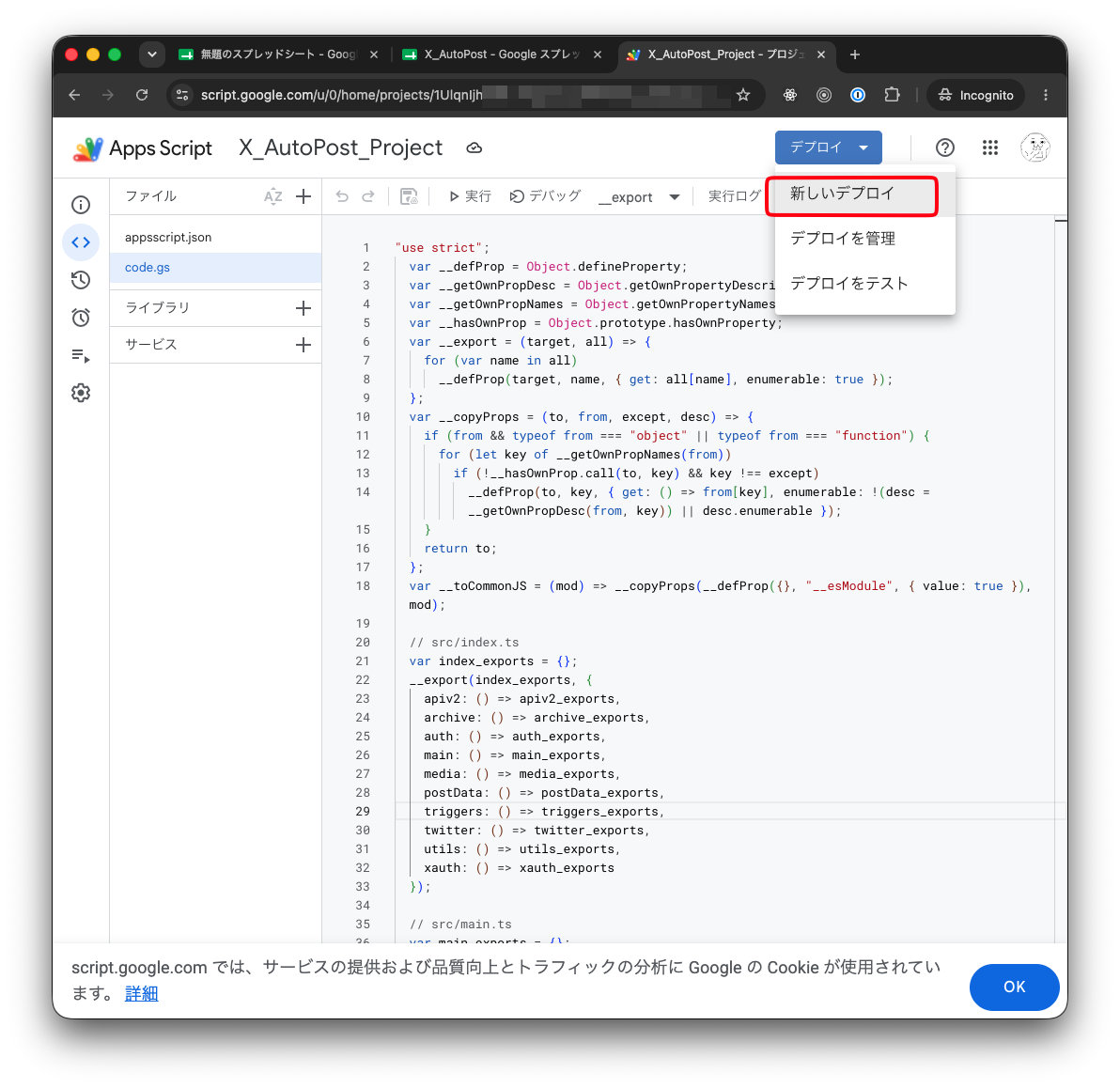
右上の「デプロイ」ボタンをクリックし、「新しいデプロイ」を選択します。
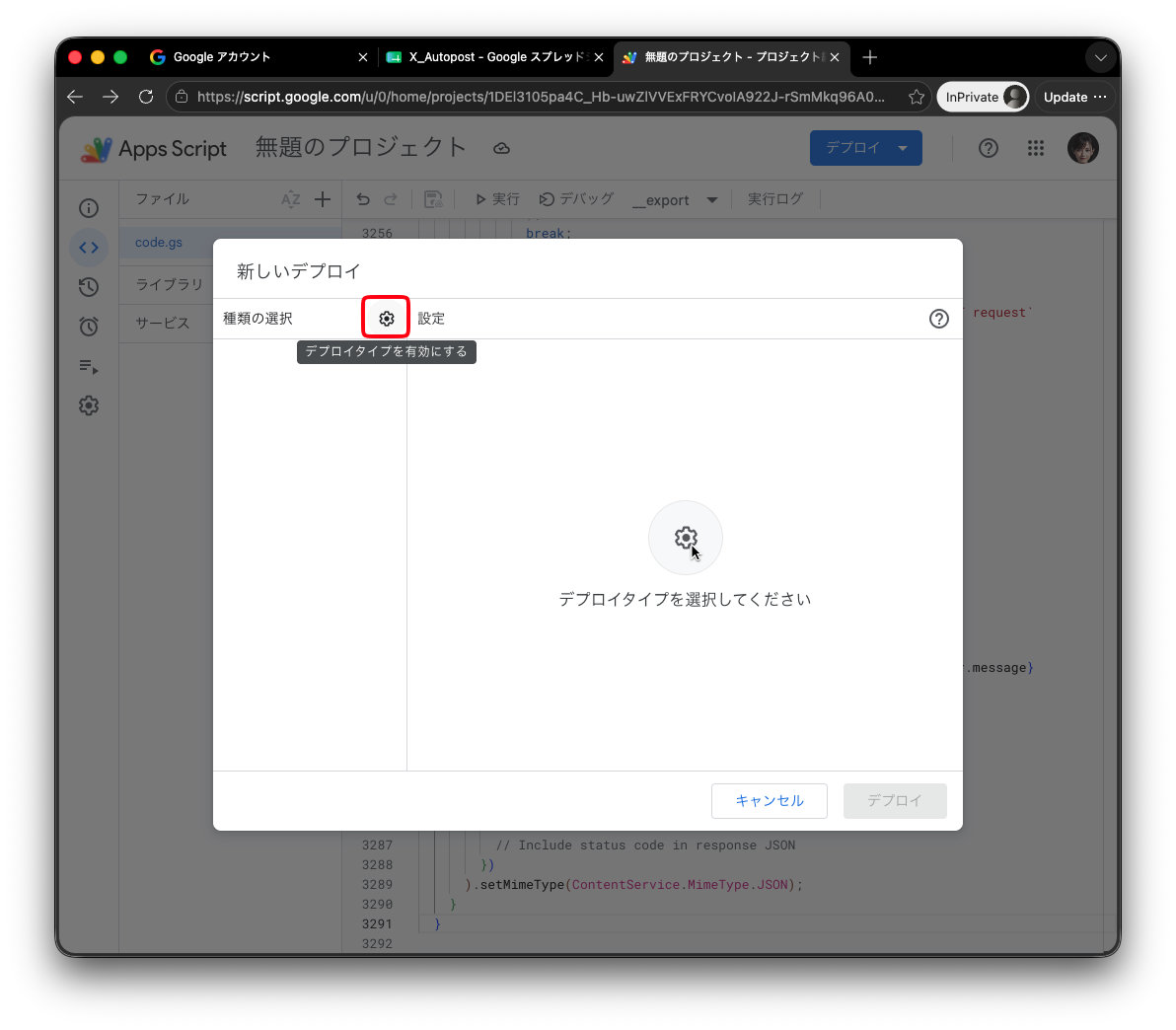
「新しいデプロイ」が開きますので「設定」をクリックします。
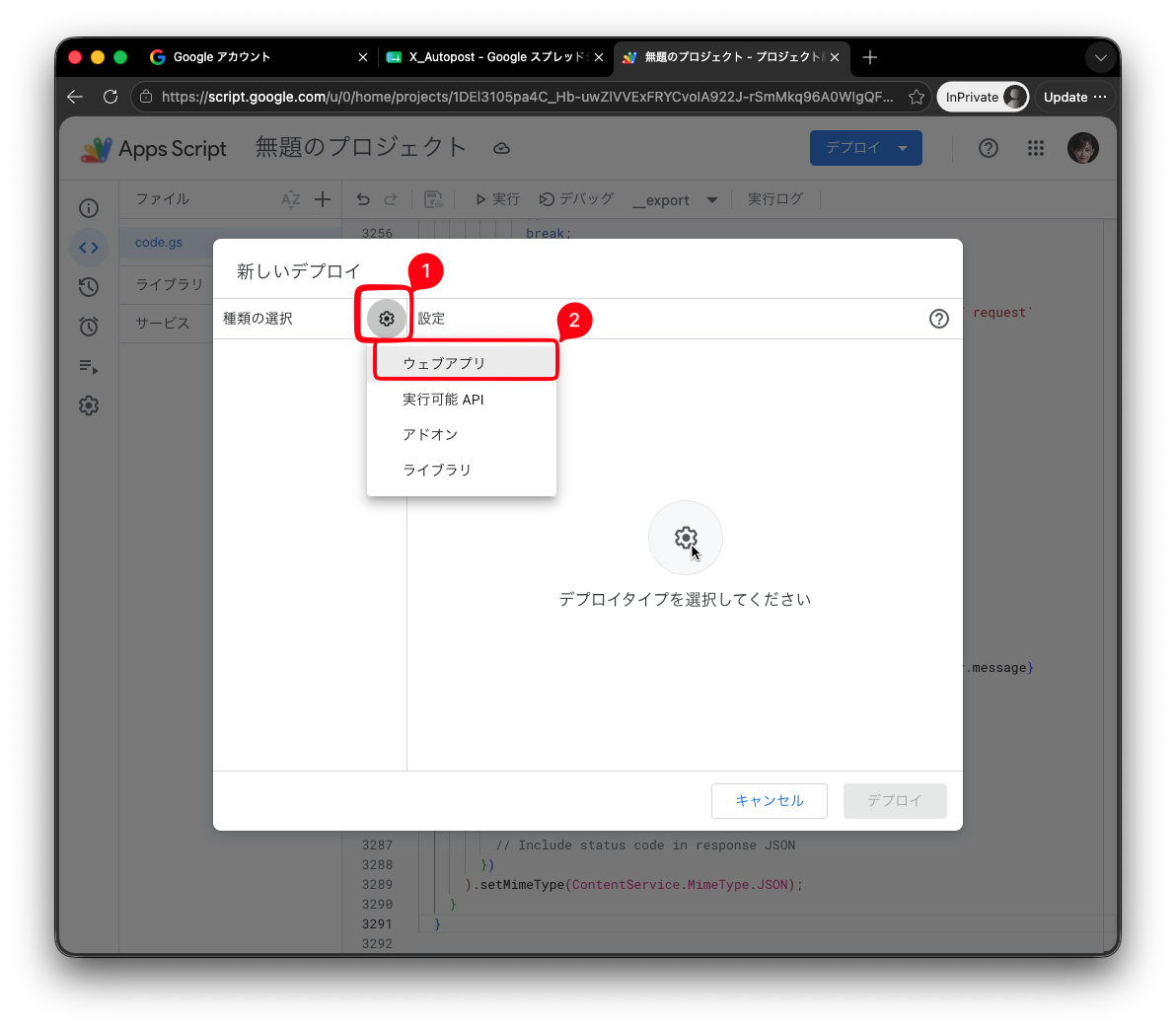
種類の選択で「ウェブアプリ」を選びます。
次のように設定します。
| 項目 | 設定 |
|---|---|
| 説明 | 虎威 投稿・分析 など分かりやすい名前 |
| 次のユーザーとして実行 | 自分 |
| アクセスできるユーザー | 全員 |
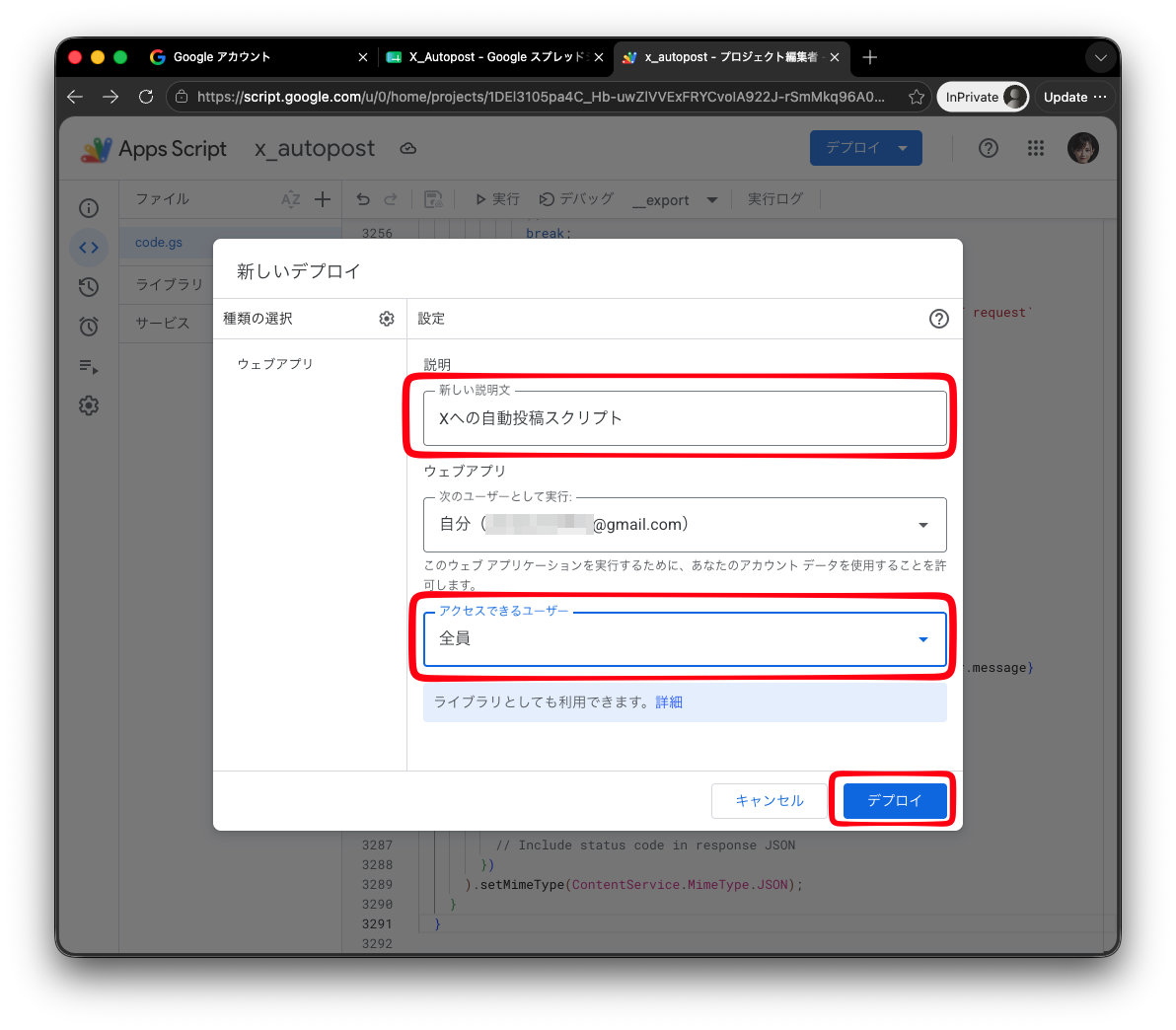
設定したら「デプロイ」をクリックします。
5. Google の権限を許可する
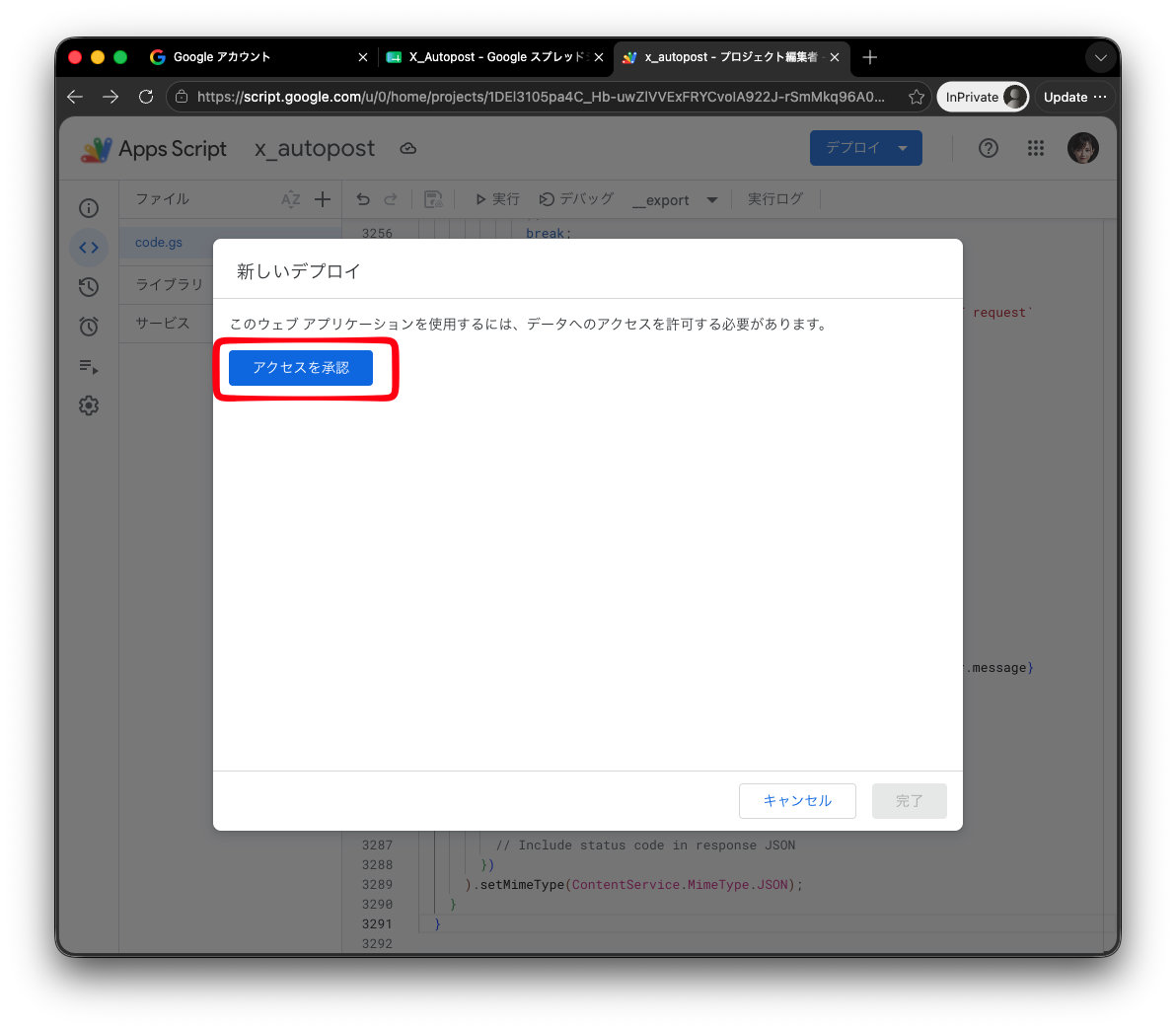
初回デプロイ時は、Google から権限の許可を求められます。
「アクセスを承認」をクリックします。
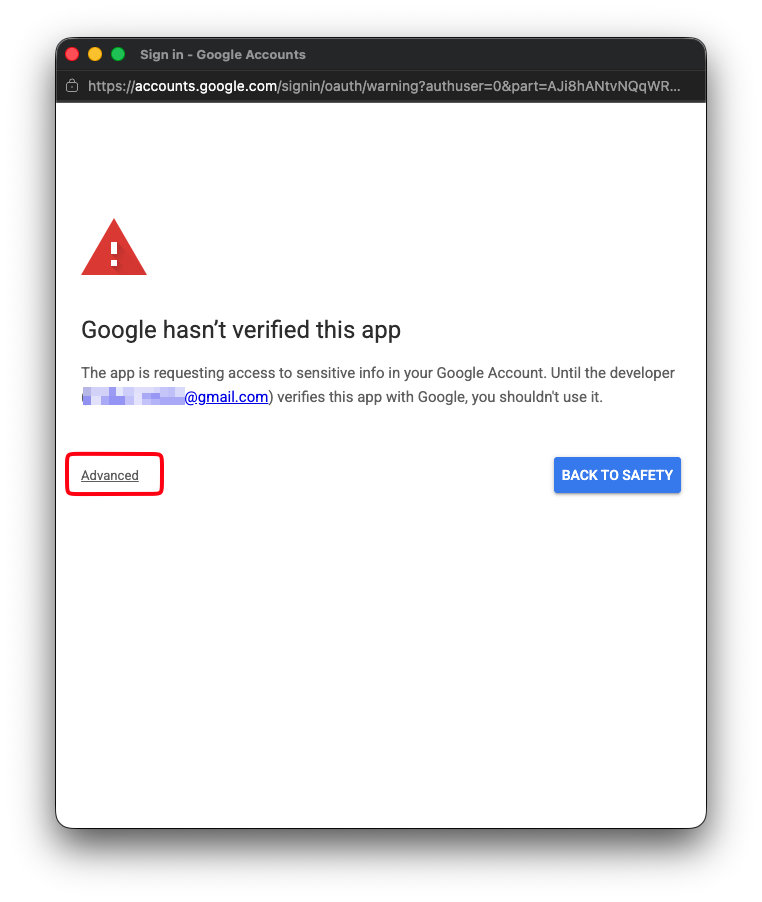
アクセスを認めるGoogle アカウントを選択します。ここでは、Google Sheet と Apps Script を作成したアカウントを選びます。
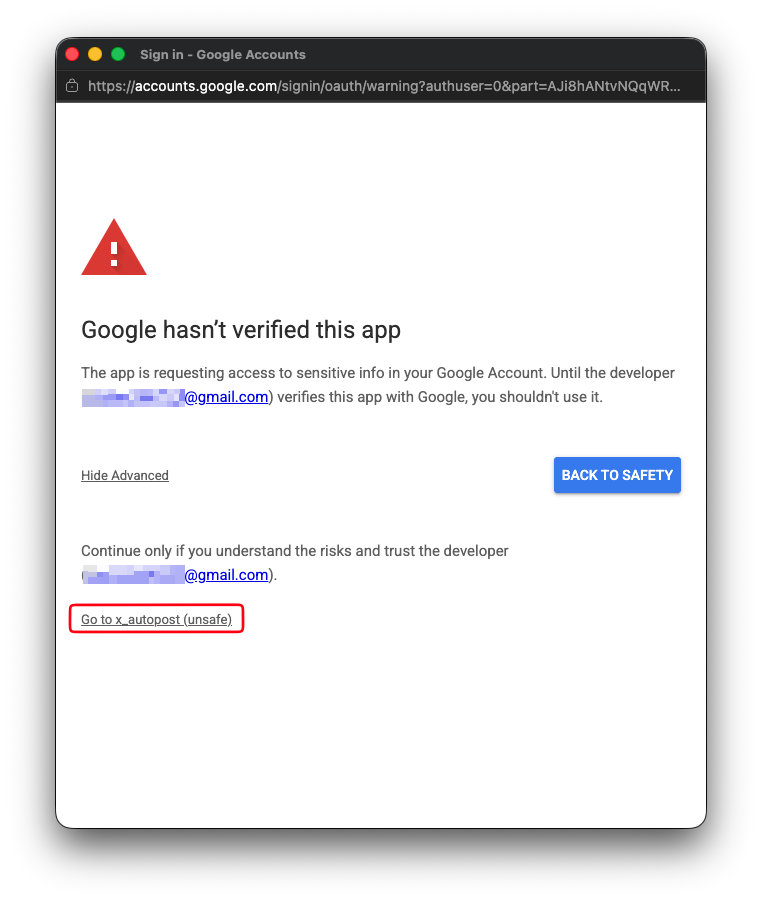
「Google が確認していないアプリ」と表示される場合は、「詳細(Advanced)」を開き、プロジェクト名のリンクから続行します。
「リスクを理解し、デベロッパーを信頼できる場合のみ続行してください。」と表示されますので、その下の行のスクリプト名に移動をクリックします。
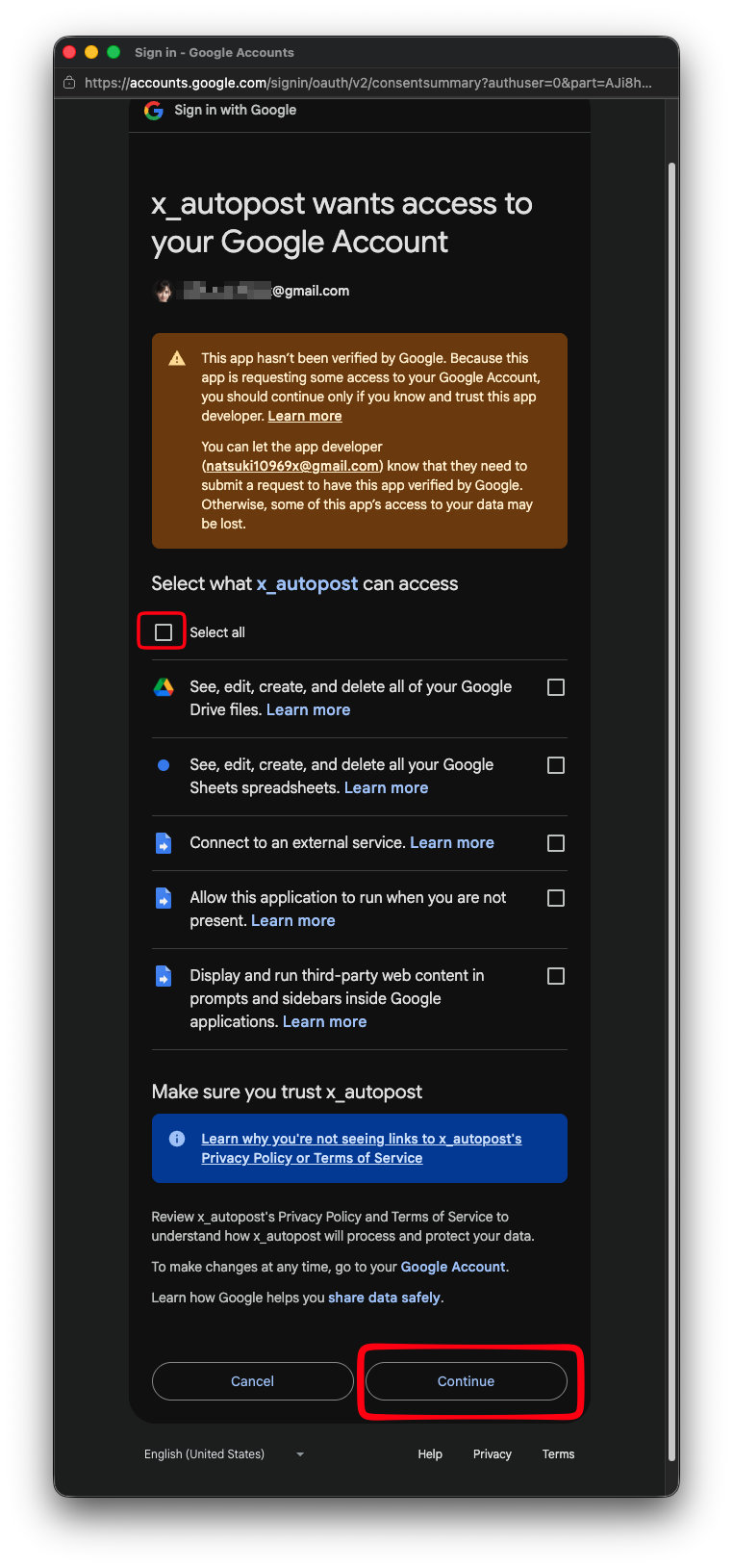
権限の内容を確認し、「許可」をクリックします。
6. Web アプリ URL をコピーする
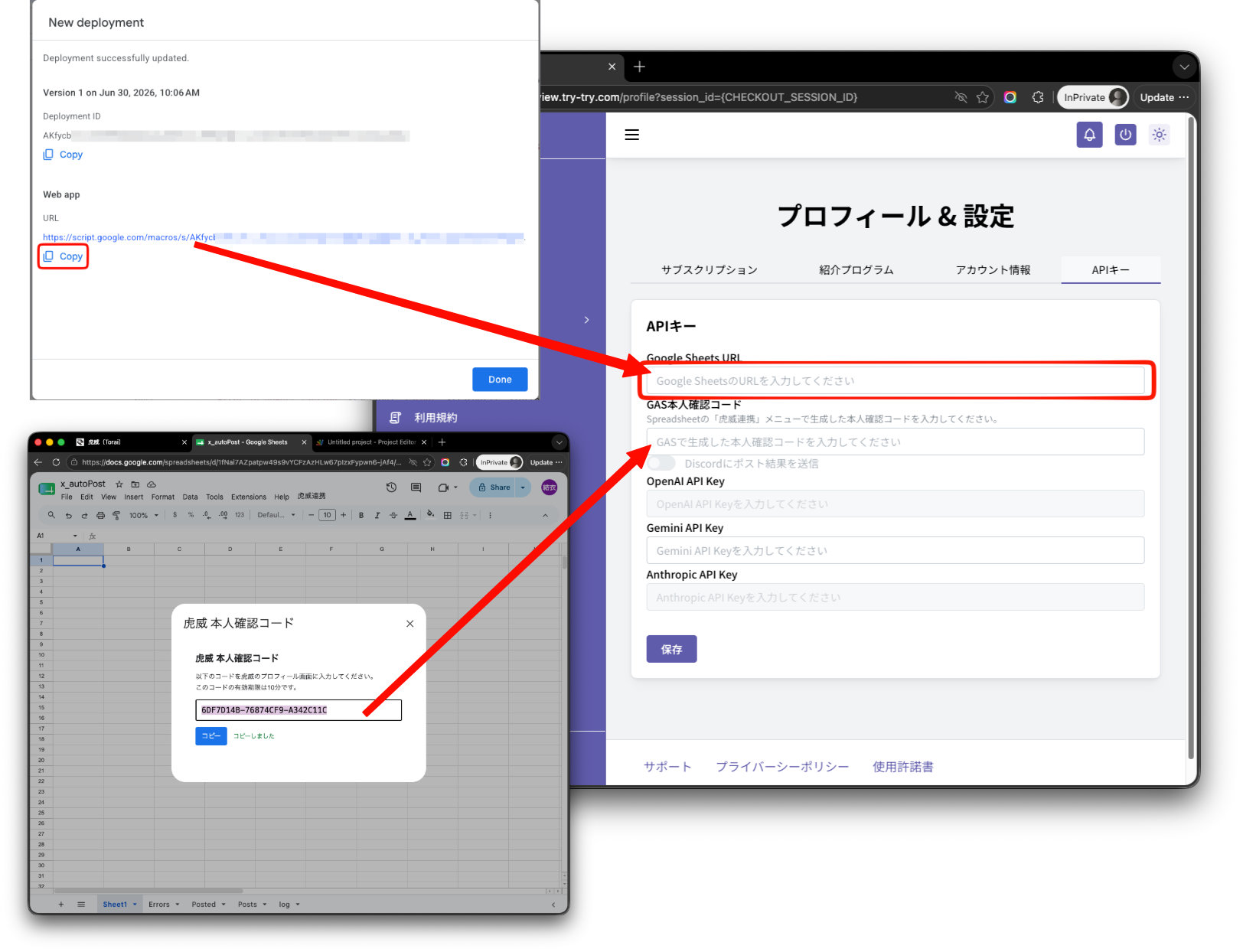
デプロイが完了すると、Web アプリ URL が表示されます。
「コピー」ボタンをクリックして URL をコピーします。
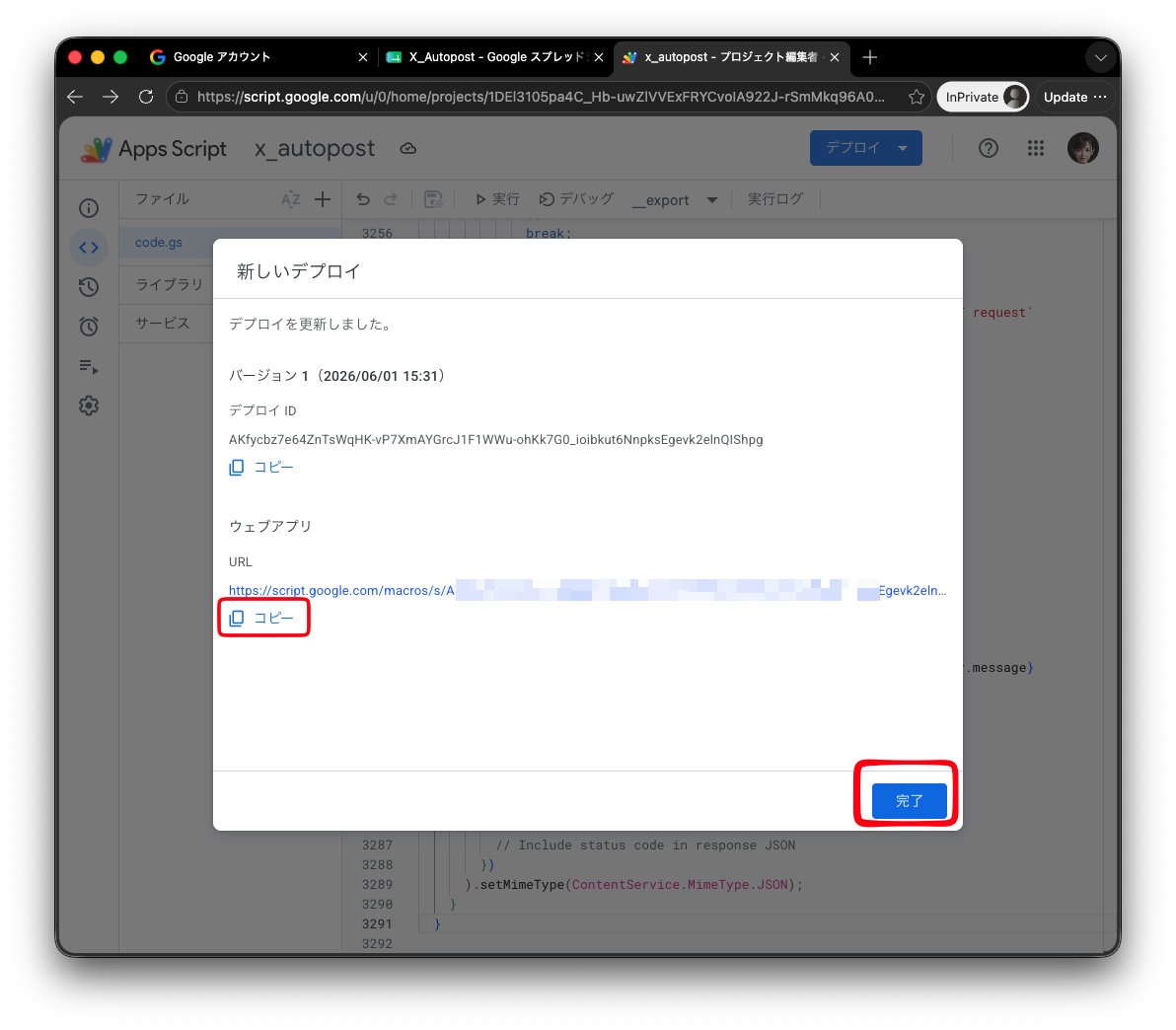
虎威に登録するのは /exec で終わる Web アプリ URL です。Apps Script エディタのURL、Google Sheet のURL、/dev のURLは使いません。
このURLが虎威の設定に必要なURLです。
7. Google Sheet を再読み込みする
Apps Script をデプロイしたら、Google Sheet のタブへ戻ります。
ブラウザの再読み込みボタンを押し、Google Sheet を再読み込みします。
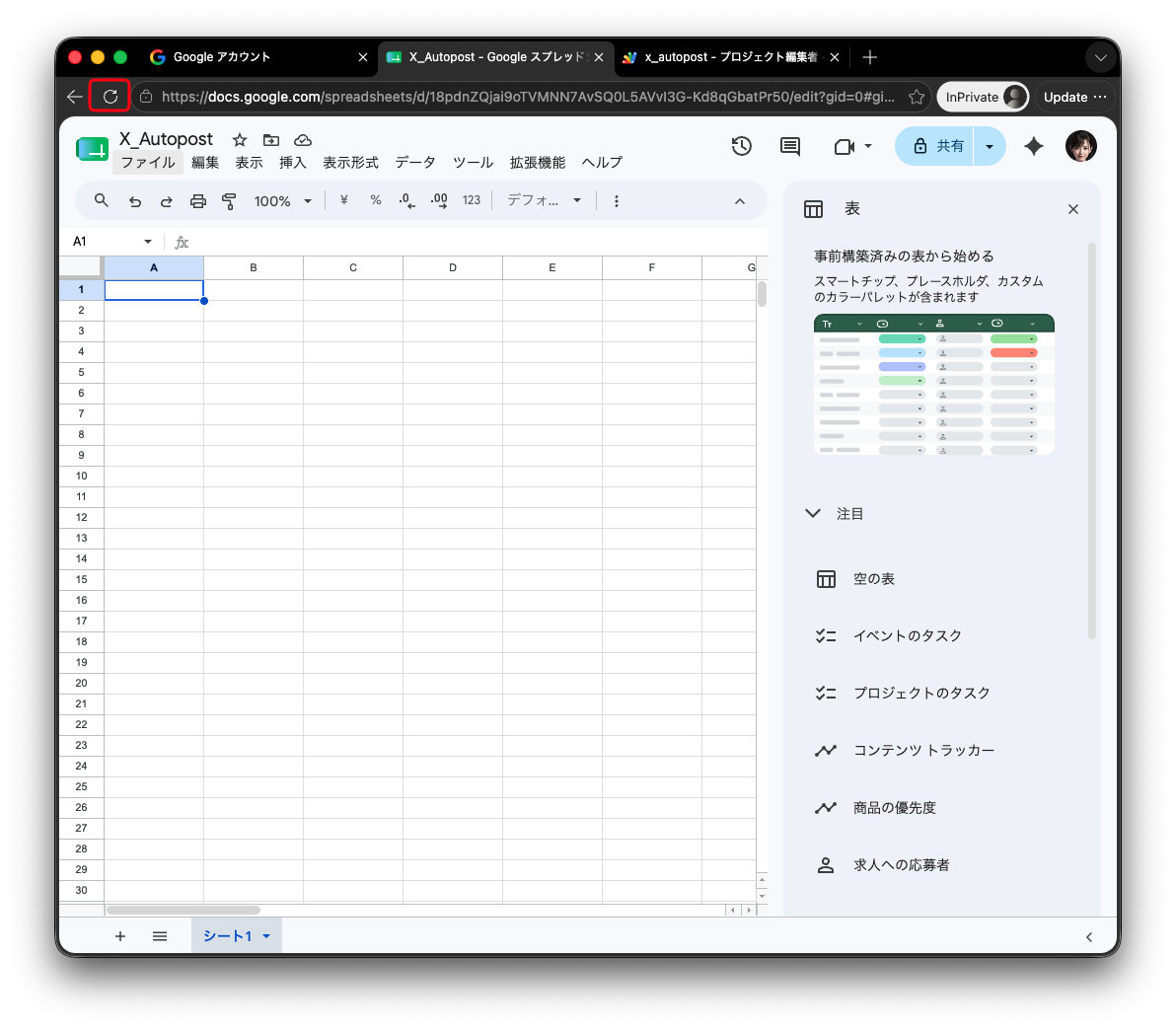
再読み込み後、虎威用のメニューやシート構成が表示される場合は、表示内容を確認します。
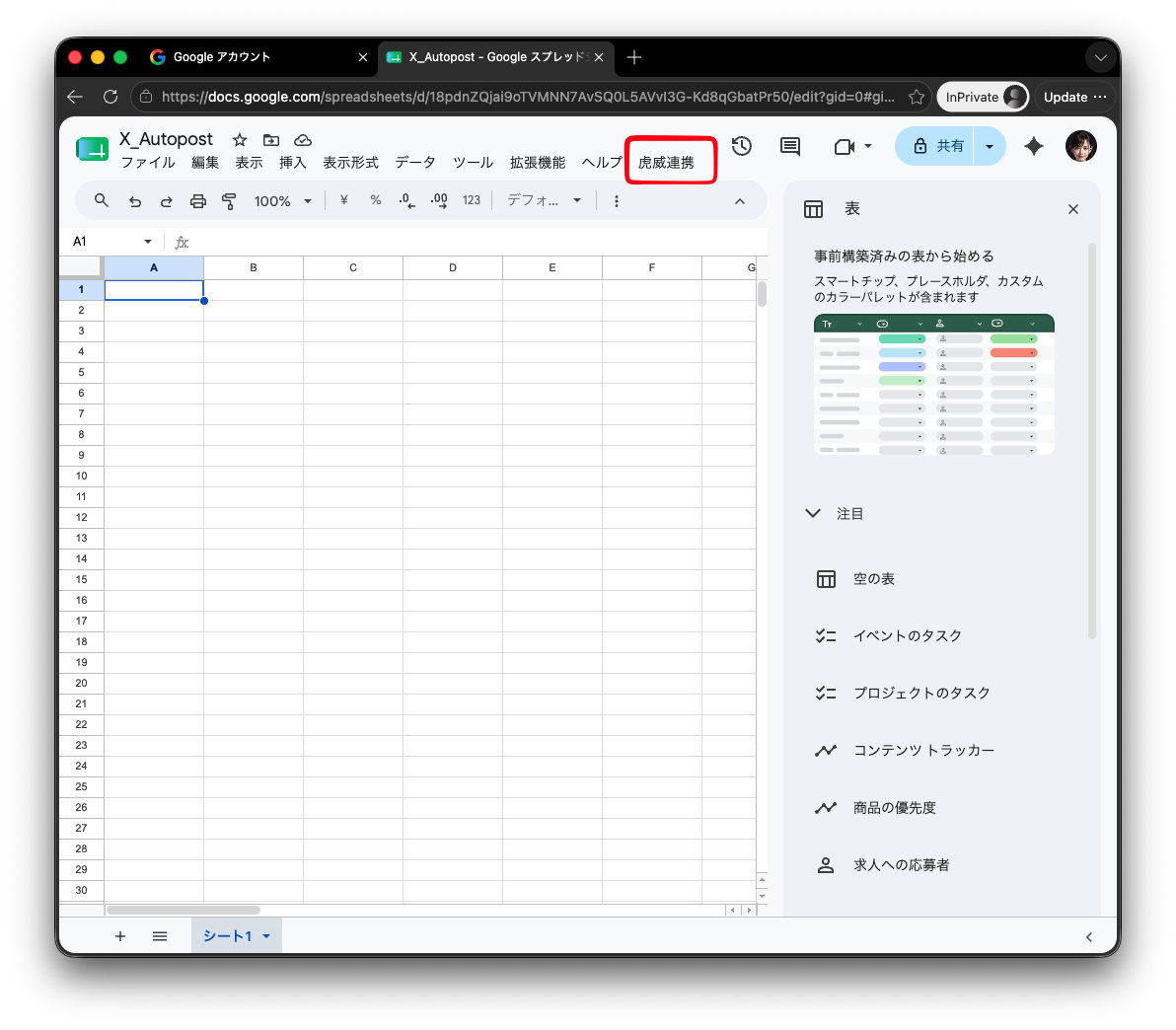
再読み込みは、Apps Script の更新やメニュー反映のために行います。表示が変わらない場合でも、次の虎威連携へ進めます。
8. 虎威で GAS URL を登録する
虎威へサインインします。
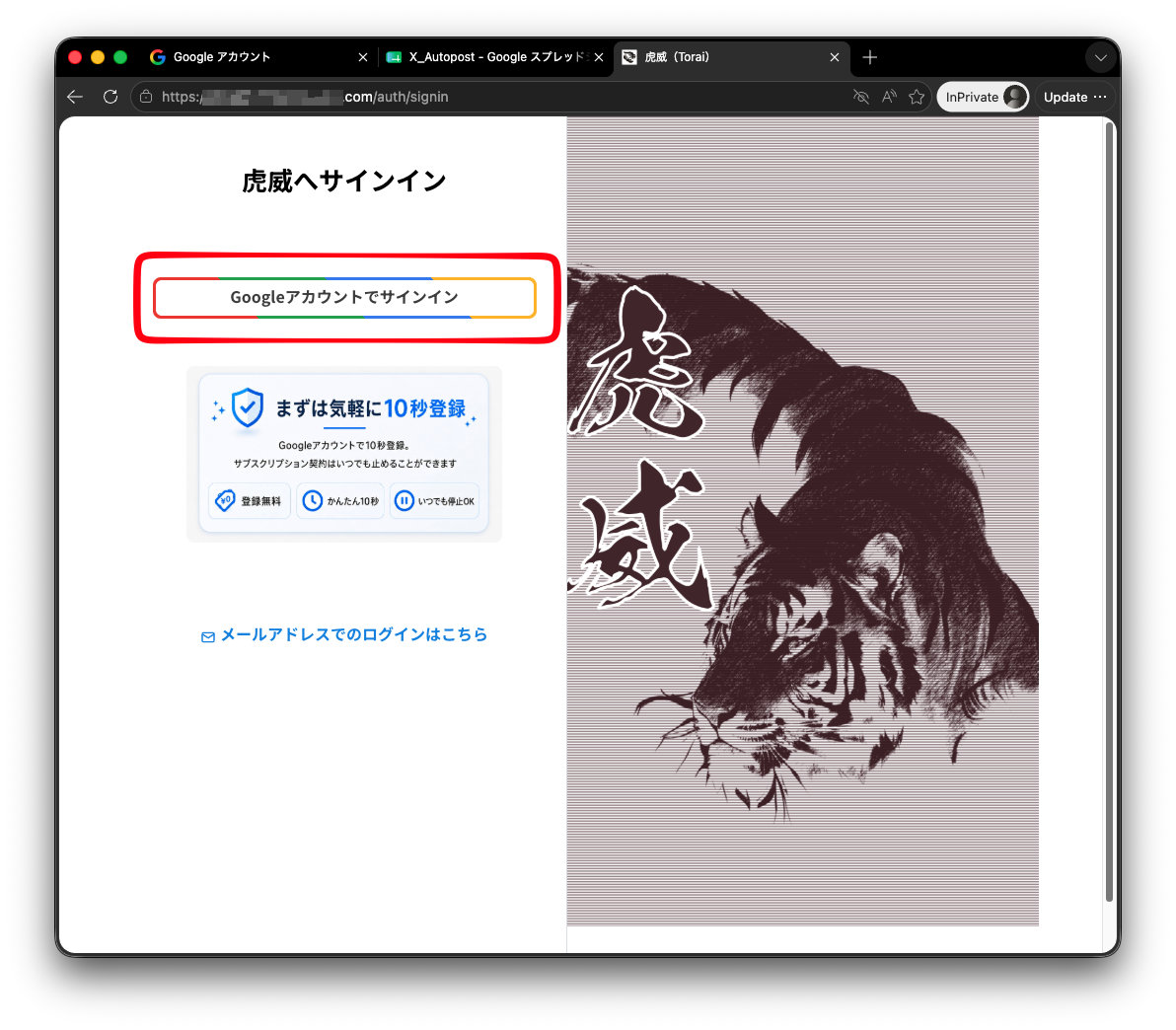
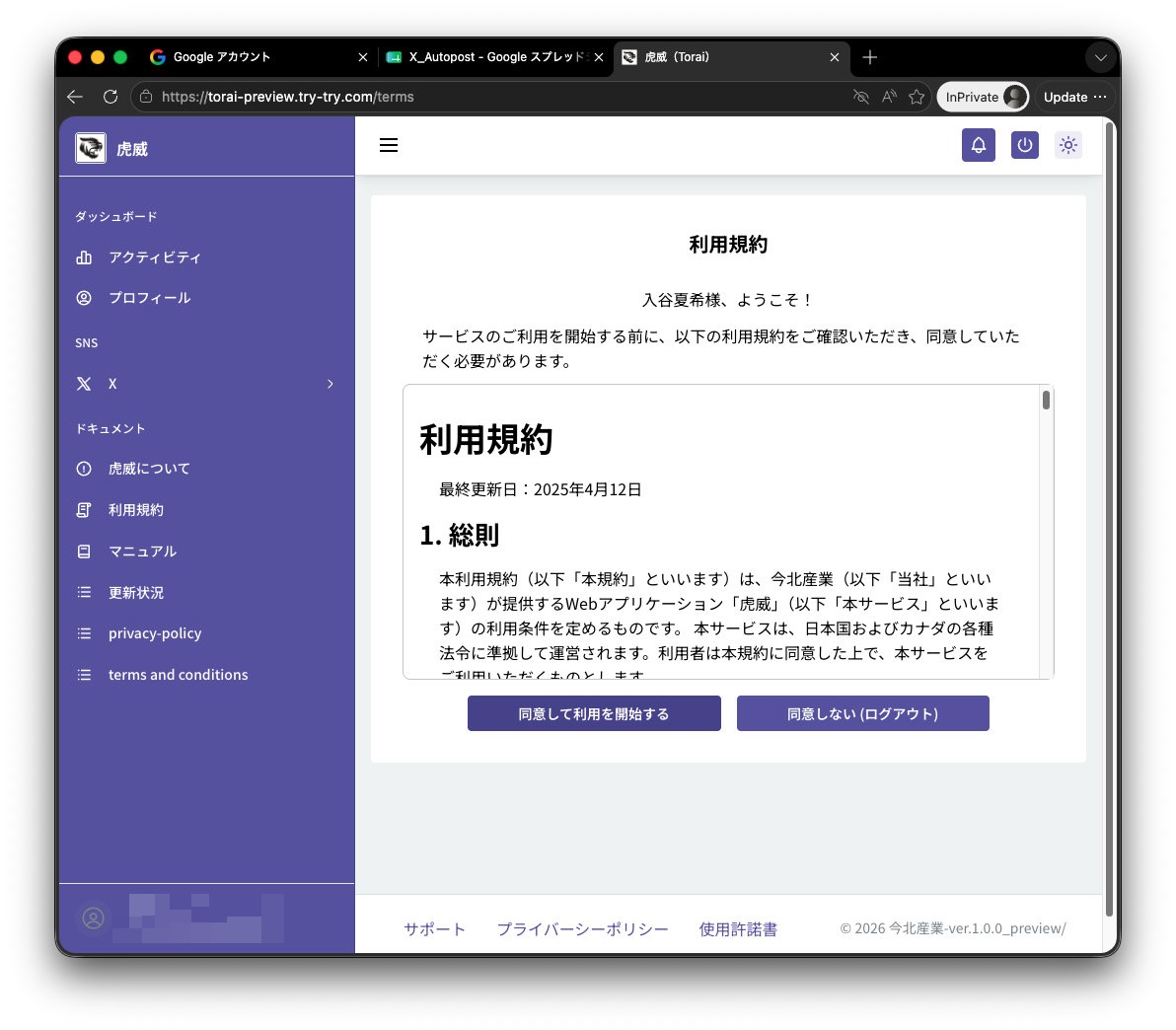
初回サインインは、規約への同意が求められます。
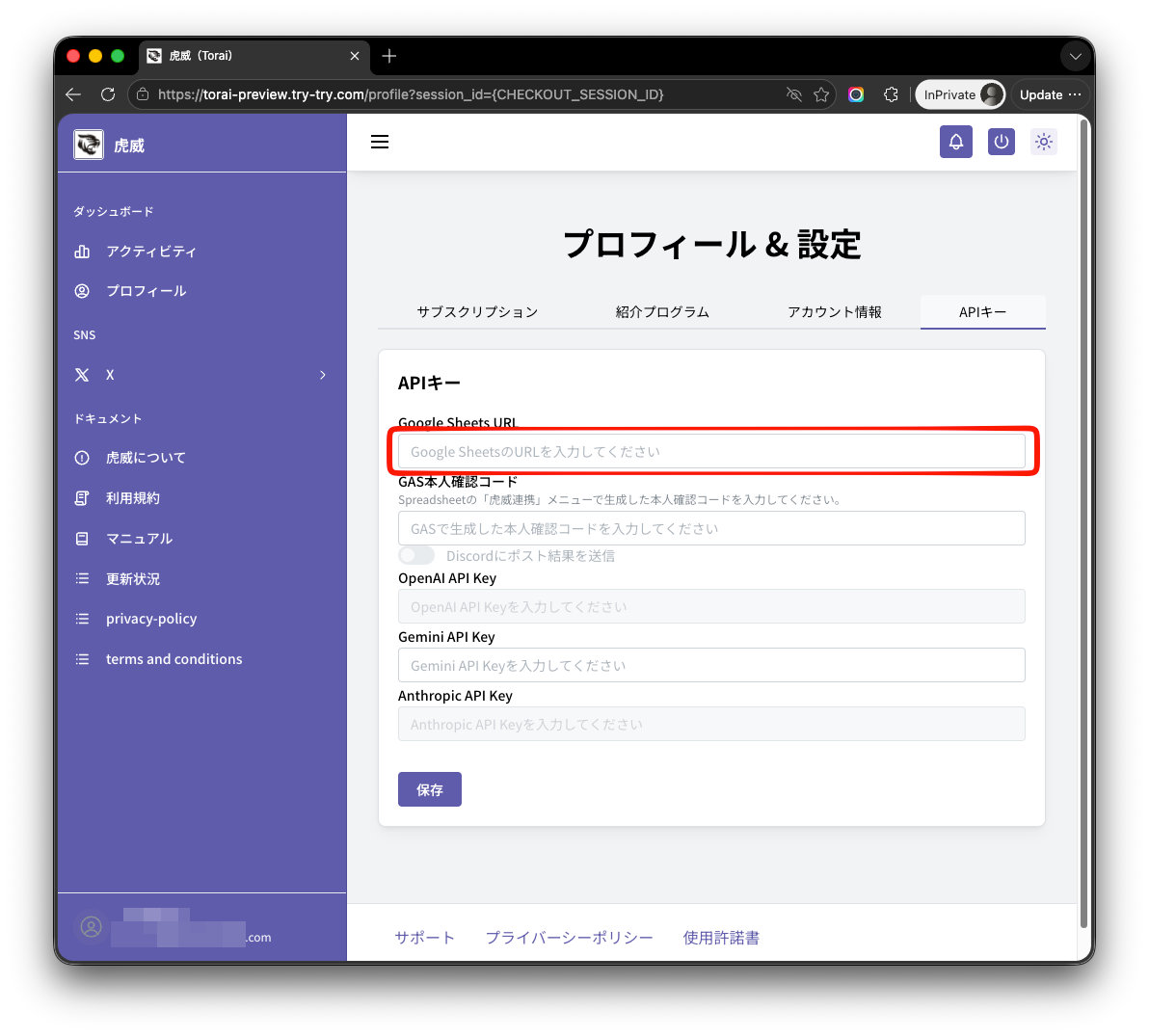
プロフィール内の API キー設定画面を開きます。
コピーした Web アプリ URL を貼り付けます。
9. Google Sheet で本人確認コードを確認する
虎威から GoogleスプレッドシートURL を登録すると、Googleスプレッドシート に本人確認コードが作成されます。
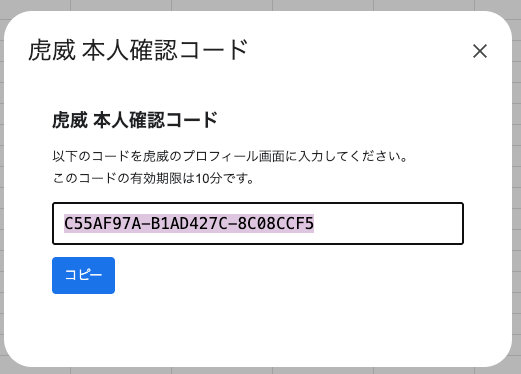
Google スプレッドシートを開き、本人確認コードを確認します。スプレッドシートのメニューにある「虎威連携-本人確認コードを生成」をクリックします。
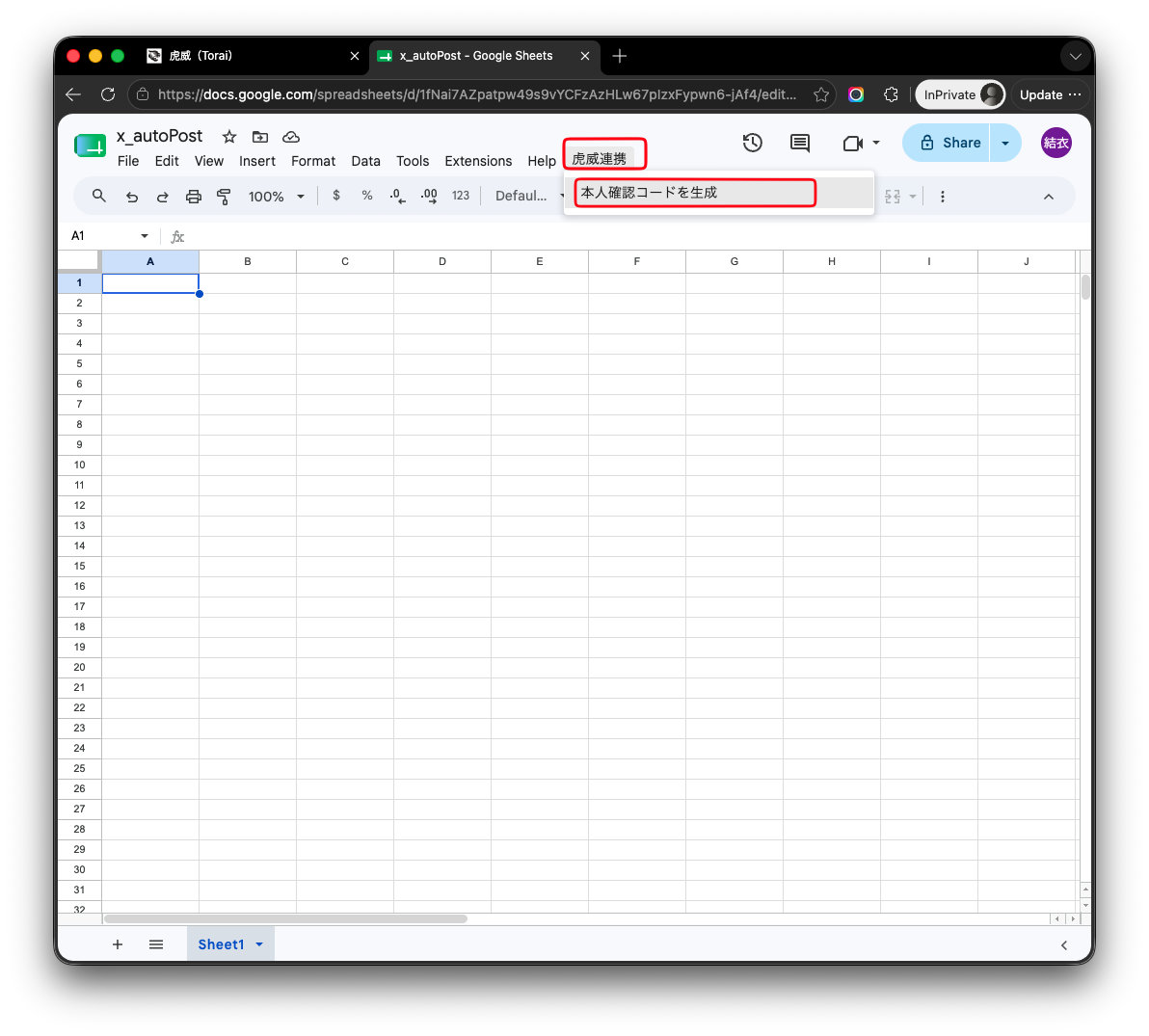
表示した本人確認コードをコピーします。このコードの有効期間は10分です。
10. 虎威へ本人確認コードを貼り付ける
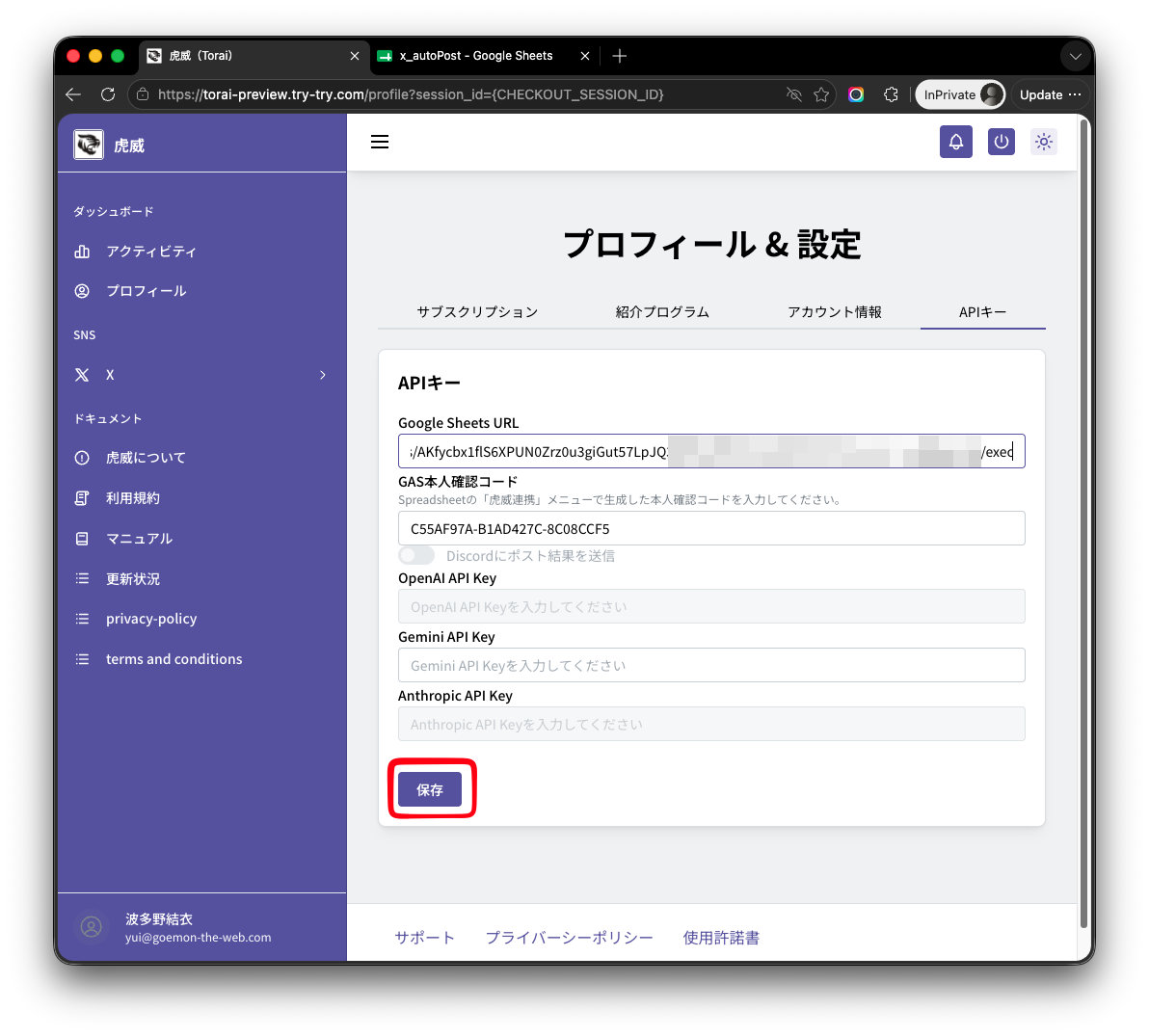
虎威へ戻り、本人確認コード入力欄へコードを貼り付けます。
「保存」または「確認」ボタンをクリックします。
成功すると、GAS本人確認が完了します。
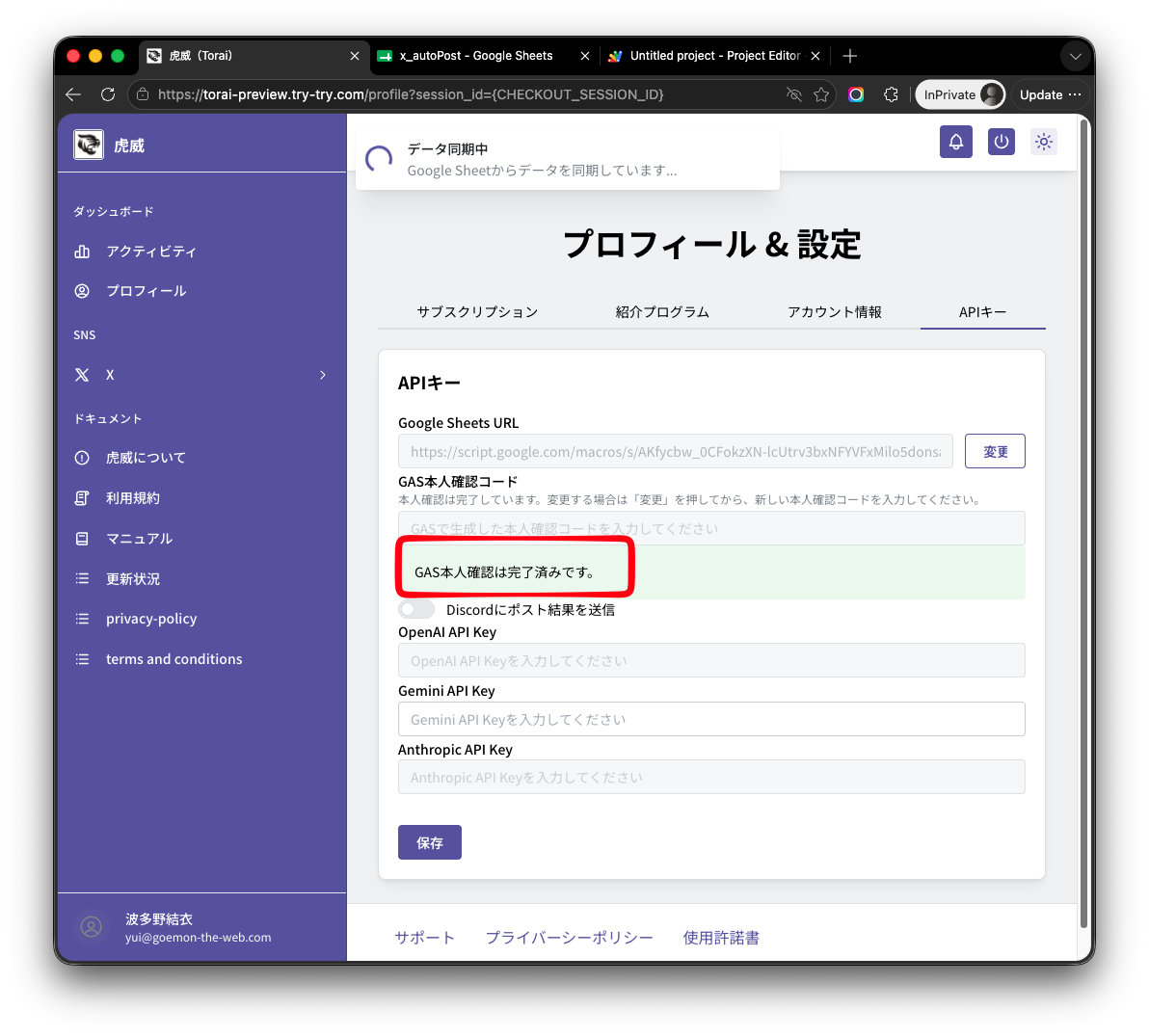
これで対象のGoogleスプレッドシートは虎威のアカウントと結びつけられました。他の虎威のアカウントでは使用できません。
11. Google Sheet 側を確認する
連携完了後、Google Sheet に必要なシートや列が作成されているか確認します。
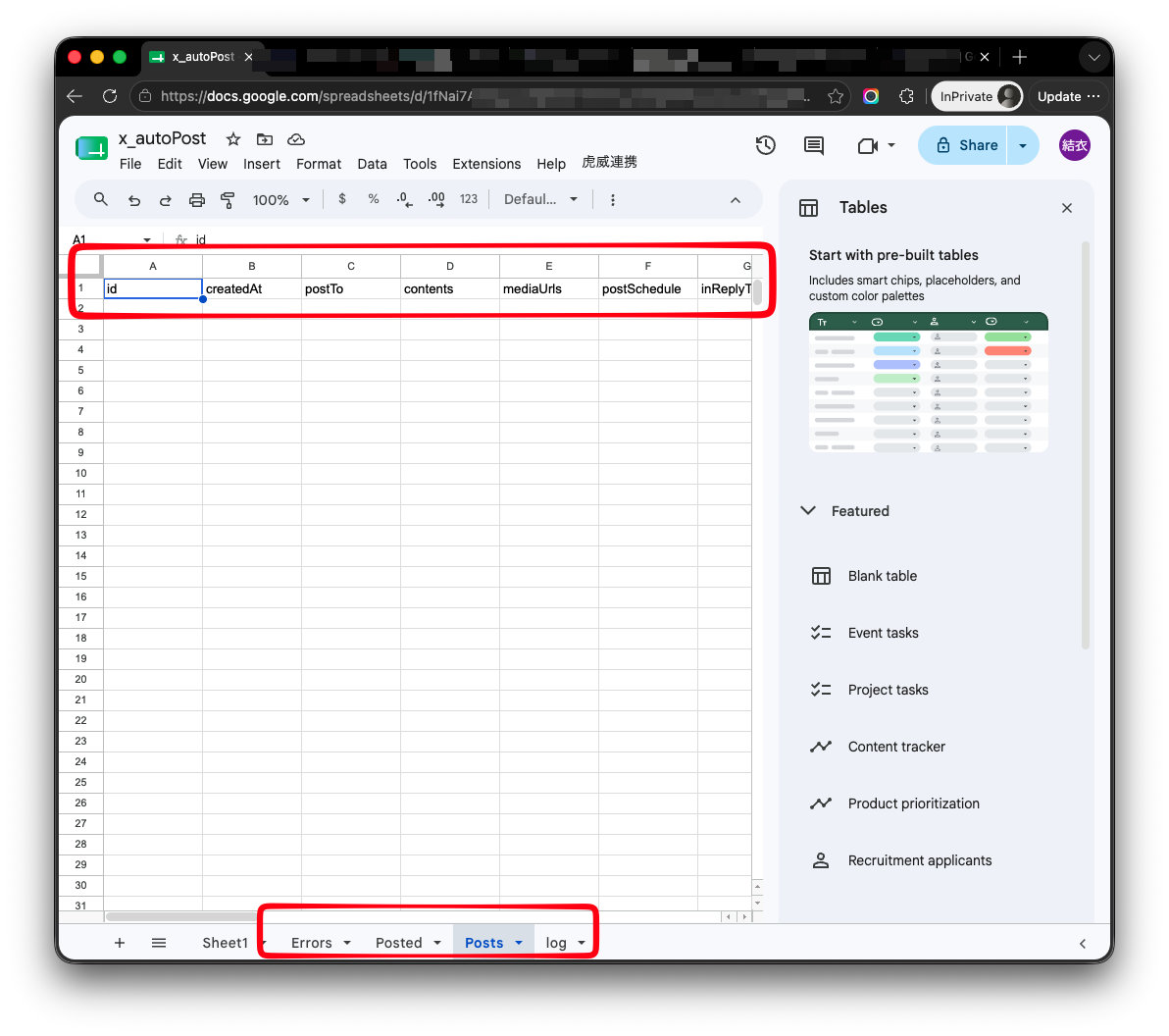
確認するポイント:
- 投稿予定を管理するシートがある
- 投稿済みを管理するシートがある
- エラーを確認するシートがある
- 本人確認コードが不要になっている、または連携済み状態になっている
- Xマーケティングを初めて取得したあと、
XMarketingInteractions、XMarketingPosts、XMarketingPostDaily、XMarketingRunsが作成される
シート名や列名は、虎威のバージョンにより変わる場合があります。虎威の画面で投稿作成、自動投稿、Xマーケティングの「今すぐ更新」を行ったあと、Google Sheetにデータが反映されるか確認してください。
12. 投稿・データ取得前のチェック
虎威連携が完了したら、テスト投稿前に次を確認します。
- X API キー 4 種を虎威に登録している
- X Developer Console の App permissions が Read and write 以上になっている
- X API のクレジット残高や Usage に問題がない
- GAS URL が
/execの Web アプリ URL である - Google Sheet を再読み込み済みである
- GAS本人確認が完了している
- Xマーケティングを使う場合は、利用する取得スイッチと月間予算上限を確認している
Apps Script コードを更新する場合
虎威から Apps Script コードの更新案内があった場合は、次の順番で作業します。
- Apps Script エディタを開く
- 古いコードを全削除する
- 新しいコードを全文貼り付ける
- 保存する
- 「デプロイを管理」から新しいバージョンをデプロイする
- Google Sheet を再読み込みする
- 虎威で動作確認する
コード更新後にデプロイしないと、Web アプリ側では古いコードが動き続ける場合があります。保存だけで終わらず、必要に応じて再デプロイしてください。
よくある失敗
虎威に貼り付けた URL でエラーになる
Apps Script の Web アプリ URL ではない可能性があります。/exec で終わる URL をコピーしてください。
本人確認コードが Google Sheet に出ない
次を確認してください。
- Web アプリのアクセス権限が「全員」になっている
- Apps Script を作成した Google Sheet を開いている
- 虎威に貼り付けた GAS URL が正しい
- Apps Script の権限許可が完了している
「このGASは別の虎威アカウントに連携されています」と表示される
その Apps Script はすでに別の虎威アカウントと連携済みです。別アカウントへ移転することはできません。
別アカウントで使う場合は、必要なシートデータだけをコピーし、新しい Google Sheet と Apps Script を作成してください。
コードを貼り替えたのに動作が変わらない
Apps Script の再デプロイが必要な可能性があります。「デプロイを管理」から新しいバージョンを作成し、Web アプリを更新してください。
Google Sheet を再読み込みしてもメニューが出ない
虎威のバージョンによっては、専用メニューが表示されない場合があります。虎威画面で GAS本人確認と投稿作成ができるか確認してください。